
Installer Nextcloud Files på Apple Mac
Med appen Nextcloud Files ser du alle filer fra din WebOké Nextcloud direkte i Finder på din Mac. Det, du lægger eller trækker ind i Nextcloud-mappen, går automatisk til din Nextcloud.
På Mac bruger appen File Provider fra Apple, den samme teknik som iCloud Drive og OneDrive bruger. Du ser alle dine filer, men en fil bliver først downloadet, når du åbner den. Så fylder 80 GB i din Nextcloud ikke også 80 GB på din Mac.
Det er sat op på få trin, og vi forklarer det her:
Trin 1: Gå til www.weboke.dk/download, og klik på macOS ved Nextcloud Files. Du skal bruge macOS 13 eller nyere.

Trin 2: Åbn den downloadede fil (for eksempel Nextcloud-35.0.0.pkg), og følg trinnene i installationsprogrammet. Din Mac beder om adgangskoden til din Mac, ikke til din Nextcloud. Åbn derefter Nextcloud fra mappen Programmer.
Trin 3: Klik på Log in i appen.

Trin 4: Indtast adressen på din Nextcloud ved Server address, og klik på Log in.
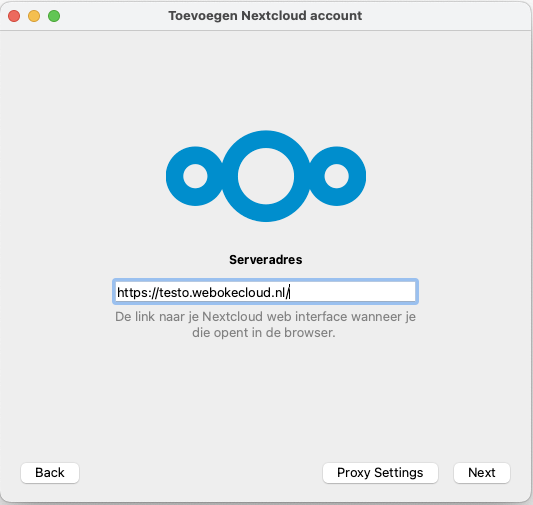
Trin 5: Din browser åbner med Forbind til din konto. Klik på Log ind. Er du ikke logget ind endnu, så indtast dit brugernavn, din adgangskode og login-koden fra din e-mail eller din authenticator-app.

Trin 6: Klik på Giv adgang. Du behøver ikke at oprette en app-adgangskode: appen klarer det selv.

Trin 7: Tilbage i appen står File Provider klar. Lad den være slået til, og klik på Connect. Beder macOS om tilladelse til en udvidelse, en filudbyder eller adgang til mapper? Så tillad det, ellers kan appen ikke synkronisere.
Trin 8: Færdig! Åbn Finder. Til venstre under Placeringer står din Nextcloud nu. Dobbeltklik på en fil, så bliver den downloadet og åbnet. Vil du også kunne åbne en mappe uden internet? Højreklik på den, og vælg, at den altid skal forblive downloadet (på engelsk Keep Downloaded).

Øverst i menulinjen på din Mac ser du nu Nextclouds lille sky. Klik på den for at se din aktivitet og administrere indstillingerne.

Udførlig vejledning med skærmbilleder: Installer Nextcloud Files på Mac (File Provider) i Nextcloud-vejledningen.