
SSH-adgang og Terminal i DirectAdmin: hvilke pakker og hvordan du logger ind
Med SSH eller Terminal arbejder du på kommandolinjen i din pakke, for eksempel til Composer, WP-CLI eller import af en stor database. I denne artikel kan du læse, hvilke pakker der har SSH, hvordan du åbner Terminal, og hvordan du logger ind med dit eget SSH-program.
Hvilke pakker har SSH?
Terminal og SSH er inkluderet i Power Webhost Three og Four, AI Wordpress Three og Power Reseller. De andre pakker, såsom Webhost One, Webhost Two, AI Wordpress One og Two, har ikke SSH.
Vil du have SSH? Så skift til en pakke med SSH: Gå i Mit WebOké til Mine produkter, åbn din pakke, og vælg en anden pakke på kortet Skift hostingpakke. Kan du ikke se SSH Keys og Terminal i DirectAdmin, er SSH ikke inkluderet i din pakke.
Åbn Terminal i din browser
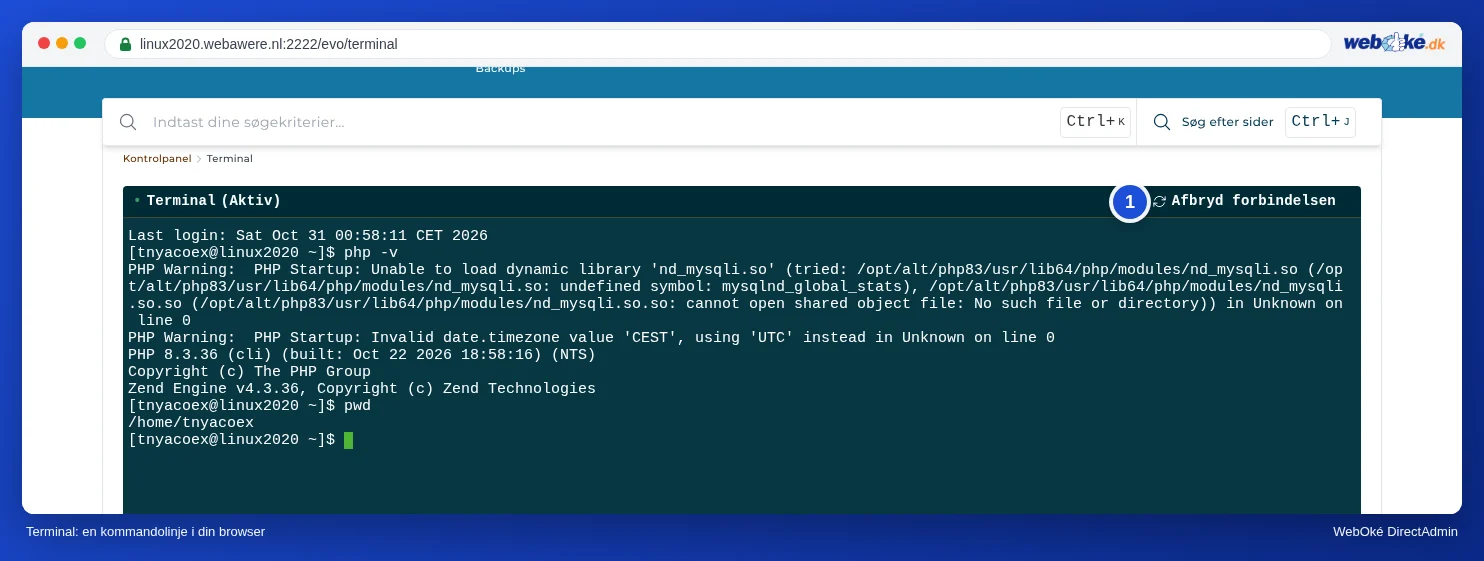
Med Terminal i DirectAdmin arbejder du på kommandolinjen direkte i din browser. Du behøver hverken et SSH-program eller en nøgle.
- Log ind på DirectAdmin: Gå i Mit WebOké til Mine produkter, og klik på DirectAdmin ved din hostingpakke.
- Klik på Terminal under System Info & Files.
- Efter et par sekunder står der Terminal (Active). Du er logget ind som din DA-bruger i din hovedmappe.
- Færdig? Klik på Disconnect.
Log ind med dit eget SSH-program
Hos WebOké logger du ind med en SSH-nøgle, ikke med en adgangskode. Det skal du bruge:
- Server: servernavnet for din pakke, for eksempel servernaam.webawere.nl. Se Find dit servernavn og DA-brugernavn.
- Port: 1967 (ikke standardporten 22).
- Brugernavn: dit DA-brugernavn.
- Login: kun med en SSH-nøgle.
- Opret et nøglepar på din egen computer, for eksempel med ssh-keygen -t ed25519. Den private nøgle bliver på din computer. Del den aldrig.
- Klik i DirectAdmin på SSH Keys under Advanced Features og derefter på PASTE KEY.
- Indsæt din offentlige nøgle (indholdet af .pub-filen) som én linje ved Line, og klik på CREATE.
- Forbind fra din terminal (Mac, Linux eller Windows Terminal):
ssh -p 1967 gebruikersnaam@servernaam.webawere.nl
Første gang spørger din computer, om du stoler på serveren: Skriv yes. Bruger du PuTTY eller FileZilla (SFTP), skal du også vælge port 1967 og din private nøgle.

Kan du ikke logge ind?
- Får du Permission denied (publickey)? Tjek, at du bruger port 1967, at din offentlige nøgle står under Authorized Keys, og at dit program bruger den tilhørende private nøgle.
- Efter nogle mislykkede forsøg kan din IP-adresse blive blokeret. Det kan du tjekke i Mit WebOké under Er jeg blokeret?. Se Løs problemer med at logge ind.
- Siger DirectAdmin, at din nøgle er ugyldig? Indsæt den offentlige nøgle, ikke den private, og sørg for, at den står på én linje.
Se også i DirectAdmin-vejledningen: SSH-nøgler og login med SSH.
Udførlig forklaring med skærmbilleder: Terminal i din browser i DirectAdmin-vejledningen.