
Tilføj e-mailadresse til Thunderbird
Thunderbird er vores foretrukne mailprogram, godt valgt!
Thunderbird er gratis, open source og privatlivsvenligt. Det henter din mail direkte fra vores server, uden at der sidder en sky fra en anden udbyder imellem, sådan som det er tilfældet med det nye Outlook.
I denne artikel forklarer vi, hvordan du tilføjer din mailboks i Thunderbird.
Trin 1: Åbn Thunderbird. Første gang åbner vinduet til at tilføje en konto af sig selv. Ellers klikker du øverst til højre på menuknappen (tre streger), derefter på Tilføj konto og E-mail.
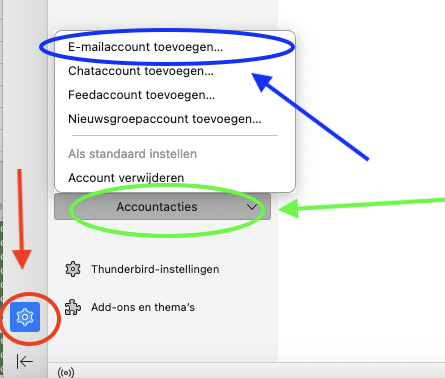
Trin 2: Udfyld følgende felter i dette vindue:
Navn: det navn, modtageren ser som afsender, for eksempel dit eget navn eller navnet på din virksomhed.
E-mailadresse: din fulde e-mailadresse, som du har oprettet den i DirectAdmin.
Adgangskode: adgangskoden til denne e-mailadresse. Det er ikke adgangskoden til Mit WebOké. Kan du ikke huske den? Læs Skift adgangskode eller grænser for en e-mailadresse.
Klik derefter på Fortsæt.
Som regel ser du nu meddelelsen Konfiguration fundet hos e-mailudbyderen. Vælg IMAP, hvis Thunderbird lader dig vælge, og klik på Udført (i nyere versioner Afslut). Så er du færdig.
Ser du en anden meddelelse, som Konfiguration fundet ved at afprøve almindelige servernavne, eller får du en meddelelse om et certifikat? Klik så på Konfigurer manuelt.
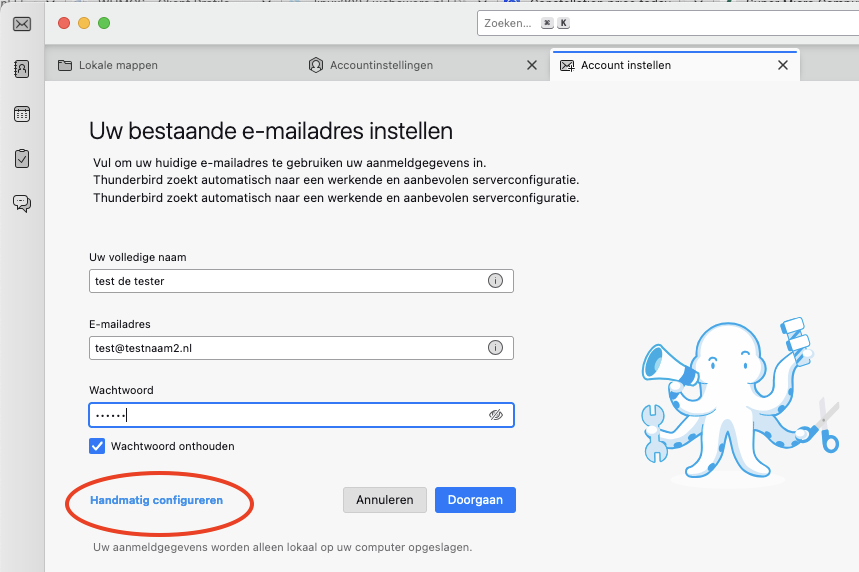
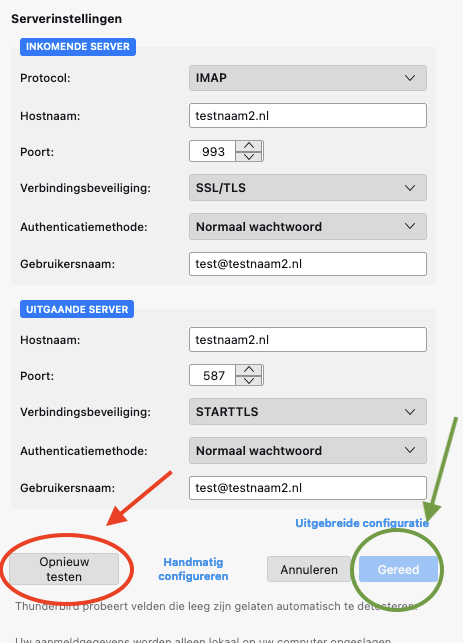
Trin 3: Har Thunderbird ikke fundet de rigtige indstillinger, udfylder du dem selv her.
Udfyld alle felter, også selvom der står, at de er valgfrie.
Indgående server:
Protokol: IMAP
Værtsnavn: dit domænenavn, i dette eksempel testnaam2.nl, eller servernavnet for din pakke, som linux2023.webawere.nl. Står der imap. eller smtp. foran dit domænenavn, så fjern det.
Port: 993
Forbindelsessikkerhed: SSL/TLS
Godkendelsesmetode: Normal adgangskode
Brugernavn: din fulde e-mailadresse.
Udgående server:
Værtsnavn: samme navn som ved indgående.
Port: 587
Forbindelsessikkerhed: STARTTLS (eller port 465 med SSL/TLS)
Godkendelsesmetode: Normal adgangskode
Brugernavn: din fulde e-mailadresse.
Bemærk: har du kun en e-mailpakke hos os (som Email One), og ligger din hjemmeside hos en anden udbyder? Eller får du en certifikatmeddelelse med dit domænenavn? Udfyld så servernavnet for din pakke. Det finder du i Mit WebOké under Mine produkter, i kolonnen Server, og i velkomstmailen for din pakke.
Når alle felter er udfyldt, klikker du på Test igen. Er forbindelsen oprettet? Klik så på Udført.
Færdig! Din mailboks er nu aktiv i Thunderbird.
Se også i DirectAdmin-vejledningen: Alle indstillinger samlet: servere, porte og sikkerhed.
Uddybende forklaring: Tilføj din e-mailadresse automatisk og Manuel opsætning: servere, porte og sikkerhed i Thunderbird-vejledningen, og Thunderbird i DirectAdmin-vejledningen.