Gå direkte til indholdet

Cookieindstillinger

Vælg for hver type, hvilke cookies du tillader. Du kan altid ændre dit valg via Cookieindstillinger nederst på hver side. Privatlivspolitik

Nødvendige

Altid slået til

Nødvendige for at logge ind, gemme din kurv og huske dine valg. De er altid slået til.

Hvilke cookies?
  • weboke_sessie, weboke_klant, weboke_remember: din session og at forblive logget ind
  • weboke_basket: din kurv
  • wkBtwIncl: vise priser med eller uden moms
  • wok_cookies: dit cookievalg, 12 måneder

Måler, hvilken annonce der fører til et besøg eller en bestilling, så vi ikke betaler for annoncer, der ikke virker.

Hvilke cookies?
  • Google Ads via Google Tag Manager (_gcl_au, _gcl_aw), op til 90 dage
  • OpenAI Ads, annoncer i ChatGPT
  • wok_aff: hvilken partner der henviste dig til os (affiliateprogram), 60 dage

4,6

Land og sprog

Hvert land har sin egen side med landets priser og moms.

Se

Tilføj en ny side og et menupunkt i Drag-and-drop Builder

Sådan tilføjer du en ny side til menuen på din hjemmeside i Drag-and-drop Builder, og gør den eventuelt til en undermenu.

Arbejder du med AI Builder? Der foregår det anderledes: Klik på Sider i panelet til venstre og derefter på Tilføj side. Menuen styrer du under Menu. Se AI Builder: tilpasning, versioner og udgivelse.

Opret et nyt menupunkt

  1. Højreklik på menulinjen på din hjemmeside, og vælg Nyt menupunkt.
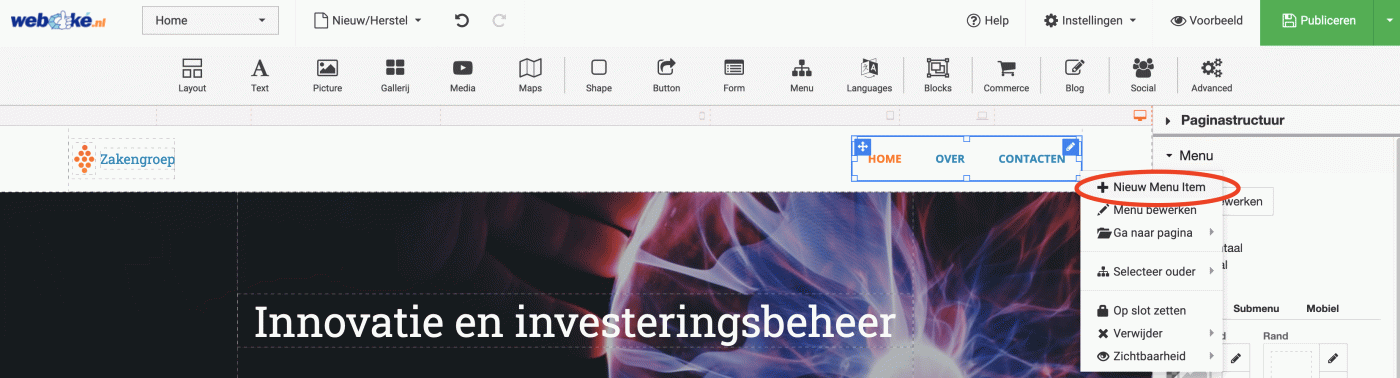
Højrekliksmenuen på menulinjen med valgmuligheden Nyt menupunkt

  1. Skriv navnet på menupunktet. Du kan kopiere layoutet fra en eksisterende side til den nye side. Vil du starte med en tom side, så sæt flueben ved Fjern body-indhold. Så kommer kun headeren med.
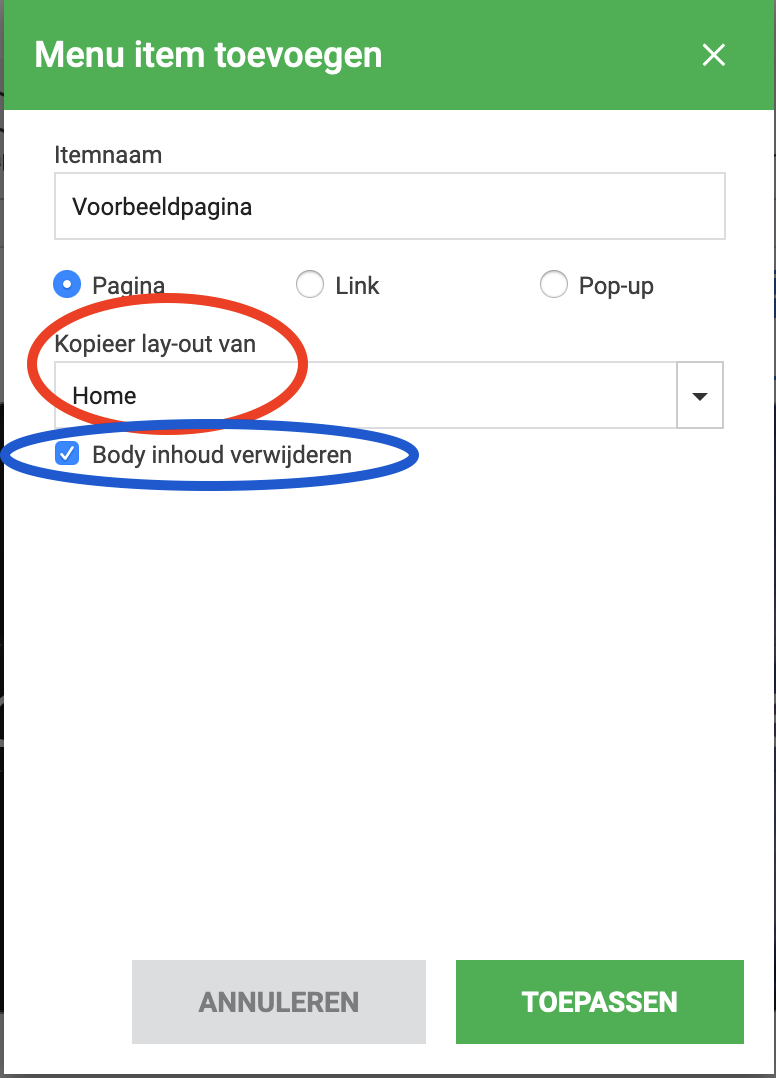
Vinduet til et nyt menupunkt med valgmuligheden Fjern body-indhold

Opret et undermenupunkt

  1. Opret først et nyt menupunkt på den måde, der er beskrevet ovenfor.
  2. Højreklik på menulinjen, og vælg Rediger menu.
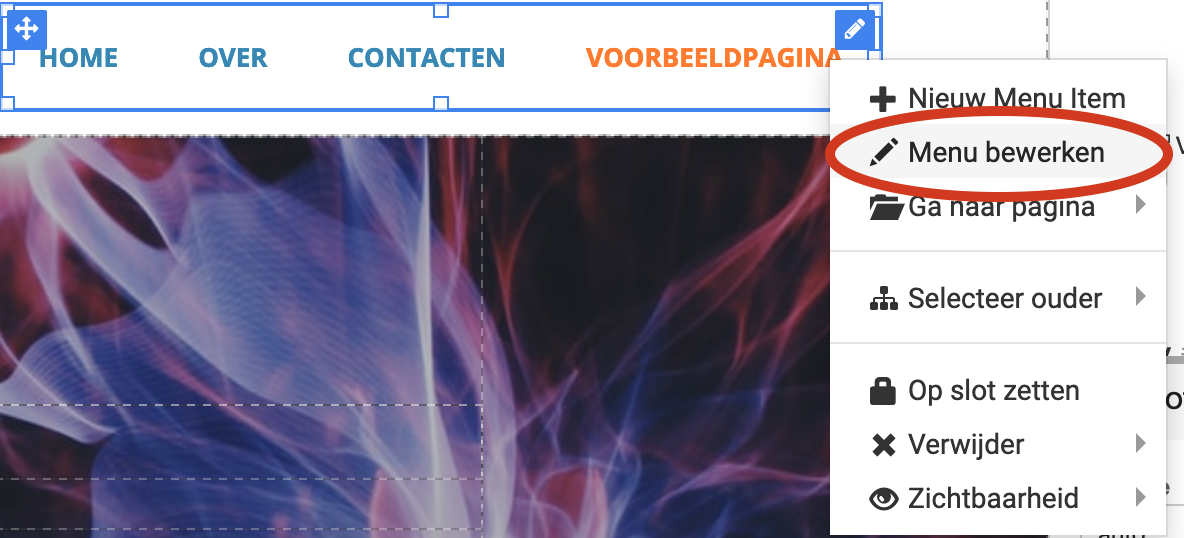
Valgmuligheden Rediger menu

  1. Træk det nye menupunkt ind under et eksisterende menupunkt i feltet til venstre. Så bliver det et undermenupunkt.
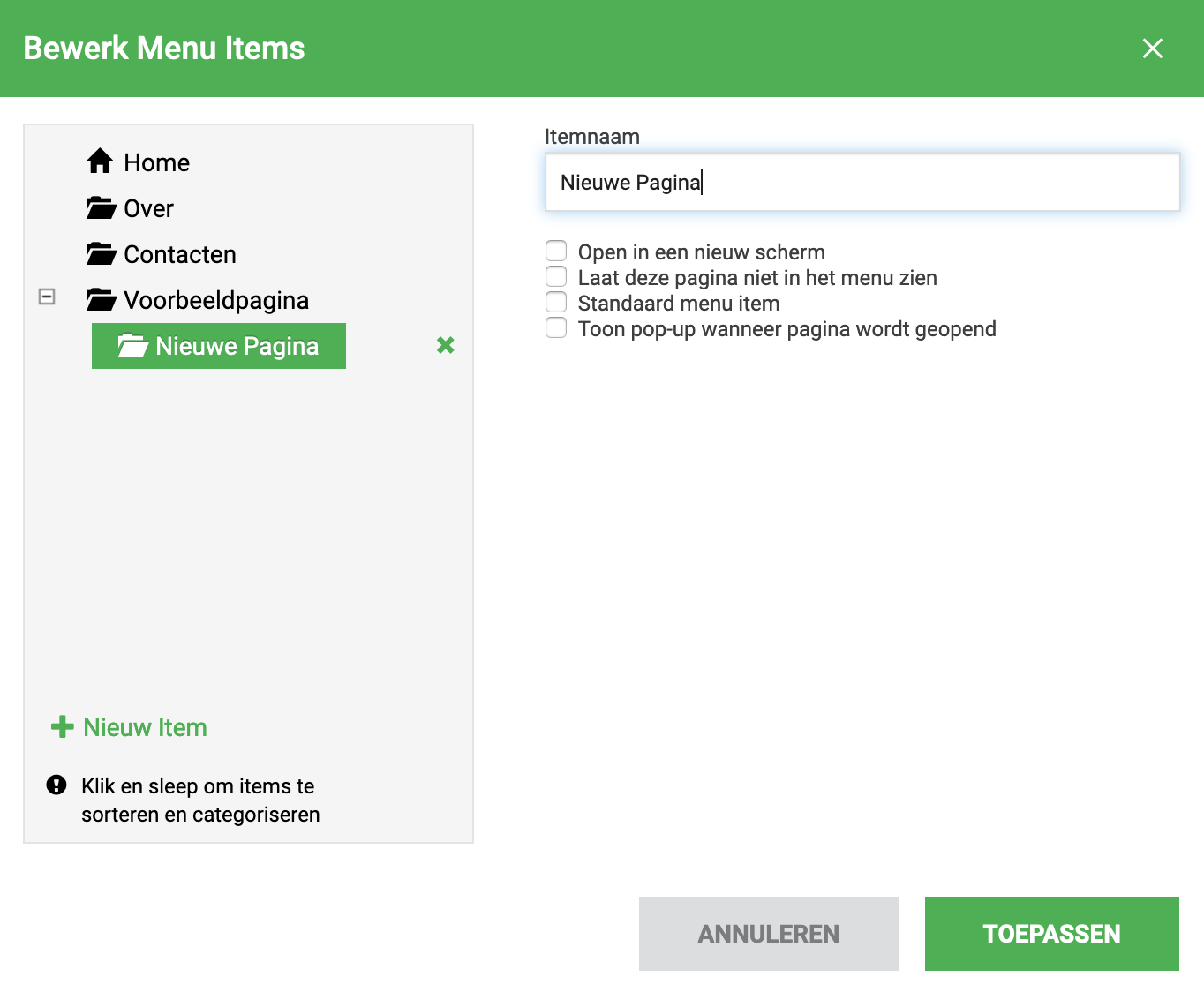
Et menupunkt trækkes ind under et andet menupunkt

  1. Klik på Forhåndsvisning for at se resultatet.
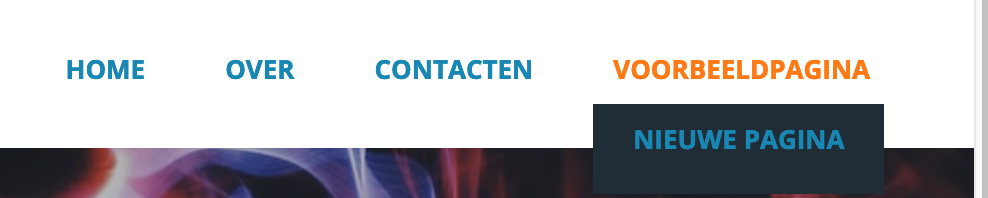
Knappen Forhåndsvisning i builderen

Dine besøgende kan først se den nye side, når du derefter klikker på Udgiv.

Se også: Lav en hjemmeside med Drag-and-drop Builder: AI-funktioner, udgivelse og dit eget domæne.

Udførlig forklaring med skærmbilleder: Drag-and-drop builderen i WebOké-vejledningen.

Var denne artikel nyttig?

← Tilbage til Sitebuilder

Et øjeblik…

Opsæt dine domæner

Angiv for hvert domæne navneserverne, tilknytningen til din hosting, og hvem der bliver ejer.

Indlæser dine domæner…