
Se din hjemmeside hos WebOké, før du flytter dit domænenavn
Lægger du allerede dit website hos WebOké, mens domænenavnet stadig ligger hos din nuværende udbyder? Så ser du stadig det gamle website, når du skriver dit domæne. Med det gratis værktøj Test dit website før flytning kan du se den nye version hos os, allerede før du flytter, uden at ændre noget i din DNS. Dit nuværende website forbliver online, og du behøver ikke en konto.
Der er to måder: se i din browser (intet at opsætte, virker på alle enheder, og du kan dele linket) og proxyindstillingen (opsæt én gang, derefter ser du dit website på dit eget domæne præcis som efter flytningen). Nedenfor kan du først læse om forskellene og derefter, hvordan du bruger hver måde, med skærmbilleder og korte videoer til Windows og Mac.
Hvilken måde skal du vælge?
| Se i din browser | Via proxyindstillingen | |
|---|---|---|
| Opsætning | Ingen, du er klar med det samme | Opsæt én gang i din browser eller på din computer |
| Enheder | Alle enheder, også telefon og tablet | Primært på computeren |
| Del med din kunde | Ja, med knappen Del i bjælken | Nej, alle skal selv opsætte det |
| Adresse i adresselinjen | En visningsadresse på webokeproxy.eu | Blot dit eget domæne |
| Certifikatadvarsel | Nej | Ja, indtil flytningen |
| Hvor ægte | Næsten ægte: funktioner, der er knyttet til dit domæne, kan afvige | Præcis som efter flytningen |
Måde 1: se i din browser
- Gå til Test dit website før flytning, og vælg fanen Se i din browser.
- Indtast dit domænenavn, og klik på Åbn. Domænet skal allerede ligge i en pakke hos WebOké; selve flytningen behøver ikke at være gennemført endnu.
- Dit website åbner med det samme i en ny fane, på en adresse, der ender på
.webokeproxy.eu.
Øverst ser du en bjælke fra WebOké. Her kan du se, hvilket website du kigger på, hvilken IP-adresse det kommer fra, og hvor længe linket virker (14 dage). I bjælkens adressefelt kan du skrive en anden side eller et andet domæne, der ligger hos WebOké. Med Del kopierer du linket, for eksempel til din kunde, og med Nuværende website åbner du websitet, som det er online nu, så du kan sammenligne. Klikker du rundt på dit website, eller viderestiller dit website til et andet domæne hos WebOké, bliver du i visningen.
Godt at vide: under visningen kører dit website på en anden adresse. Funktioner, der er knyttet til dit eget domæne, som reCAPTCHA, Google Maps, betaling via en betalingsudbyder og login med Google eller Facebook, kan derfor opføre sig anderledes. Login i WordPress eller en webshop virker som regel fint. Vil du teste alt præcis som efter flytningen, så brug måde 2.
Måde 2: via proxyindstillingen
Her åbner du blot dit eget domæne og ser versionen hos WebOké, som hvis du havde ændret hosts-filen. Vælg fanen Via proxyindstillingen på værktøjets side, og følg trinene nedenfor.
Hvorfor ser jeg stadig det gamle website?
Et domænenavn peger altid på ét sted. Din computer spørger først dit domænes nameservers, på hvilken adresse websitet ligger. Så længe domænet ligger hos din nuværende udbyder, giver de adressen på den gamle server. Webudviklere løser det ofte med hosts-filen, men det er besværligt og ikke noget for en kunde.
Hvad gør værktøjet?
Din browser henter websitet via vores proxy, proxy.weboke.nl. Den slår kun dit domænes adresse op hos WebOkés nameservers. Derfor kommer du til den version, der ligger hos os, præcis som hvis du havde ændret hosts-filen. Kun de domæner, du tilføjer i værktøjet, går via proxyen; alle andre websites går direkte som normalt.
Trin 1: hent din personlige adresse
- Læg dit website i din pakke hos WebOké, for eksempel via FTP eller File Manager i DirectAdmin.
- Gå til Test dit website før flytning, og indtast dit domænenavn. Domænet skal allerede ligge i en pakke hos os; selve flytningen behøver ikke at være gennemført endnu.
- Du får en personlig adresse, der begynder med
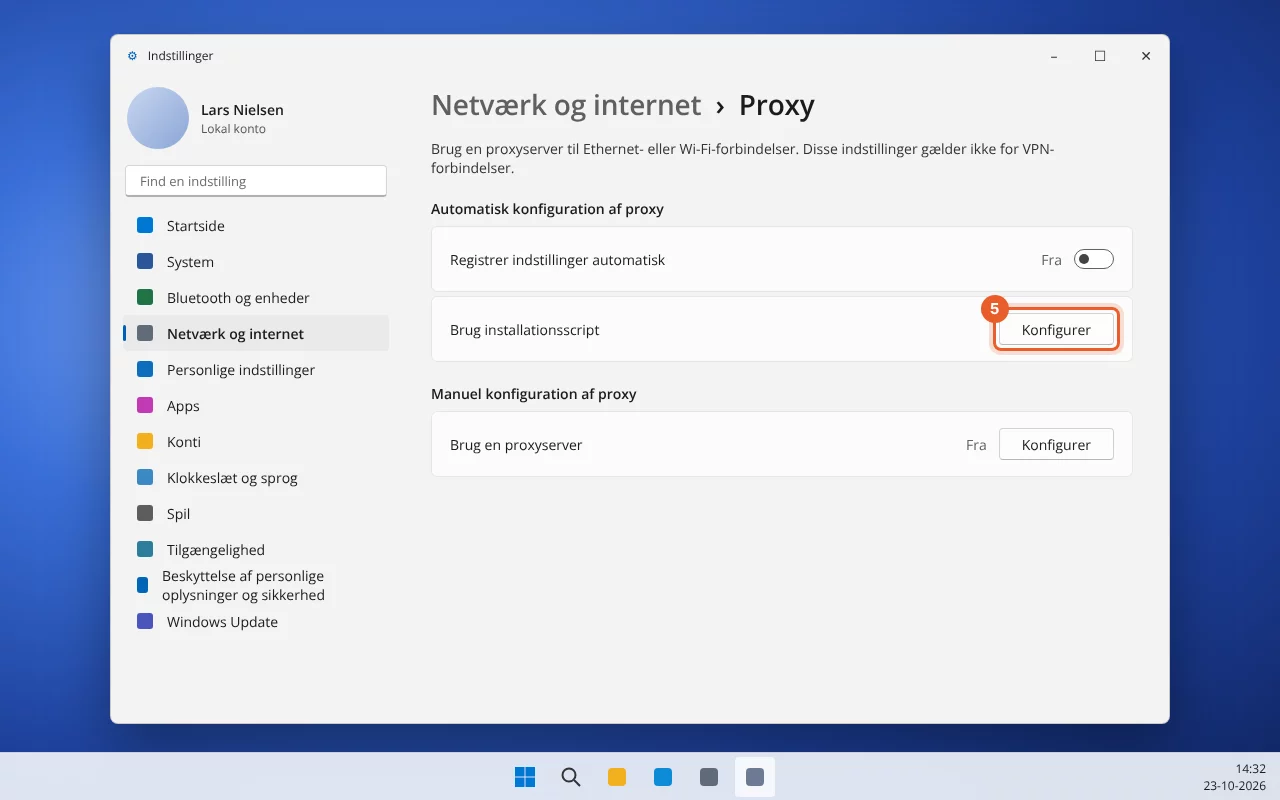
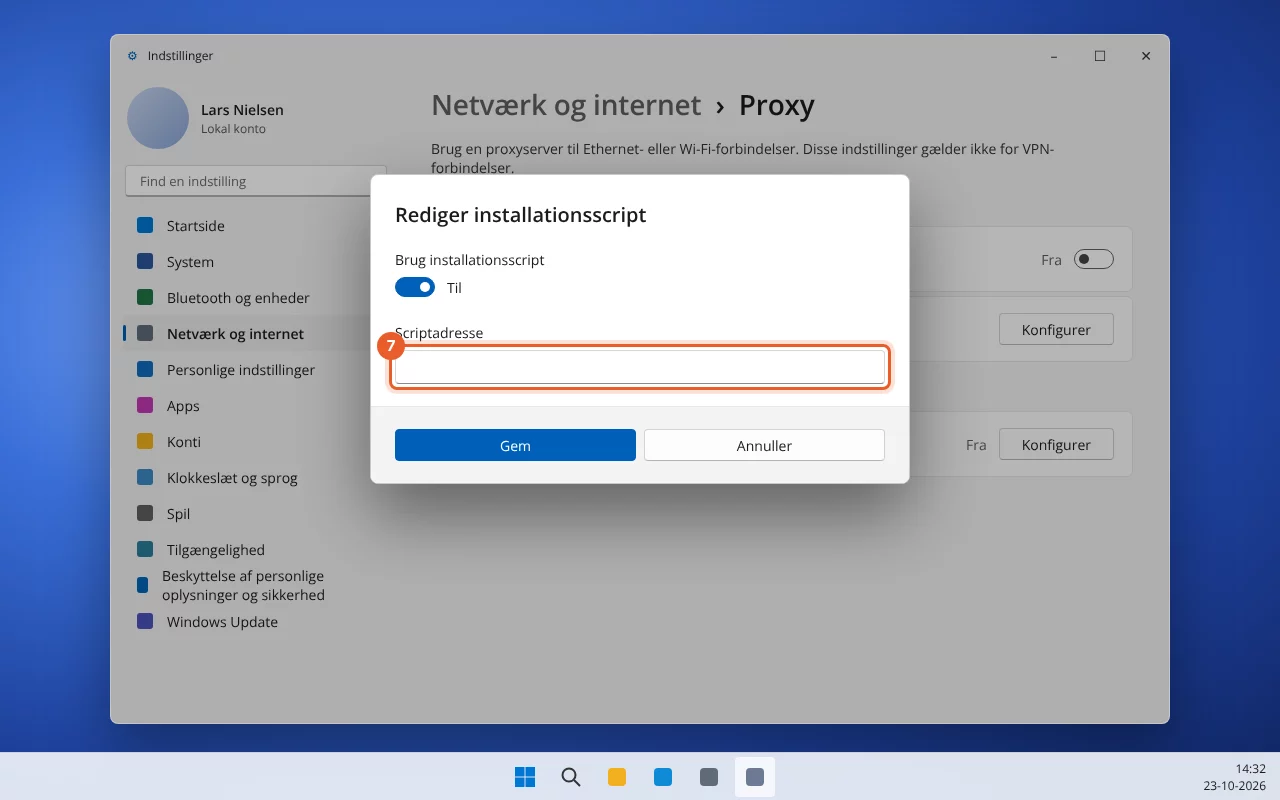
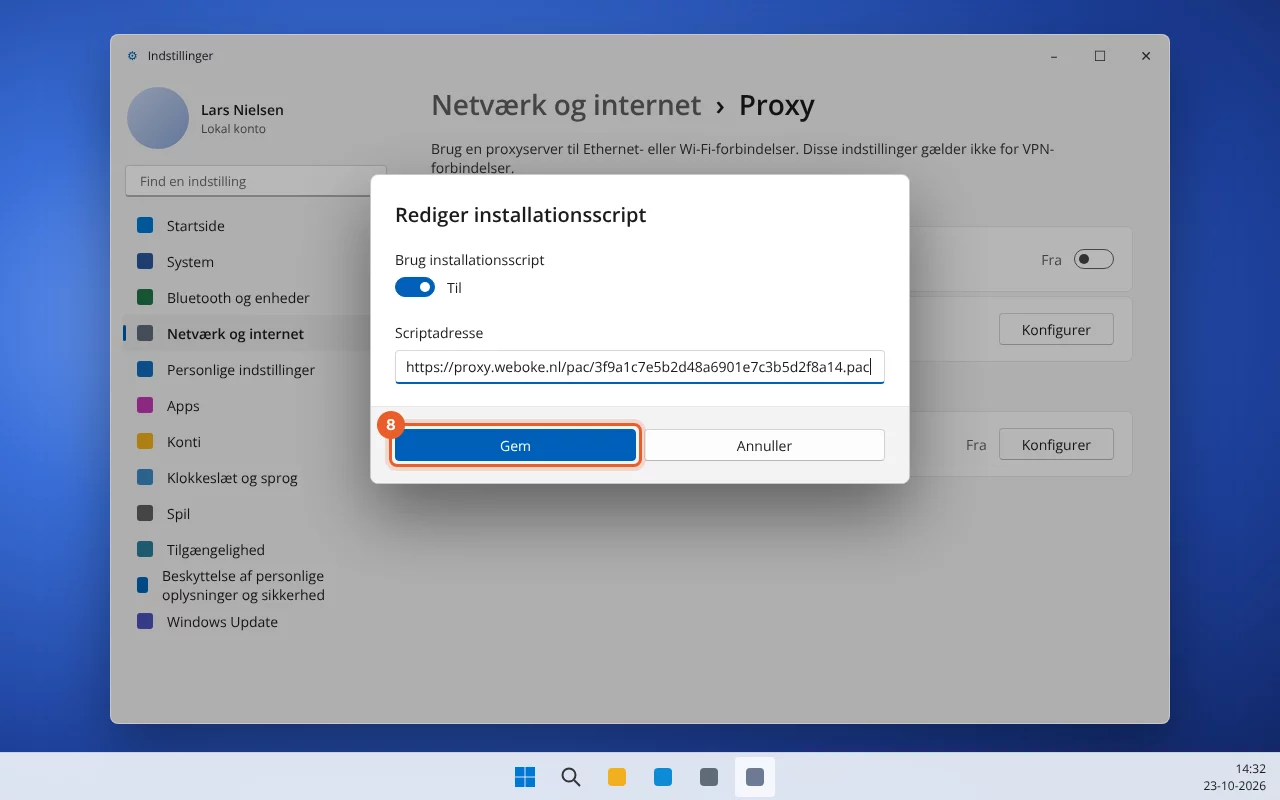
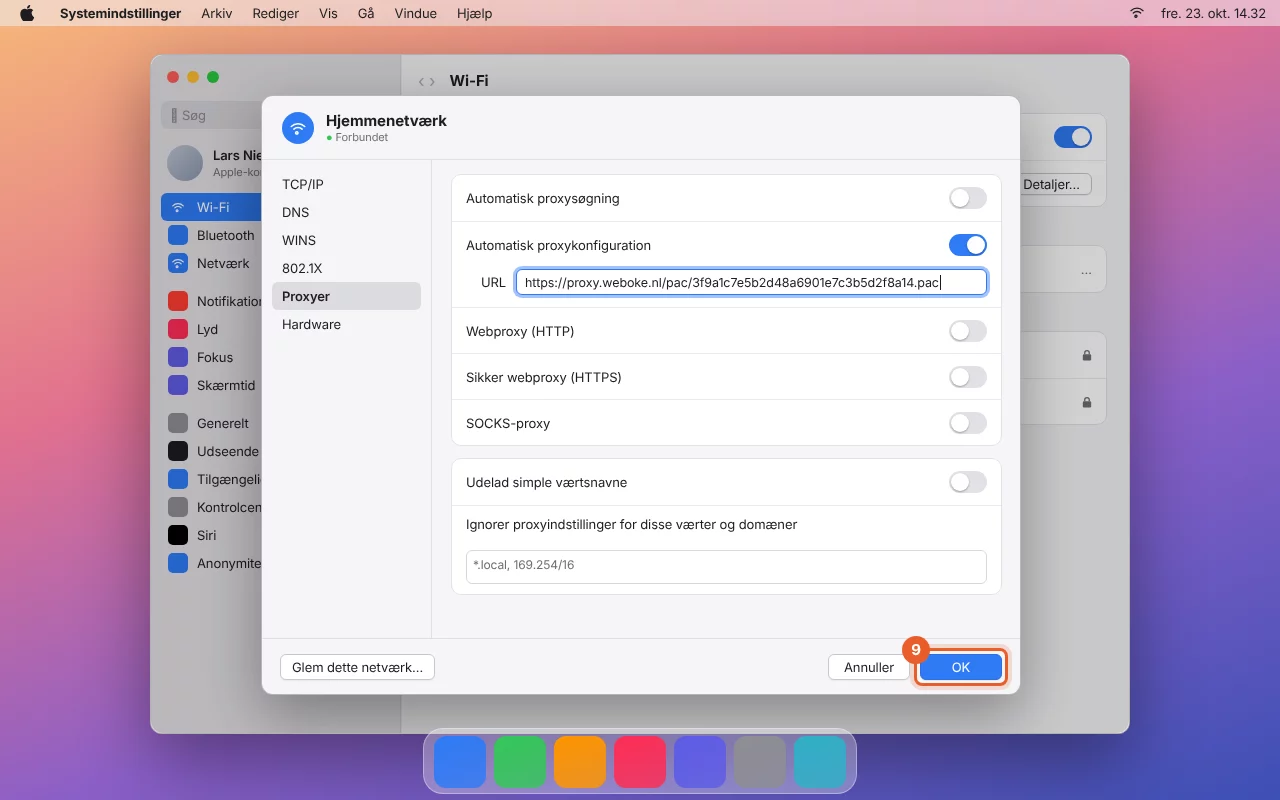
https://proxy.weboke.nl/pac/. Klik på Kopiér. Denne adresse indsætter du om lidt i din computers proxyindstilling.
Indsæt ikke adressen i din browsers adresselinje: der gør den ingenting. Den skal i proxyindstillingen, som vist nedenfor.
Wi-Fi, netværkskabel eller USB-netværk: hvilken forbindelse?
Din computer kan være online via Wi-Fi eller via et netværkskabel. Kablet sidder nogle gange direkte i computeren, men ofte i en USB-netværksadapter eller en dockingstation. Det har betydning for, hvor du skal lave indstillingen:
- Windows: proxyindstillingen gælder for Wi-Fi og kabel på samme tid, også via en USB-adapter eller dock. Du opsætter den altså kun én gang.
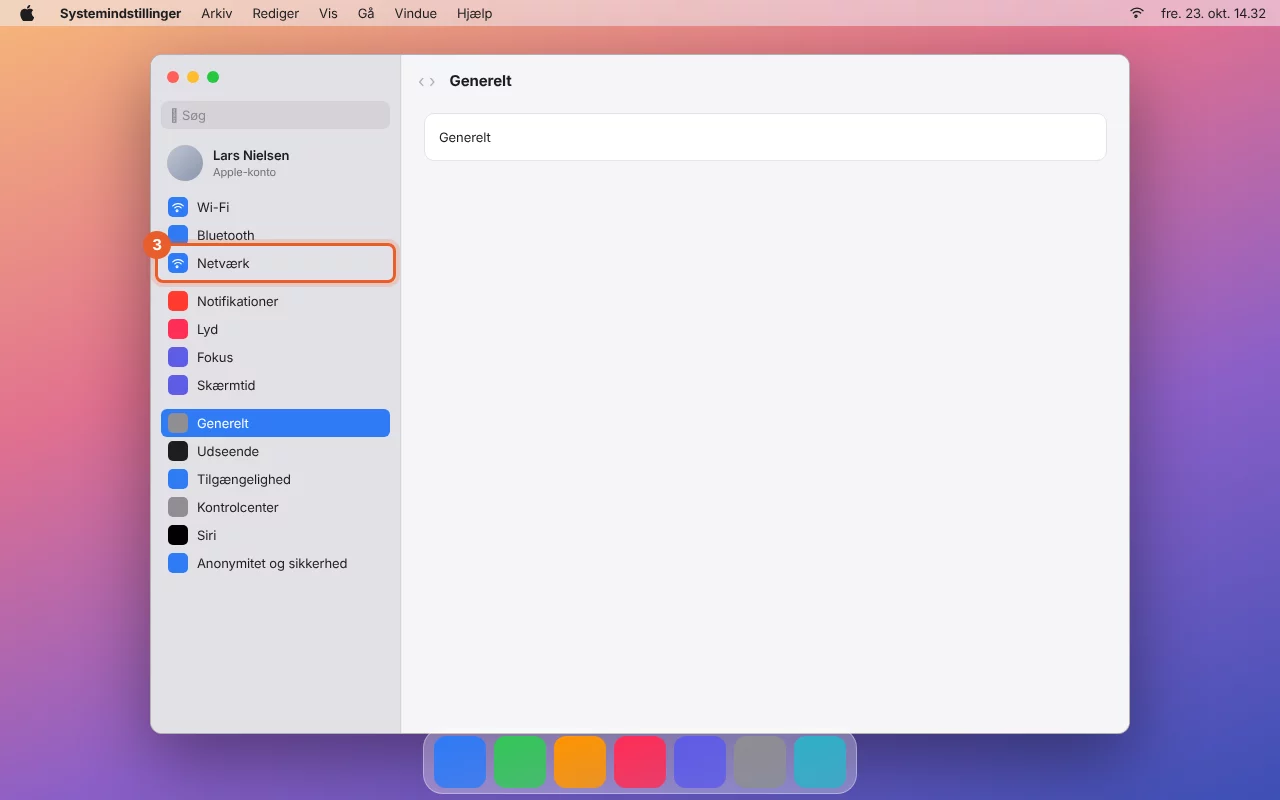
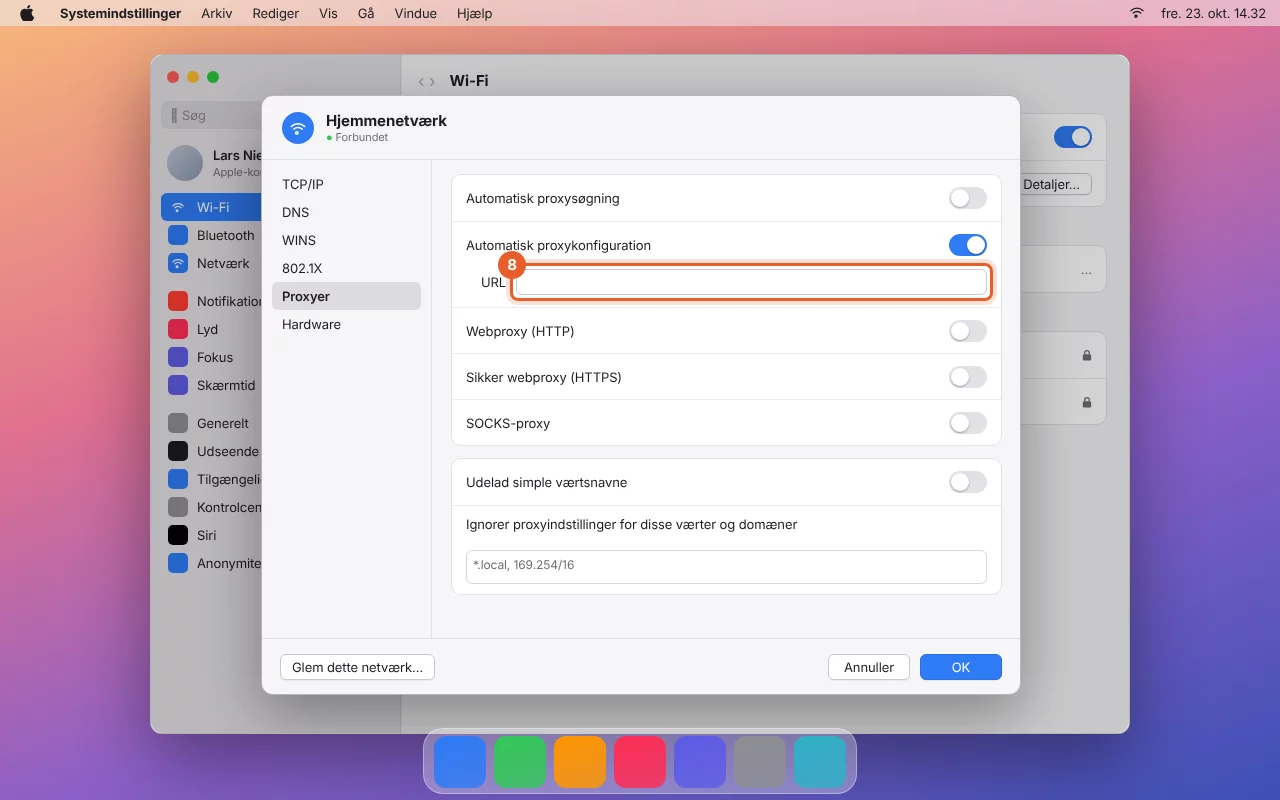
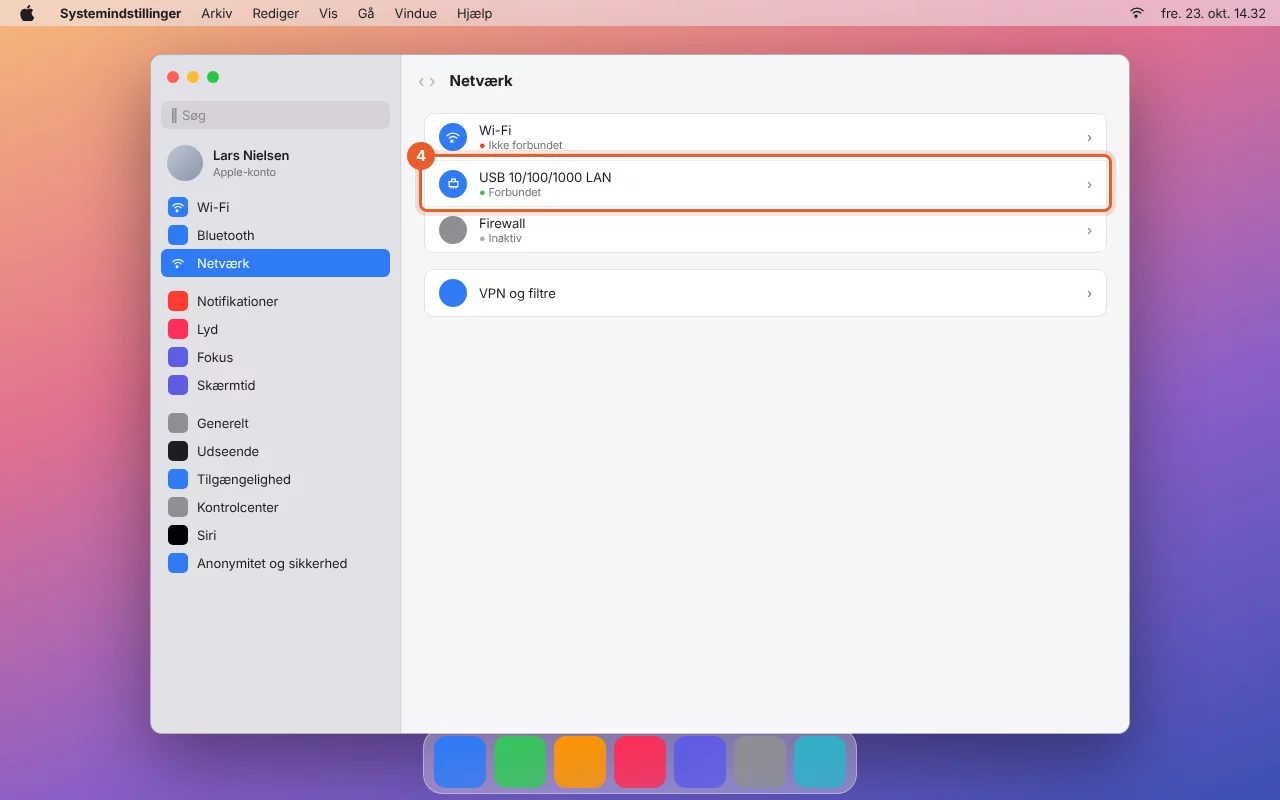
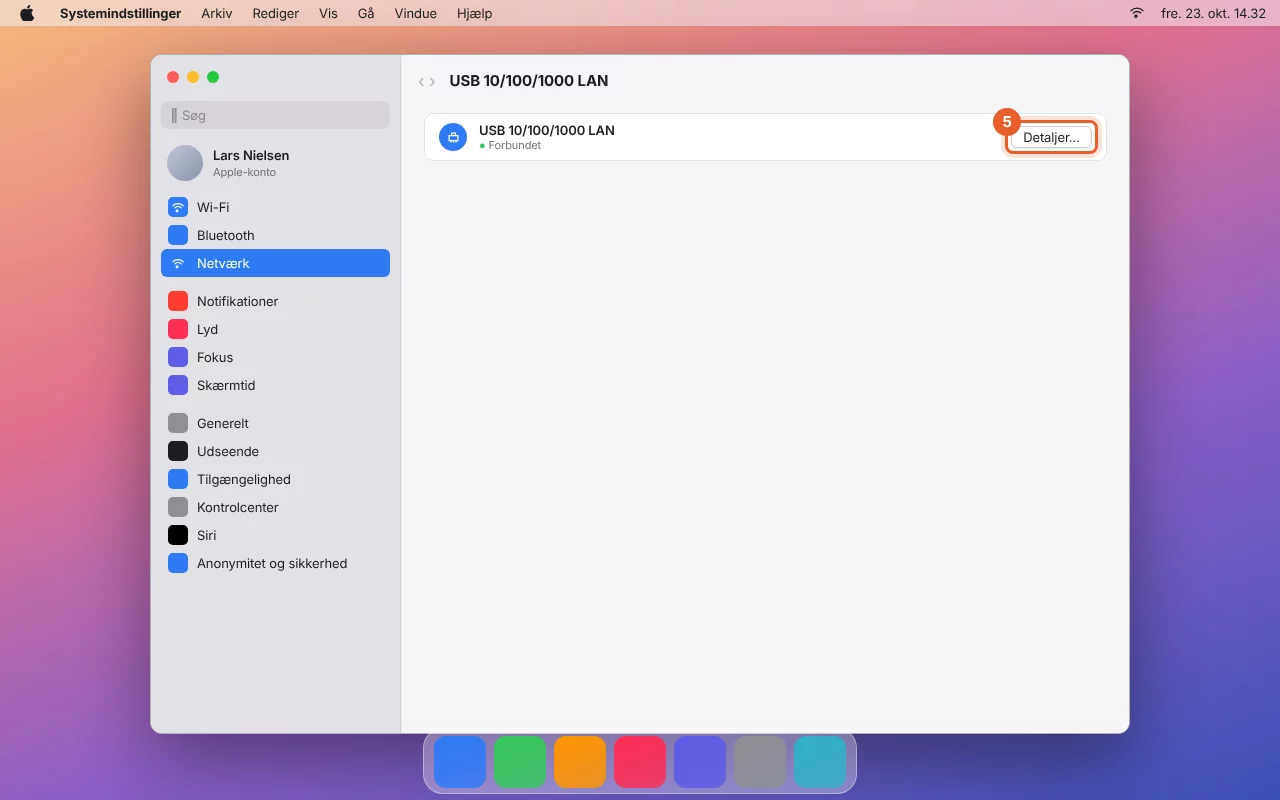
- Mac: hver forbindelse har sin egen proxyindstilling. Opsæt den på forbindelsen med den grønne prik (Forbundet) under Systemindstillinger > Netværk. Det kan være Wi-Fi, men også Ethernet, USB 10/100/1000 LAN, Thunderbolt Ethernet eller navnet på din dock. Skifter du senere forbindelse, for eksempel fra Wi-Fi til din dock på kontoret, så opsæt den også på den forbindelse. Ser du flere grønne prikker, så slå den til på dem alle.
- Firefox (Windows og Mac) har sin egen proxyindstilling, uafhængigt af forbindelsen. Det er den nemmeste måde, hvis du ofte skifter forbindelse eller bruger en VPN.
Trin 2 på Windows (Chrome og Edge)
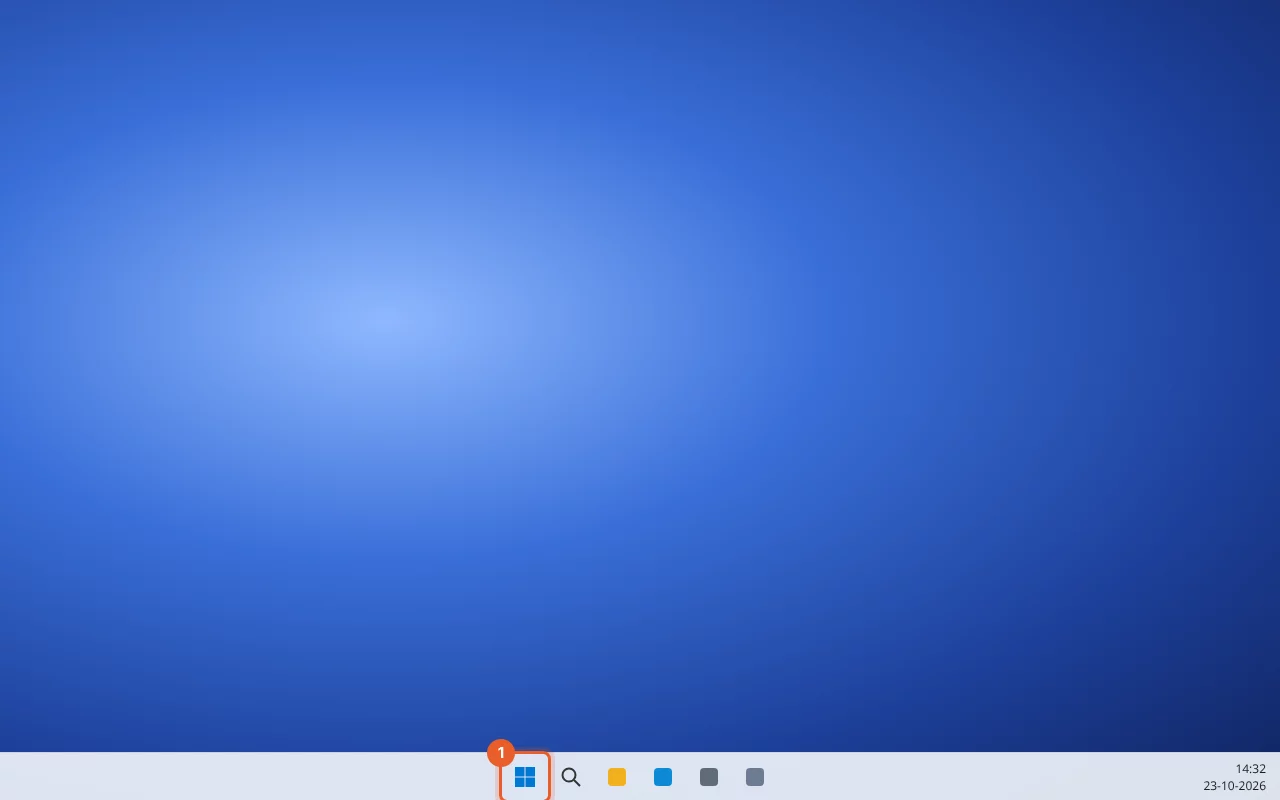
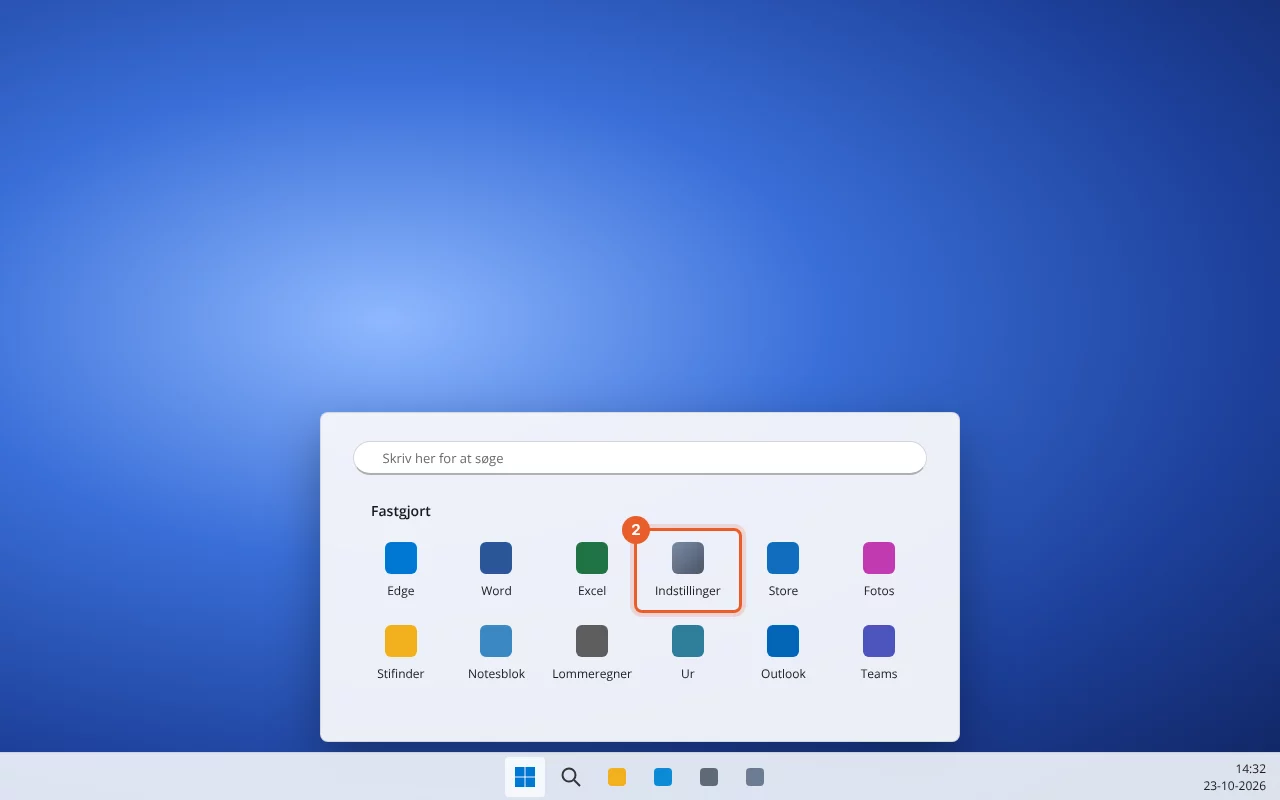
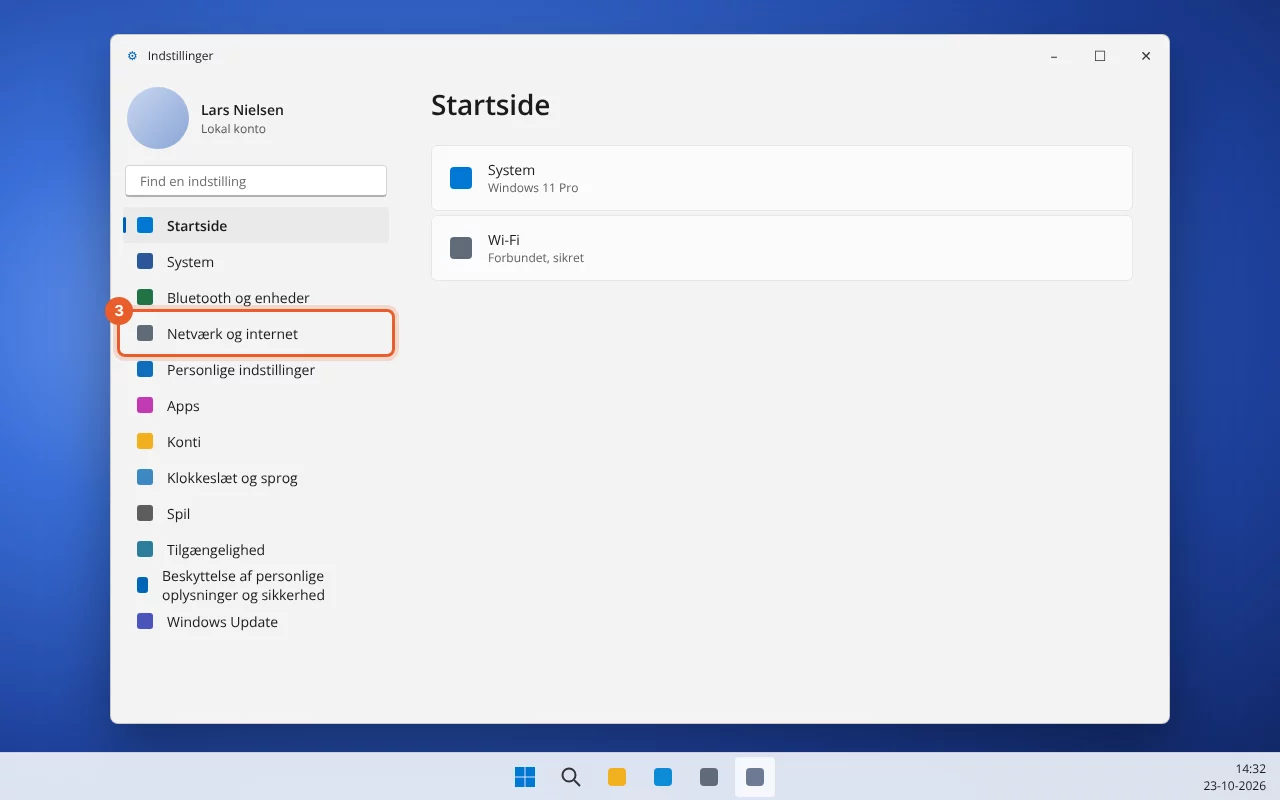
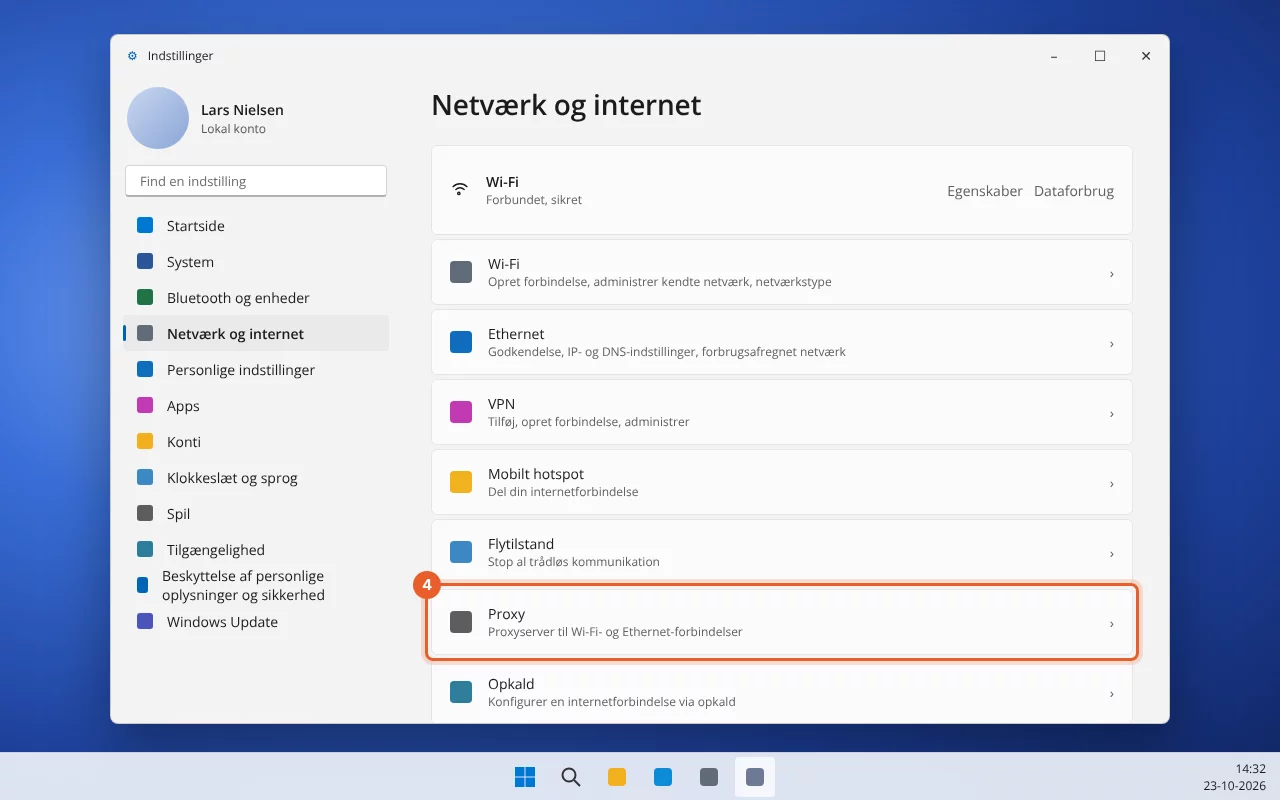
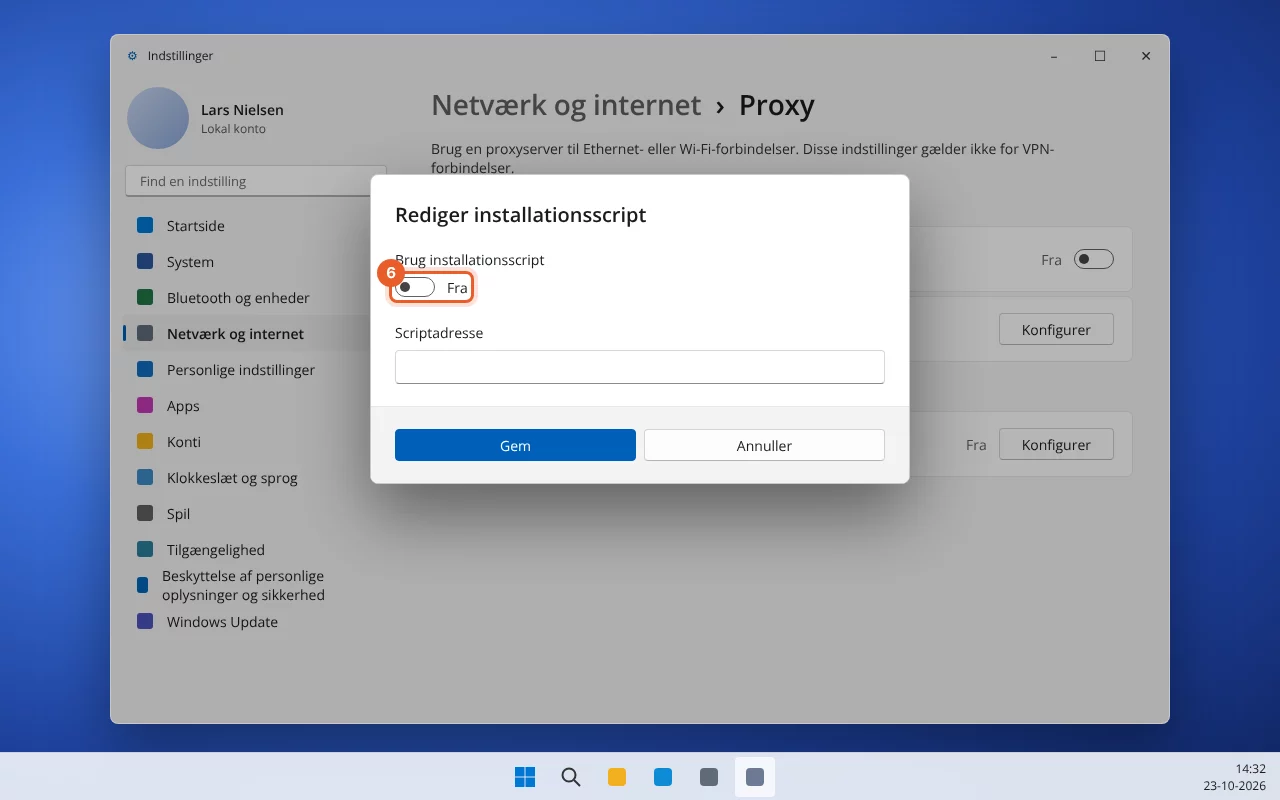
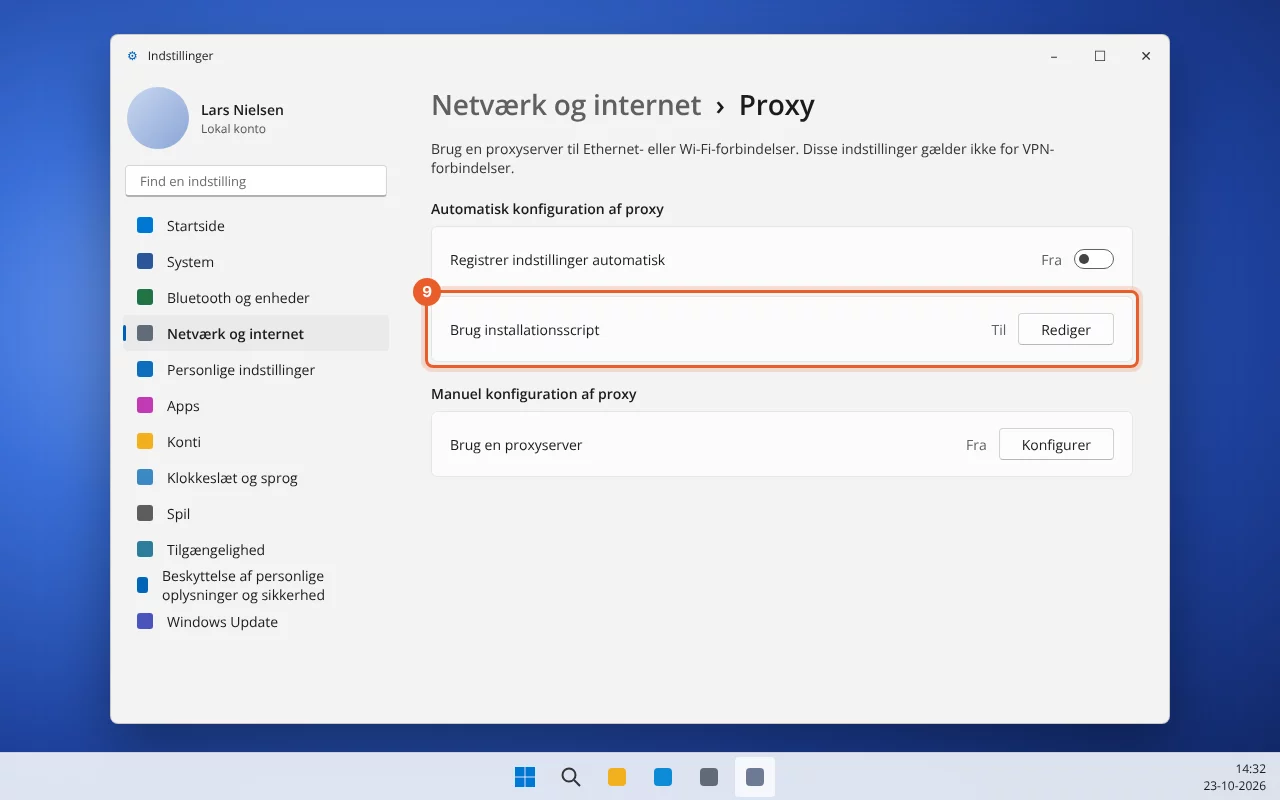
Chrome og Edge bruger Windows' proxyindstilling. Se videoen, eller følg trinene med skærmbillederne.
Trin 2 på en Mac (Safari og Chrome)
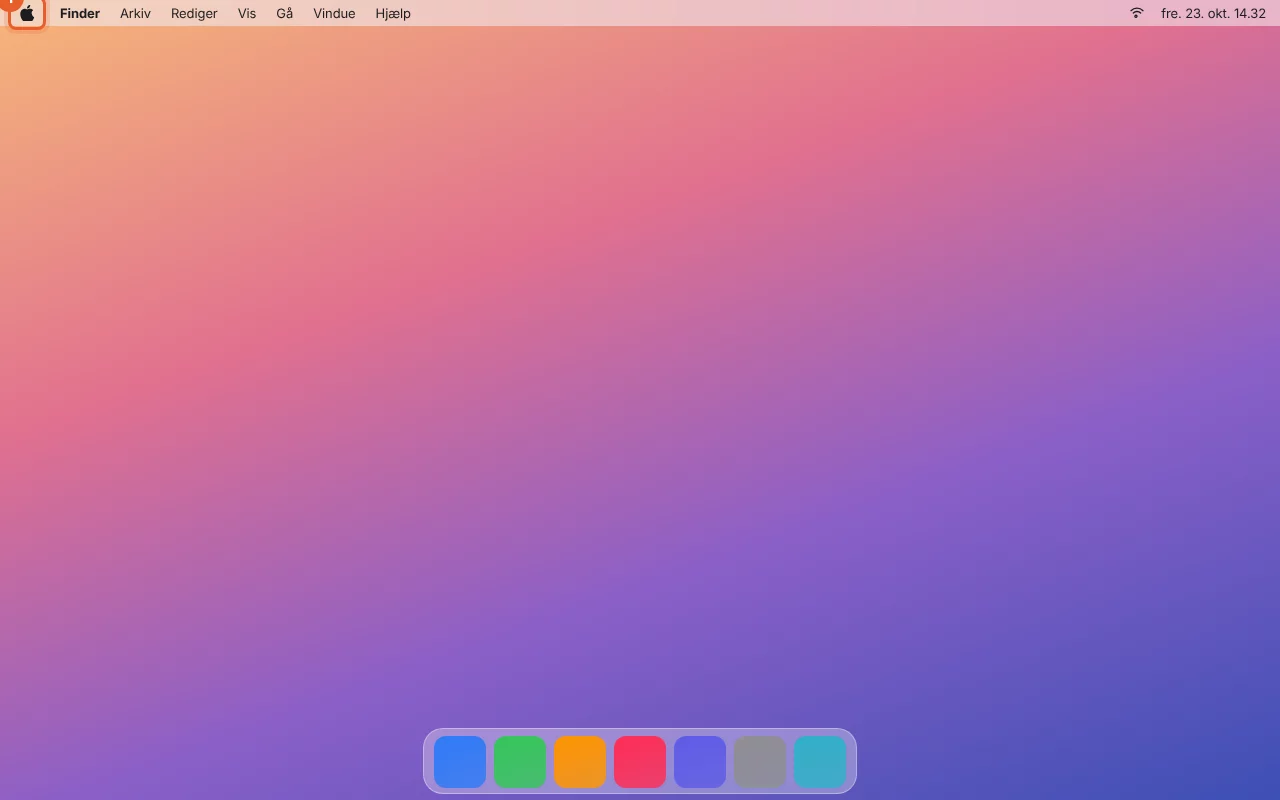
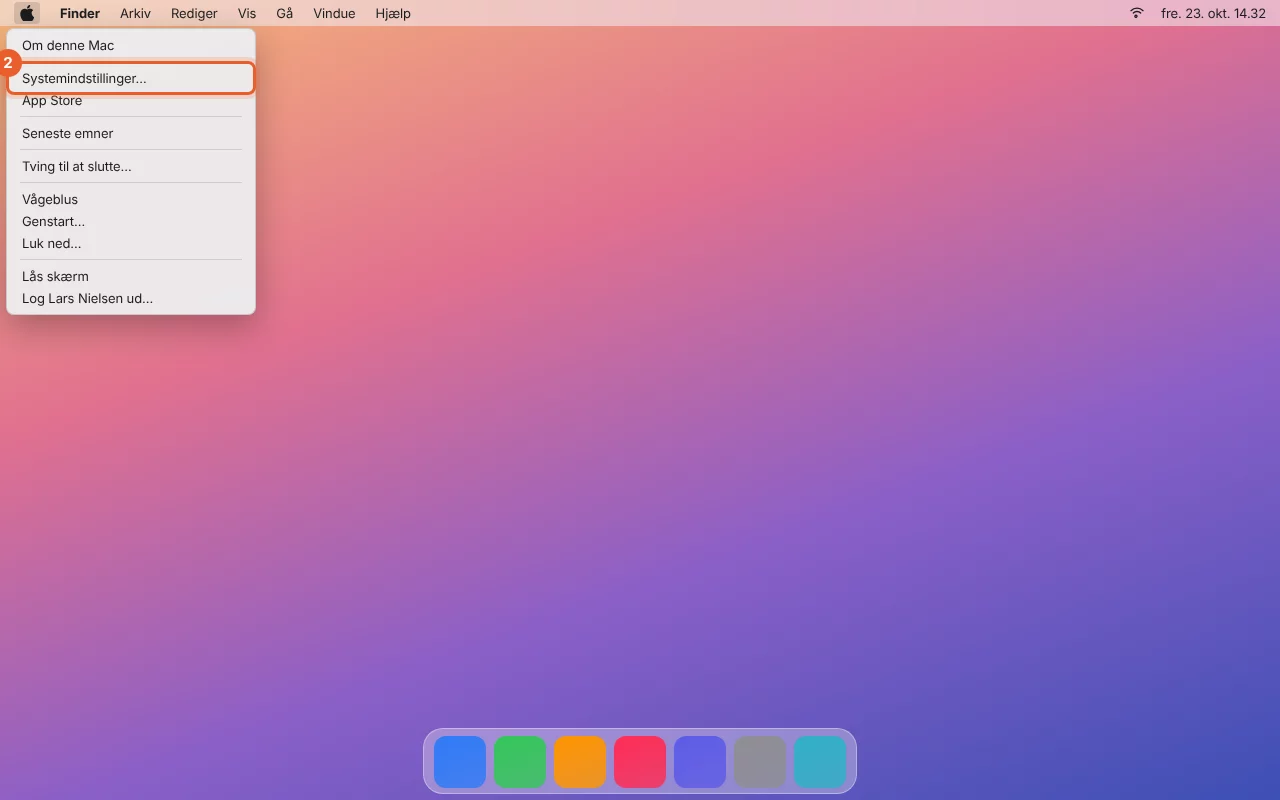
Safari og Chrome bruger netværksindstillingerne i macOS. Vælg den forbindelse, du er online med lige nu: den med den grønne prik. Nedenfor først Wi-Fi, derefter et netværkskabel eller en USB-netværksadapter.
Via Wi-Fi
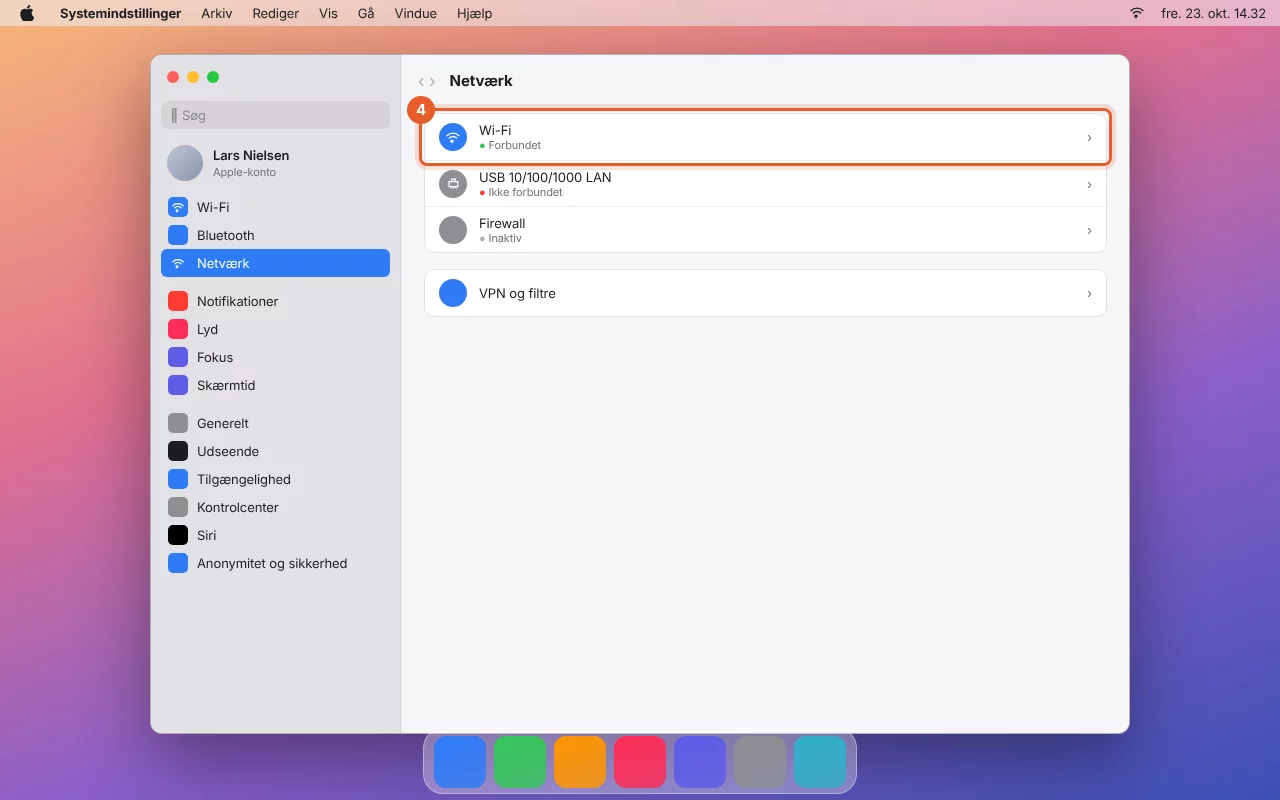
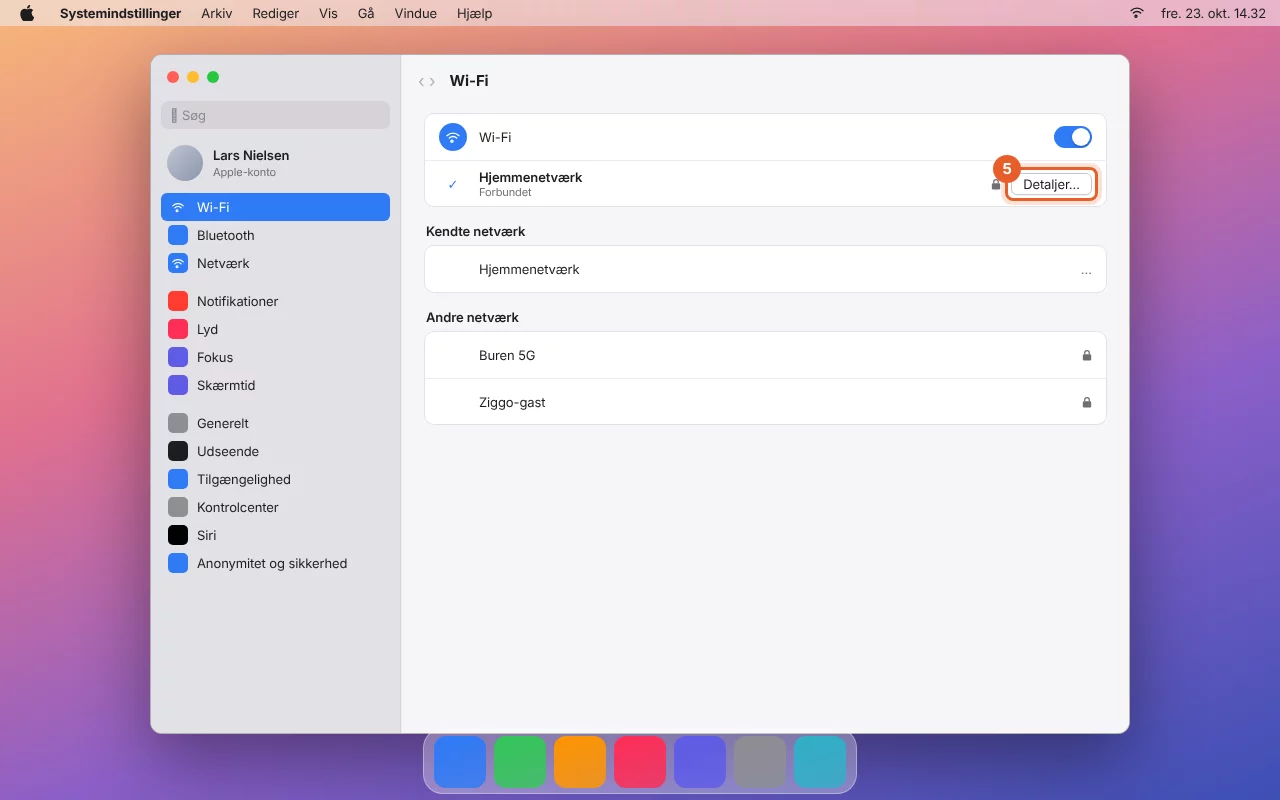
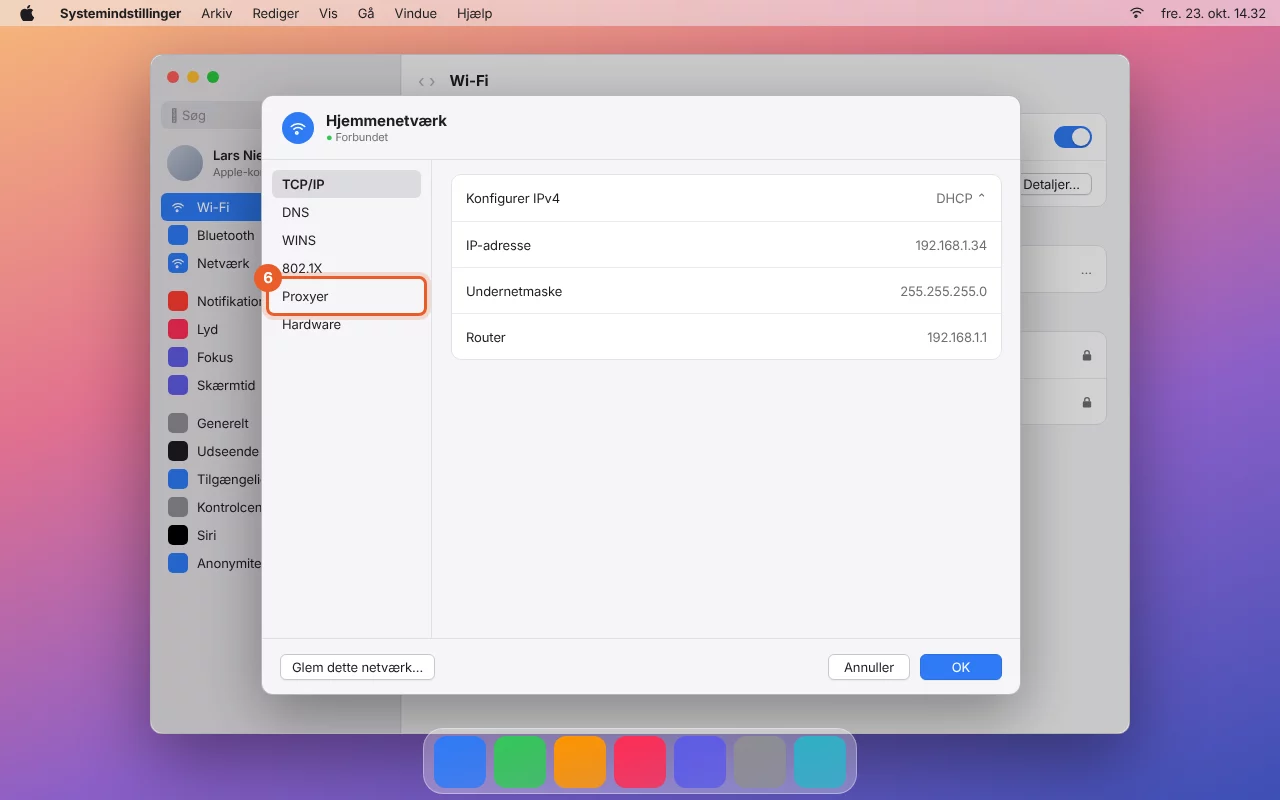
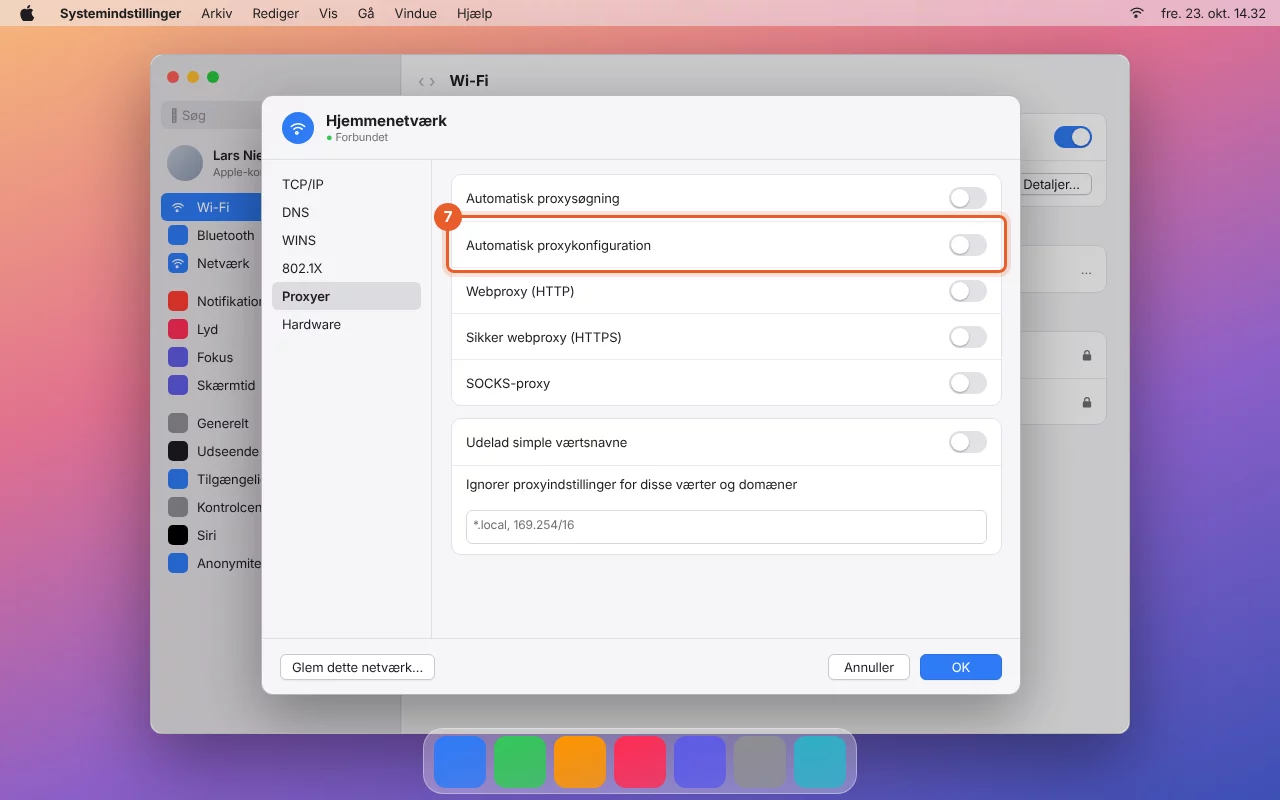
Via netværkskabel, USB-netværksadapter eller dock
Er du forbundet til netværket med et kabel, står den grønne prik ved Ethernet, USB 10/100/1000 LAN, Thunderbolt Ethernet eller navnet på din dock. Trinene er de samme, du vælger bare den forbindelse i trin 4. Knappen Detaljer… står så lige ved siden af forbindelsen.
Trin 2 i Firefox
Firefox har sin egen proxyindstilling. Den virker på samme måde på Windows og Mac, for alle forbindelser og også med en VPN.
- Åbn Firefox, og gå til Indstillinger (menuen med de tre streger øverst til højre).
- Skriv "proxy" i søgefeltet øverst, og klik på Indstillinger under Netværksindstillinger.
- Vælg "Automatisk proxykonfigurations-URL".
- Indsæt din adresse i feltet, og klik på OK.
Trin 3: se din hjemmeside
Åbn dit domæne i et privat vindue (Windows: Ctrl+Shift+N, Mac: Cmd+Shift+N), eller genindlæs siden med Ctrl+Shift+R (Mac: Cmd+Shift+R). Du ser nu versionen hos WebOké. På værktøjets side skifter du mellem den nye og den gamle version med knapperne Hos WebOké og Nuværende side, og du kan se for hvert domæne, hvilken IP-adresse siden kommer fra lige nu.
En certifikatadvarsel er normal
Så længe domænet ikke er flyttet til os, kan vi ikke lave et SSL-certifikat til det. Din browser viser derfor en advarsel ved https. Vælg at fortsætte for at se siden. Efter flytningen får din side automatisk et gyldigt certifikat. Kan du ikke klikke dig videre, så prøv med http:// foran dit domæne.
Ser du stadig den gamle side?
- Din browser viser ofte en gemt version. Genindlæs med Ctrl+Shift+R (Mac: Cmd+Shift+R), eller brug et privat vindue.
- På værktøjets side kan du se, hvornår din computer sidst hentede adressen. Står der, at den endnu ikke er hentet, så tjek, at du har sat den ind i proxyindstillingen og ikke i adresselinjen.
- Mac: Står indstillingen ved den forbindelse, der lige nu har den grønne prik? Skifter du fra wifi til kabel eller dock, skal du også sætte den dér.
- Chrome og Edge: Gå til chrome://net-internals/#proxy (eller edge://net-internals/#proxy), og klik på Re-apply settings, eller luk browseren helt, og start den igen.
- Bruger du VPN? Så ignorerer din computer ofte proxyindstillingen i Windows eller macOS. Brug i stedet Firefox.
Hellere hosts-filen?
Er du webudvikler og arbejder hellere med hosts-filen, eller flytter du en side fra én WebOké-server til en anden? Så kan du også selv fortælle din computer, hvilken IP-adresse dit domæne ligger på. Værktøjet slår nemlig adressen op hos vores nameservere, og de peger under sådan en flytning stadig på den gamle server.
- Find din servers IP-adresse. Du finder den i DirectAdmin under DNS Management, ved A-recorden for dit domæne.
- Tilføj to linjer i hosts-filen med IP-adressen, et mellemrum og dit domæne: én til
ditdomaene.dkog én tilwww.ditdomaene.dk.- Windows: Åbn Notesblok som administrator, og åbn
C:\Windows\System32\drivers\etc\hosts. - Mac: Åbn Terminal, og skriv
sudo nano /private/etc/hosts. Gem med Ctrl+O og Enter, luk med Ctrl+X, og skriv dereftersudo dscacheutil -flushcache.
- Windows: Åbn Notesblok som administrator, og åbn
- Genstart din browser, og åbn dit domæne.
Fjern linjerne igen, så snart domænet er flyttet. Ellers bliver din computer ved med at gå til den IP-adresse, også hvis din side senere flytter.
Stop
Færdig med at teste? Slå indstillingen fra samme sted: i Windows kontakten "Brug installationsscript", på Mac "Automatisk proxykonfiguration" (ved hver forbindelse, hvor du slog den til), og i Firefox vælger du igen "Brug systemets proxyindstillinger". Du kan også klikke på Stop test i værktøjet. Efter 14 dage stopper det af sig selv: Din browser går så igen direkte alle steder hen.
Skærmbillederne og videoerne er genskabt og kan afvige en smule afhængigt af din version af Windows eller macOS.