
Opret en signatur i Webmail
I denne artikel kan du læse, hvordan du opretter en fast signatur i webmailen, som automatisk kommer under dine mails.
Trin 1: Log ind på webmail.weboke.dk med din fulde e-mailadresse og adgangskoden til den adresse.
Trin 2: Klik på Indstillinger, derefter på Identiteter, og vælg den e-mailadresse, du vil oprette signaturen til. Ved Visningsnavn skriver du det, modtageren ser som afsender, for eksempel dit navn eller firmanavn.
Trin 3: Skriv din signatur ved Signatur, for eksempel dit navn, telefonnummer og website. Vil du have formatering eller et logo? Klik så på knappen med billedet i feltet Signatur. Du får så en værktøjslinje med blandt andet fed skrift, farver og links. Et logo tilføjer du som et billede med en webadresse, altså et billede, der allerede ligger på dit website. Hold logoet lille.
Trin 4: Klik på Gem.
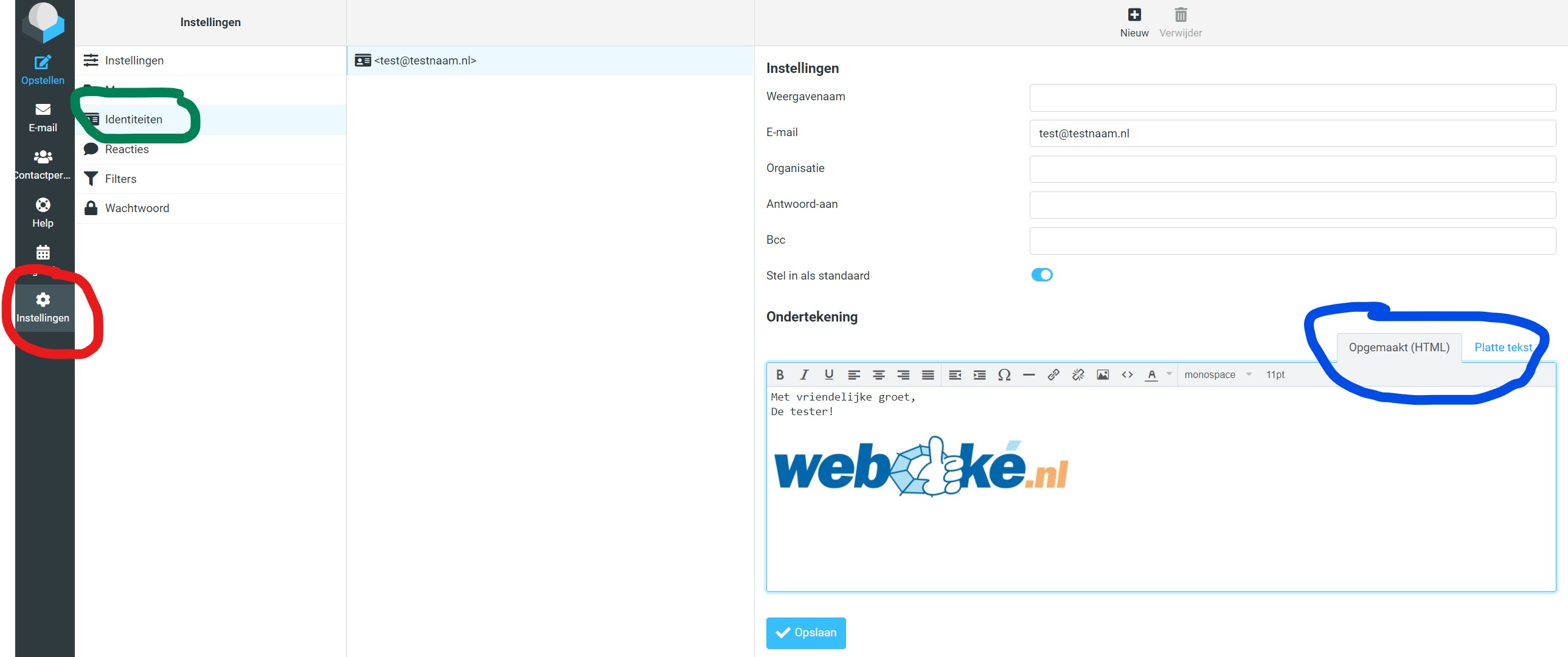
Færdig! Send en mail til dig selv for at tjekke, at alt ser rigtigt ud. Under Indstillinger, Skrivning af beskeder vælger du, om signaturen også skal komme under svar og videresendte mails.
Udførlig vejledning med skærmbilleder: Opret en signatur og Dit navn som afsender i Roundcube-vejledningen.
Se også: en signatur i Thunderbird eller i Outlook.