
Nextcloud Mail: tilføj en ny postkasse
Nextcloud Mail (appen Mail i din Nextcloud) er Nextclouds officielle mailapp. Den fungerer fint med de postkasser, du opretter i WebOkés hostingpakker, men du kan også bruge postkasser fra andre udbydere i den. Din Nextcloud er ikke selv en postkasse: du forbinder din eksisterende postkasse.
Tip: vil du også af med din @gmail.com-, @hotmail.com- eller @outlook.com-adresse og selv få kontrollen over din mail tilbage? Så tag et kig på vores Email Only-pakke!
I denne artikel kan du læse, hvordan du tilføjer din WebOké-postkasse til Nextcloud Mail. En postkasse fra en anden udbyder tilføjer du på samme måde, kun IMAP- og SMTP-serverne er forskellige fra udbyder til udbyder.
Trin 1: Åbn appen Mail i bjælken øverst. Første gang ser du Forbind din e-mailkonto.

Trin 2: Lad først fanen Automatisk være åben. Indtast din e-mailadresse og adgangskoden til din postkasse (det er adgangskoden til selve postkassen, ikke den til din Nextcloud), og klik på Forbind.
For de fleste postkasser hos WebOké virker det med det samme, og så er du færdig. Virker det ikke, så vælg fanen Manuel. Hvordan du udfylder den, kan du læse nedenfor.
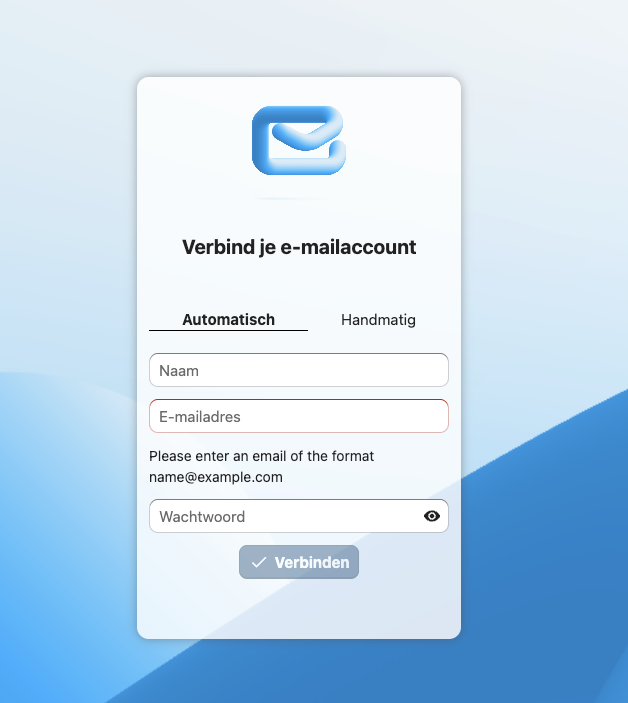
Trin 3: Dette udfylder du i hvert felt under Manuel:
IMAP-vært: dit domænenavn, for eksempel testnaam2.nl.
Bemærk: peger dit domænes DNS ikke på WebOké, for eksempel fordi din hjemmeside ligger et andet sted, og du kun har en Email Only-pakke hos os? Så virker domænenavnet ikke som vært. Indtast i stedet servernavnet for din pakke. Det finder du i Mit WebOké under Mine produkter i kolonnen Server og i velkomstmailen for din pakke. Det ser for eksempel sådan ud: linux2023.webawere.nl.
IMAP-sikkerhed: SSL/TLS
IMAP-port: 993
IMAP-brugernavn: din fulde e-mailadresse
IMAP-adgangskode : adgangskoden til din postkasse
SMTP-vært: det samme som IMAP-værten
SMTP-sikkerhed: STARTTLS
SMTP-port: 587
SMTP-brugernavn: din fulde e-mailadresse
SMTP-adgangskode: adgangskoden til din postkasse
Klik derefter på Forbind.

Trin 4: Færdig! Din postkasse er nu tilføjet til Nextcloud Mail, og din Nextcloud henter din mail. Ved en stor postkasse kan det tage lidt tid første gang; du kan bare fortsætte imens.

Udførlig forklaring med skærmbilleder: Tilføj din postkasse til appen Mail og Læs og skriv mail, brug mapper og gem vedhæftede filer i Filer i Nextcloud-vejledningen.