
Synkroniser Nextcloud-kalender og -kontakter med Android (via DAVx5)
Vi går lige til sagen:
I modsætning til iOS understøtter Android ikke som standard de åbne protokoller CalDAV og CardDAV, som er nødvendige for at synkronisere dine Nextcloud-kalendere og -kontakter.
For at gøre det muligt alligevel installerer du appen DAVx5. I Google Play er det en betalingsapp (et engangsbeløb på et par euro), via F-Droid er den gratis. Linket findes også på vores downloadside under Nextcloud.
Klik her for at se appen i Google Play.
I denne artikel forklarer vi, hvordan du opretter en CalDAV- og CardDAV-forbindelse med DAVx5.
Trin 1: Åbn DAVx5-appen, og indstil dine præferencer. Giv appen alle tilladelser til dine kalendere og kontakter, og lad DAVx5 køre uden for batterioptimeringen, hvis appen beder om det. Ellers stopper synkroniseringen.
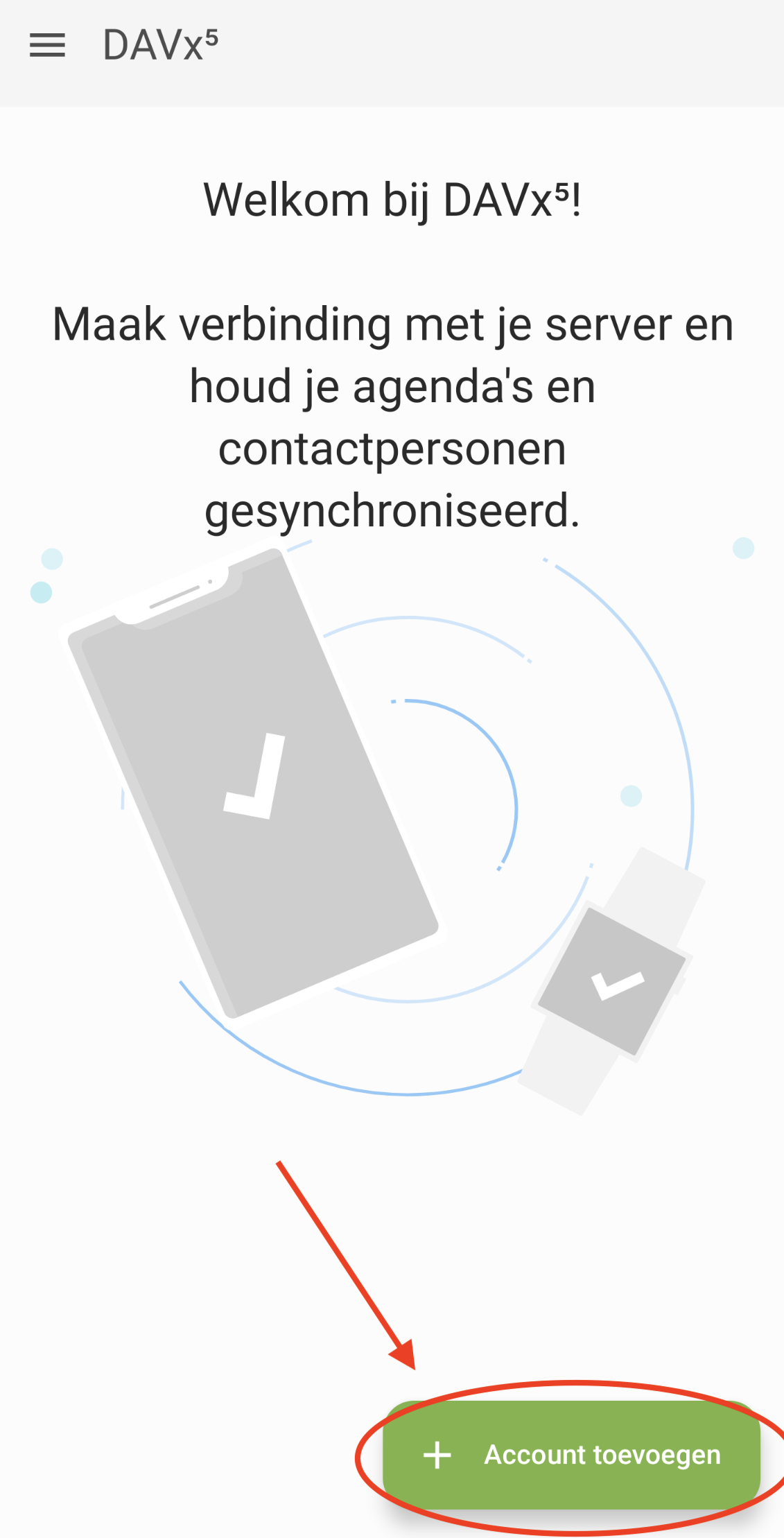
Trin 2: Når du har indstillet dine præferencer, ser du denne skærm. Tryk på 'Tilføj konto' (plusknappen).
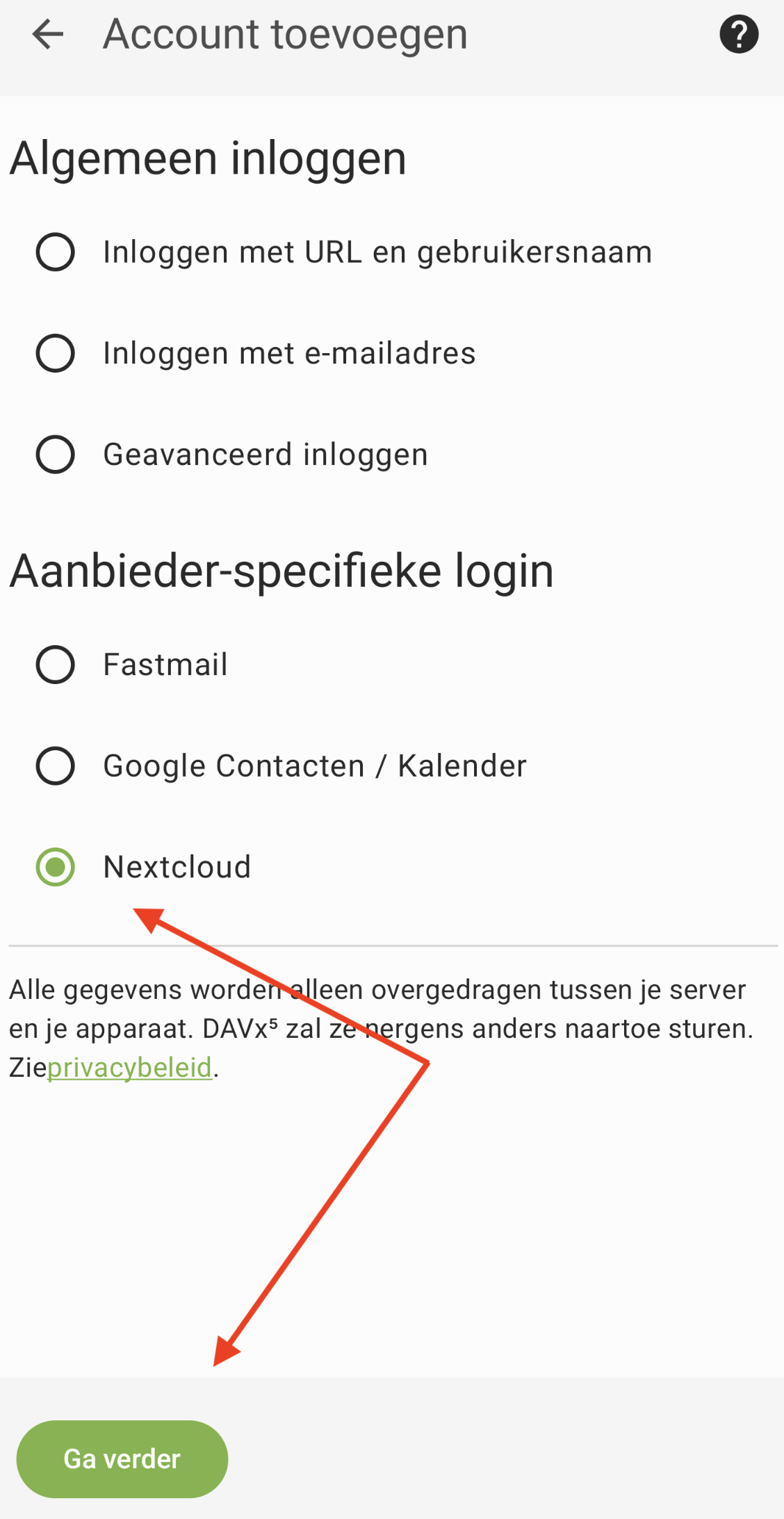
Trin 3: Vælg Nextcloud og tryk på Fortsæt
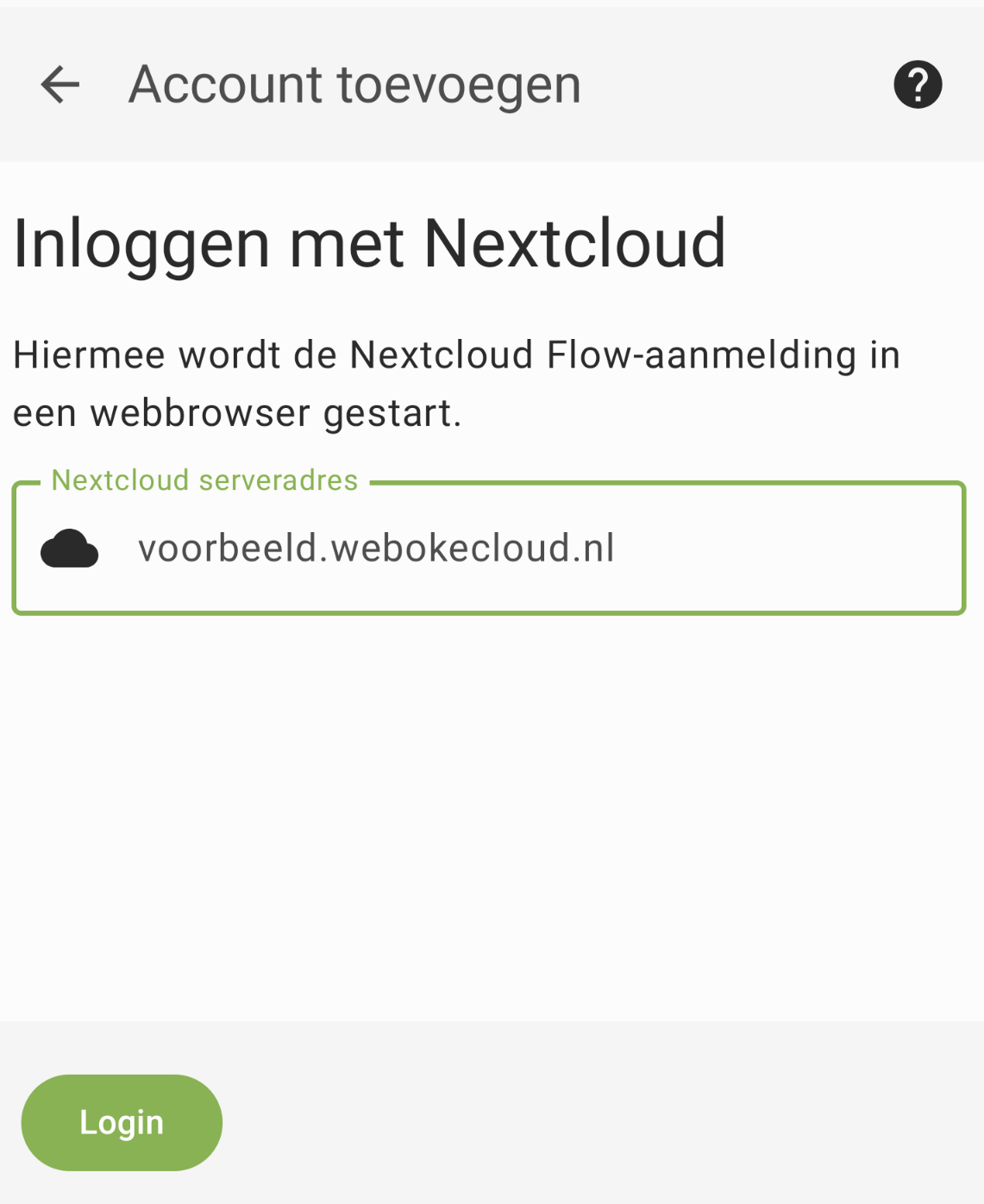
Trin 4: Indtast adressen på din Nextcloud med https:// foran (for eksempel https://jouwnaam.webokecloud.nl), og tryk på Log ind
Trin 5: Browseren åbner login-skærmen til din Nextcloud. Log ind, som du plejer, med dit brugernavn, din adgangskode og login-koden. Vælg derefter Giv adgang, så appen må oprette forbindelse til din Nextcloud-konto.
Trin 6: Sæt flueben ved de kalendere og kontaktlister, du vil synkronisere, og tryk på 'Synkroniser nu'.
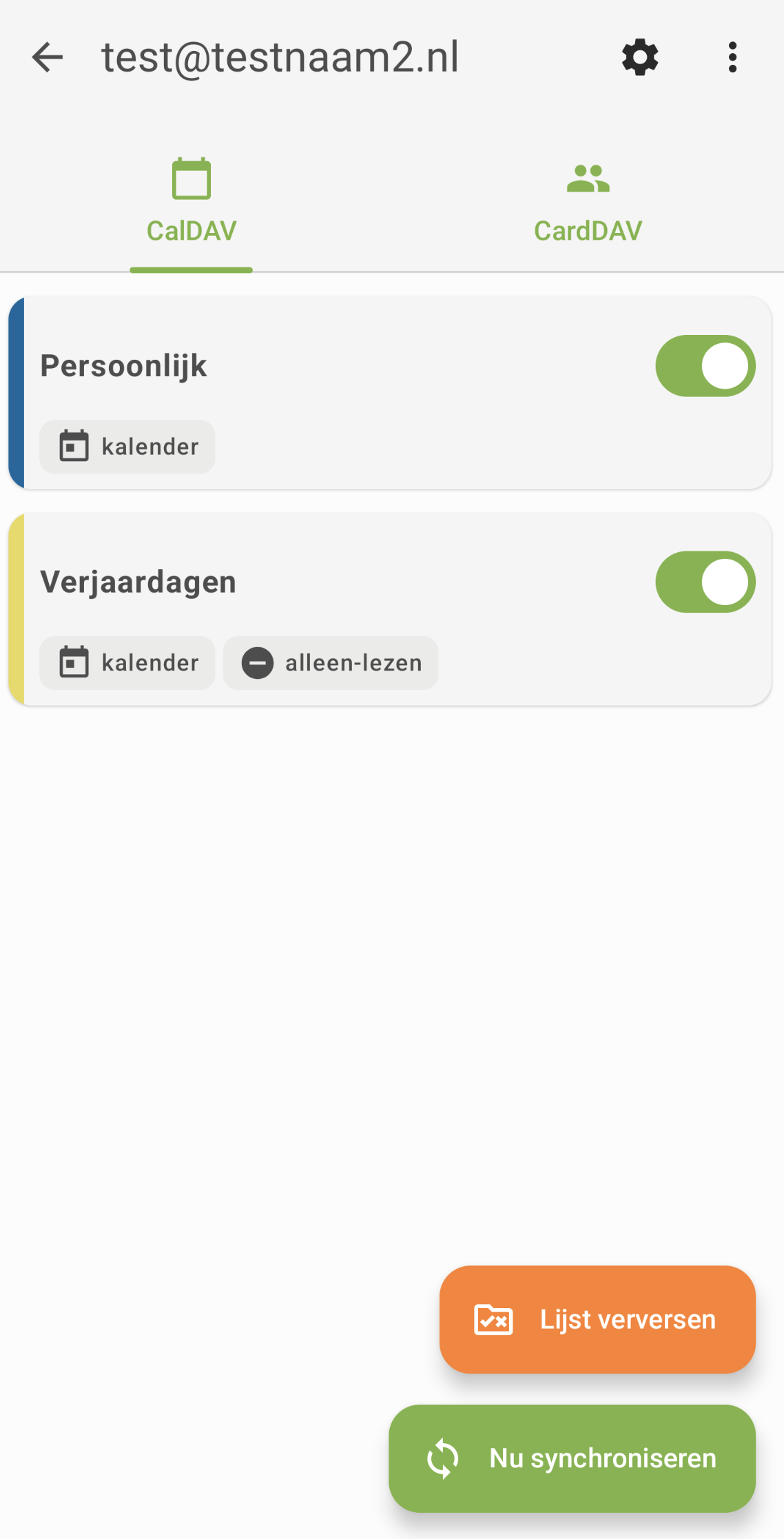
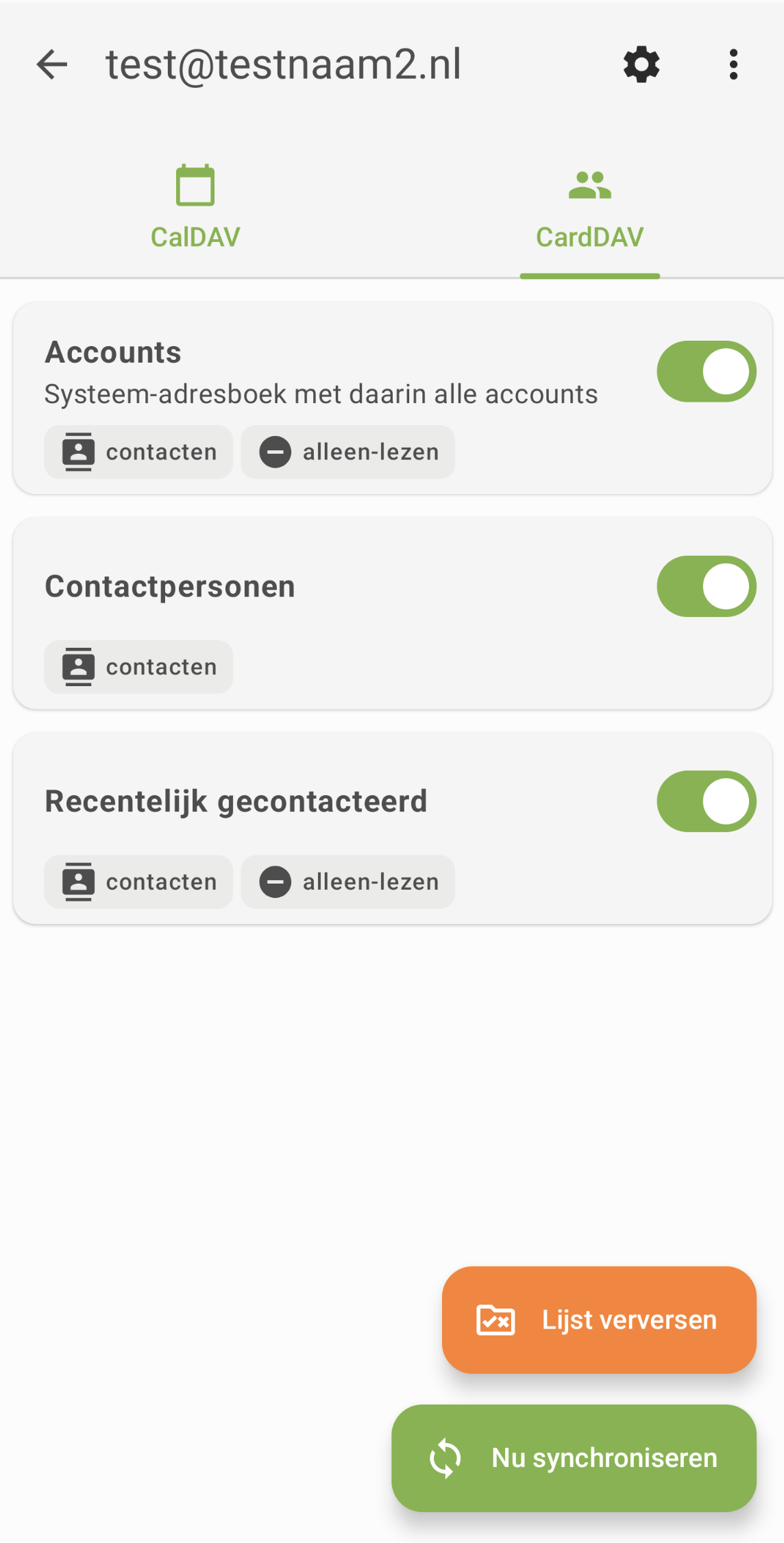
Trin 7: Færdig! Dine kalendere og kontaktlister synkroniseres nu med din Android-enhed. Du finder dem i din almindelige kalender- og kontakter-app.
Springer browseren ikke tilbage til DAVx5 efter login? Log så ind med en URL, dit brugernavn og en app-adgangskode. Hvordan du opretter den, kan du læse i Opret en app-adgangskode.
Udførlig vejledning med skærmbilleder: Kalender og kontakter på Android med DAVx5 i Nextcloud-vejledningen.