
Synkroniser Nextcloud-kalender og -kontakter med iPhone/iOS
Din iPhone og iPad kan selv arbejde med kalenderen og kontakterne i din WebOké Nextcloud. Du behøver ikke en ekstra app: du tilføjer en CalDAV-konto til dine kalendere og en CardDAV-konto til dine kontakter i indstillingerne. Derefter ser du det hele i de almindelige apps Kalender og Kontakter.
Vigtigt: din almindelige adgangskode virker ikke her. Din Nextcloud beder om en ekstra kode, når du logger ind, og den kan din iPhone ikke udfylde. Brug derfor en app-adgangskode. Hvordan du opretter den, kan du læse herunder.
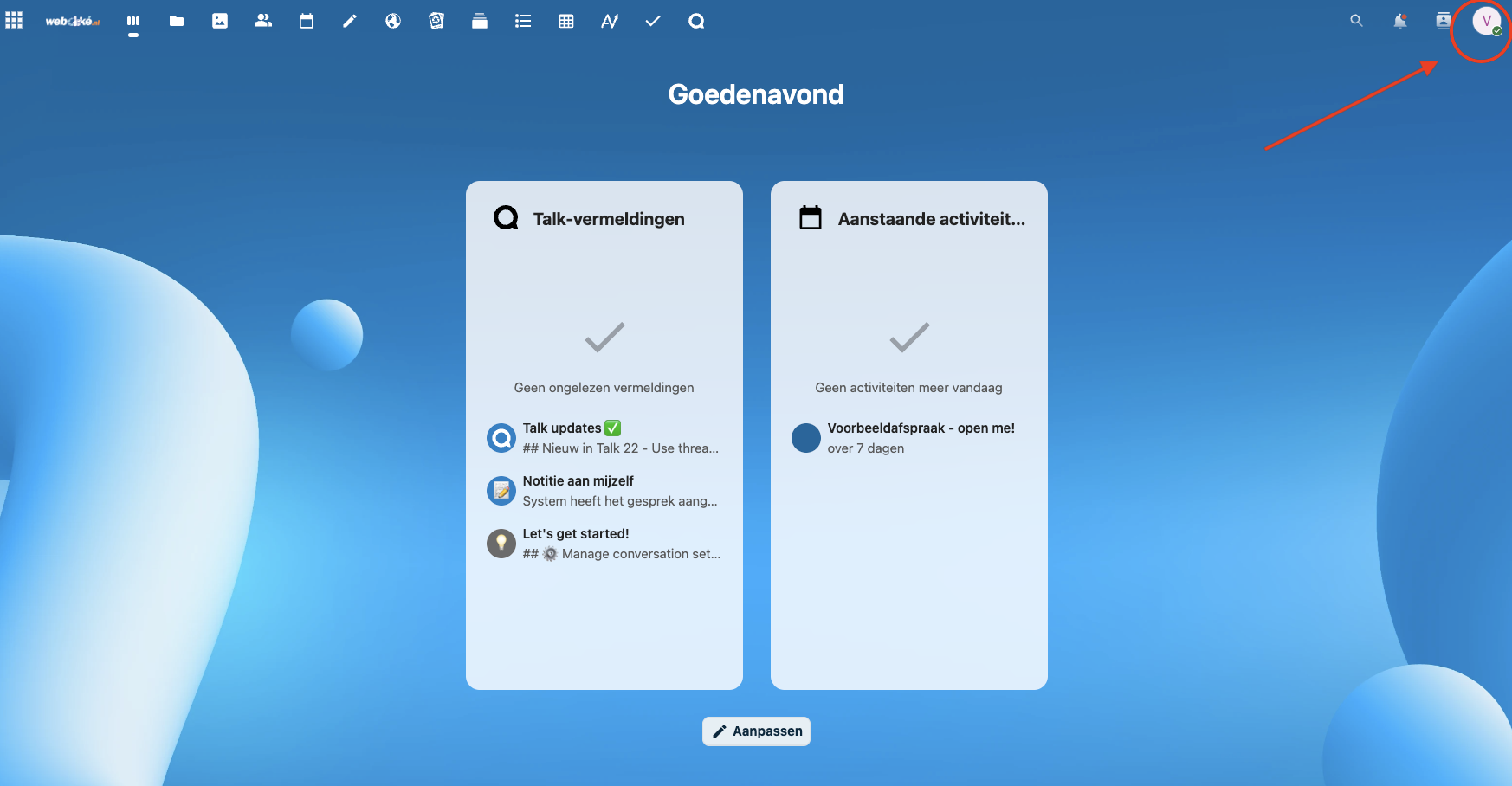
Trin 1: Log ind på din Nextcloud på din computer, og klik på dit profilbillede øverst til højre. Klik på Indstillinger i menuen.
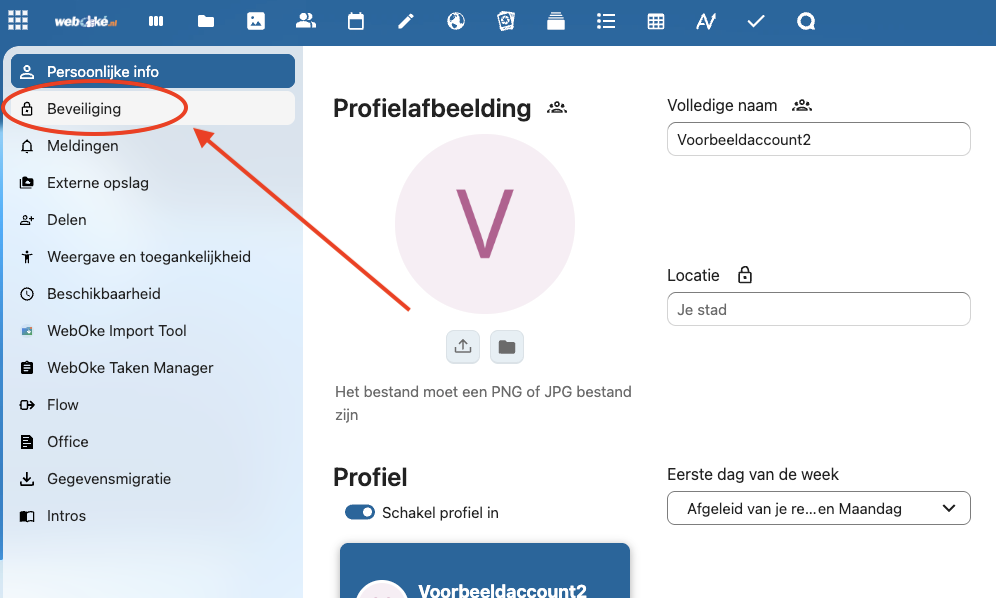
Trin 2: Klik på Sikkerhed til venstre.
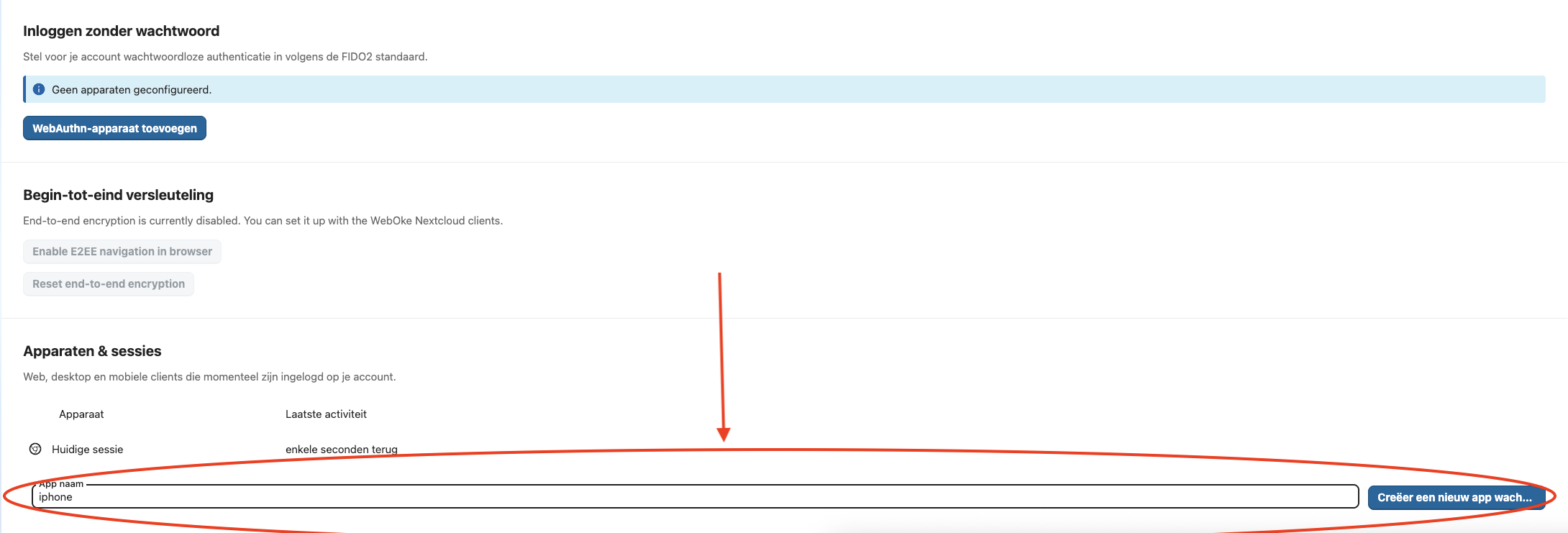
Trin 3: Rul ned til Enheder & sessioner, og skriv et navn, du kan genkende, for eksempel 'iPhone kalender'. Klik på Opret ny app-adgangskode.
Trin 4: Beder din Nextcloud om din almindelige adgangskode igen, så skriv den. Nu ser du dit Login (dit brugernavn) og en lang Adgangskode. Lad vinduet være åbent: adgangskoden vises kun én gang.
Trin 5: Åbn appen Indstillinger på din iPhone. Fra iOS 18 trykker du på Apps, Kalender, Kalenderkonti. På en ældre iOS-version trykker du på Kalender og derefter Konti.
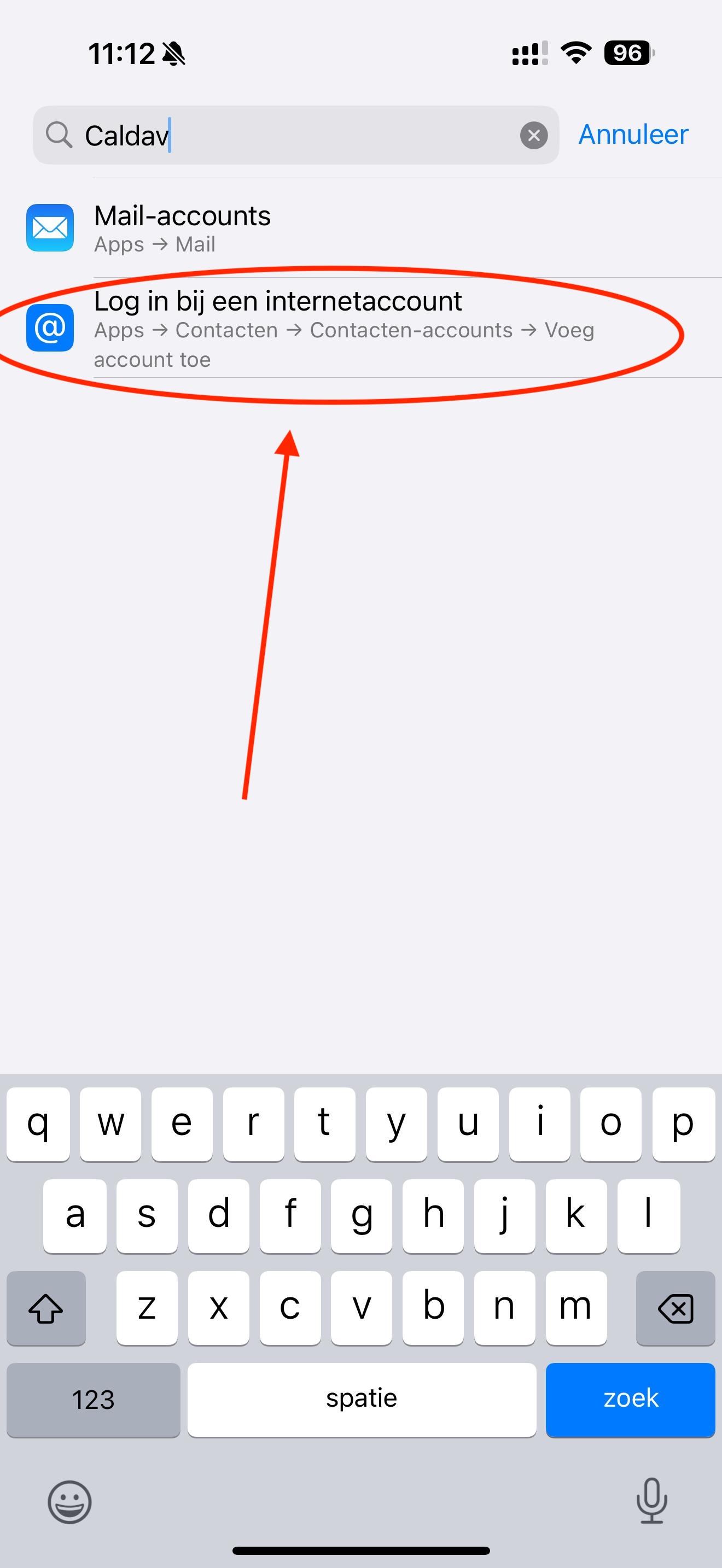
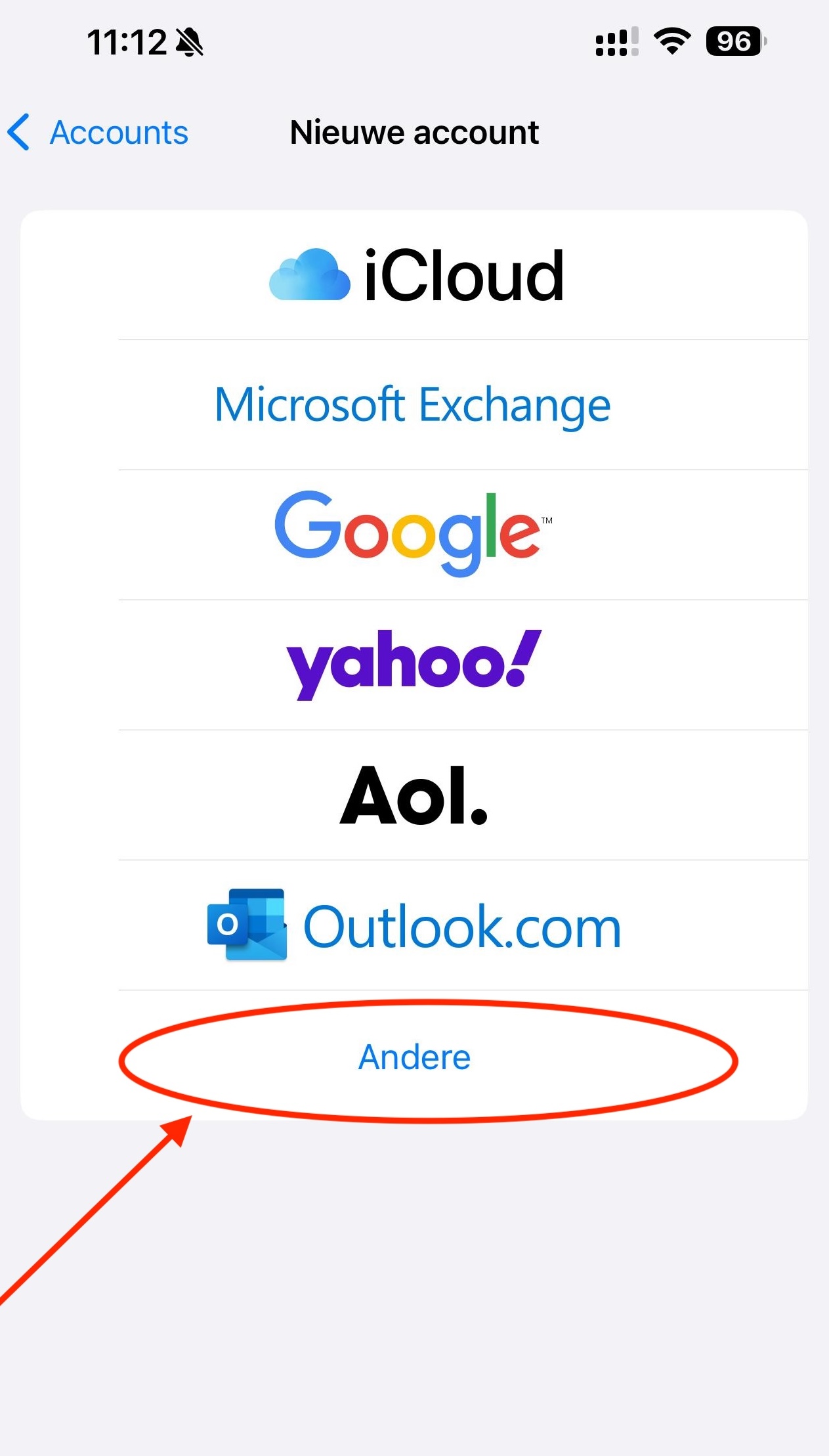
Trin 6: Tryk på Tilføj konto, og vælg Andet nederst.
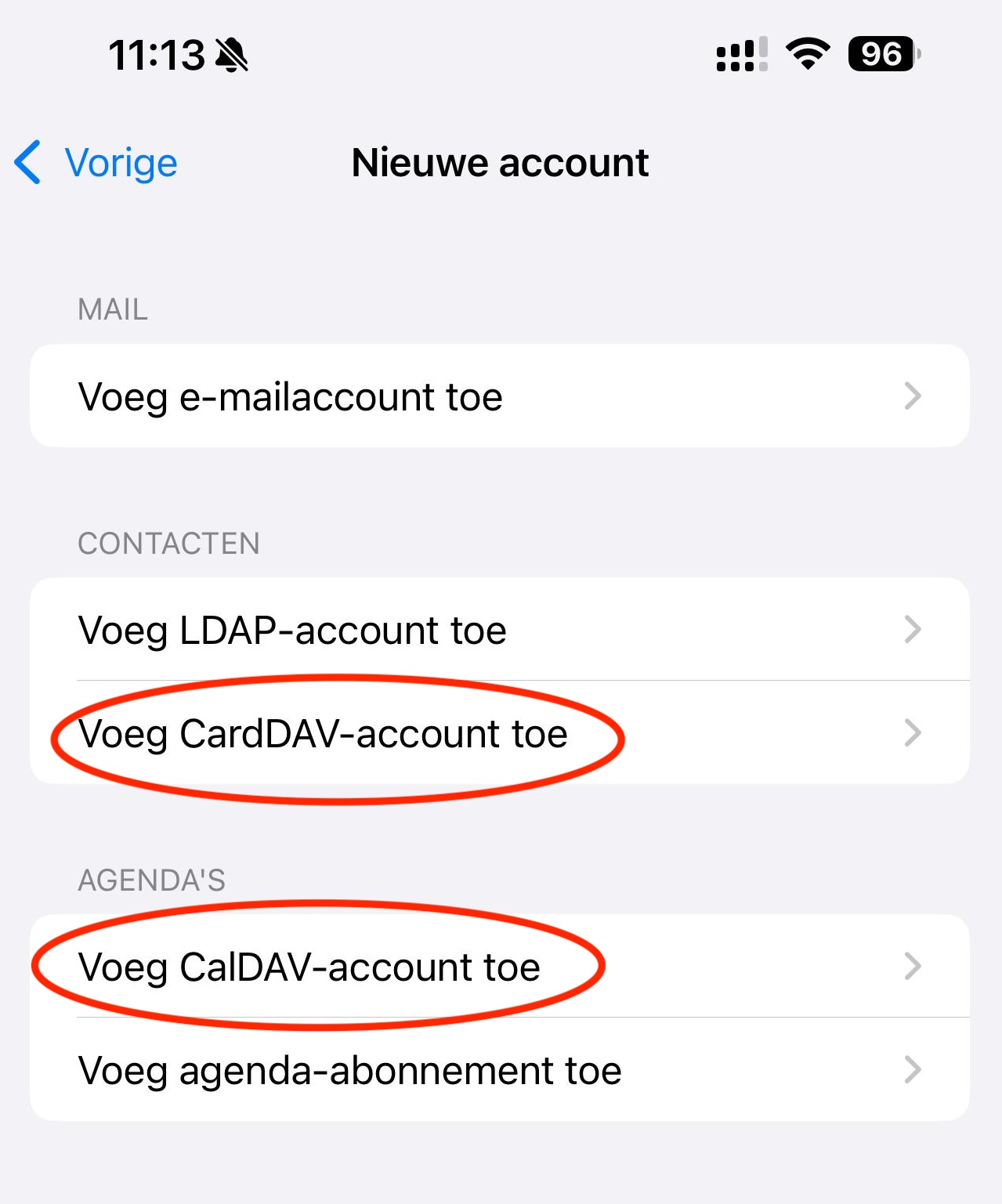
Trin 7: Tryk på Tilføj CalDAV-konto til dine kalendere. Til dine kontakter gør du det samme senere via Apps, Kontakter, Kontaktkonti og Tilføj CardDAV-konto.
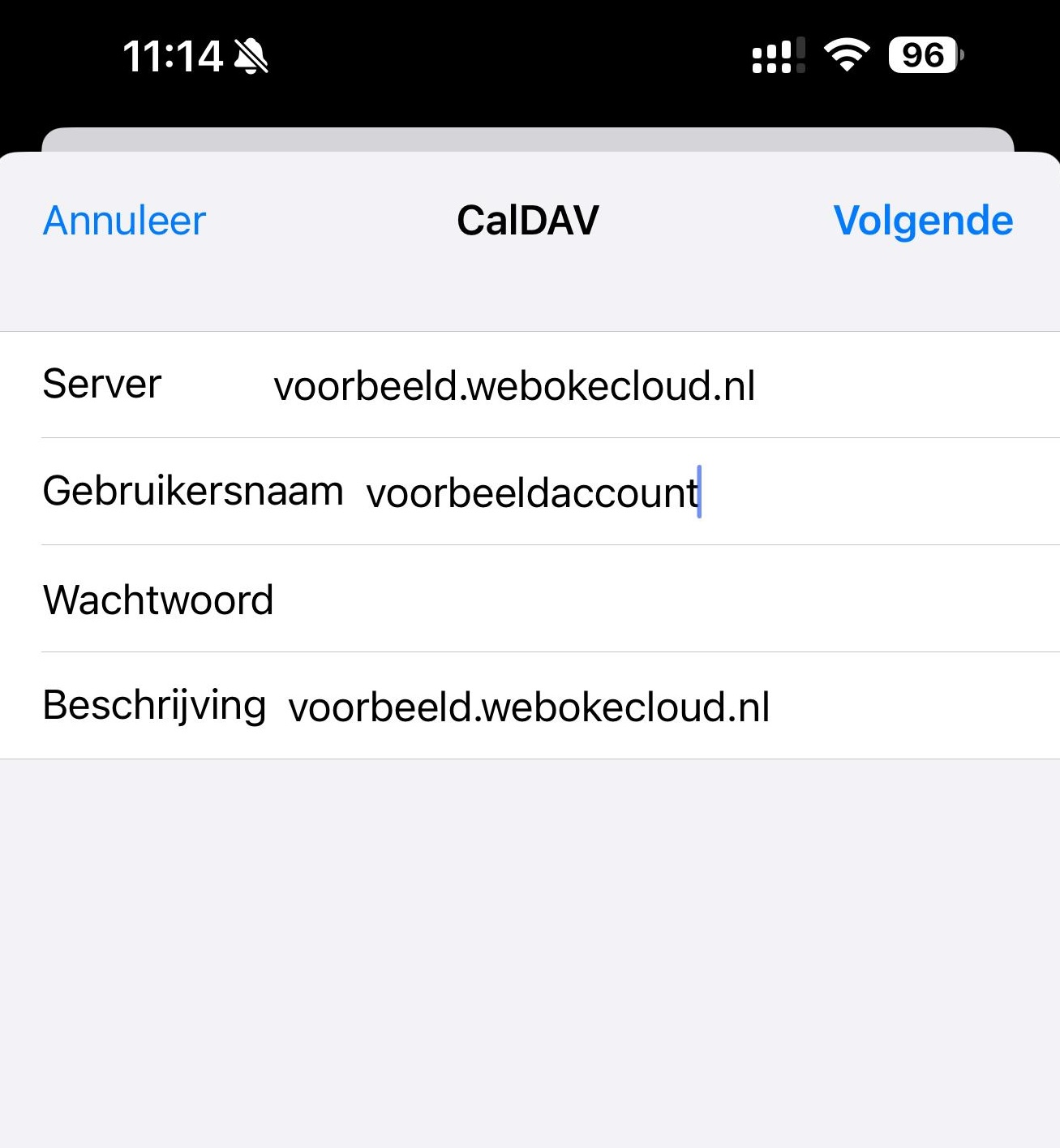
Trin 8: Udfyld felterne:
Server: Adressen på din Nextcloud, for eksempel ditnavn.webokecloud.nl.
Brugernavn: Dit Nextcloud-brugernavn. Det står også i vinduet med app-adgangskoden.
Adgangskode: App-adgangskoden fra trin 4.
Tip: har du en Mac med samme Apple-konto? Kopiér adgangskoden på din Mac, og sæt den direkte ind på din iPhone.
Beskrivelse: Udfylder din iPhone selv. Du kan for eksempel ændre den til WebOké Nextcloud.
Tryk derefter på Næste.
Siger din iPhone, at den ikke kan bekræfte kontoen? Så skriv den fulde adresse ved Server: https://ditnavn.webokecloud.nl/remote.php/dav/principals/users/brugernavn/. Du kan også kopiere adressen i din Nextcloud: åbn Kalender, klik på Kalenderindstillinger nederst til venstre, og kopiér iOS/macOS CalDAV-adresse under CalDAV.
Trin 9: Slå Kalendere til, og også Påmindelser, hvis du vil se dine opgaver. Tryk på Gem.
Trin 10: Færdig! Dine kalendere og kontakter ligger nu i de almindelige apps på din iPhone. Det, du tilføjer der, kommer straks også i din Nextcloud og på dine andre enheder. Du må bruge den samme app-adgangskode til kalender og kontakter på den samme enhed.
Læs mere om app-adgangskoder i Opret en app-adgangskode.
Udførlig vejledning med skærmbilleder: Kalender og kontakter på iPhone og iPad og Kalender eller kontakter vises ikke på telefonen i Nextcloud-vejledningen.