
Kapitola 6 · 6.2
Z Gmailu do Thunderbirdu
Přecházíte z Gmailu? Pak jsou dvě možnosti: chcete číst svou adresu Gmail v Thunderbirdu, nebo zcela přecházíte na vlastní adresu u WebOké.
Čtení adresy Gmail v Thunderbirdu
Svou adresu Gmail můžete do Thunderbirdu přidat jako další účet, vedle Vaší adresy u WebOké.
- Klikněte na tlačítko nabídky, poté na Přidat účet a E-mail.
- Vyplňte své jméno a adresu Gmail a klikněte na Pokračovat. Heslo není potřeba.
- Thunderbird sám najde nastavení od Google a jako ověření zvolí OAuth2. Klikněte na Hotovo.
- Otevře se okno Google. Přihlaste se v něm a povolte Thunderbirdu přístup.
Přihlašujete se tedy přímo u Google. Heslo aplikace pro Thunderbird nepotřebujete.
Přechod na vlastní adresu u WebOké
- Přeneste svou poštu. Zkopírujte poštu z Gmailu do své schránky u WebOké pomocí funkce Přesun e-mailu v portálu Můj WebOké. Jako původního poskytovatele zvolte Gmail. K tomu však potřebujete heslo aplikace od Google (viz Přesun e-mailu přes Můj WebOké).
- Přeneste své kontakty a kalendář. Přeneste je do svého WebOké Nextcloud pomocí nástroje WebOké Import Tool (viz Přenos Google Drive, fotografií, kalendáře a kontaktů pomocí WebOké Import Tool), nebo je exportujte a importujte pomocí souboru (viz Přenos kalendáře a kontaktů z Google, iCloud nebo Outlook (ics a vCard)). Poté je propojte s Thunderbirdem (kapitola 4).
- Oznamte svou novou adresu. Dejte lidem a službám vědět, že máte novou adresu. Ponechte si Gmail v Thunderbirdu ještě nějakou dobu, abyste nic nezmeškali.
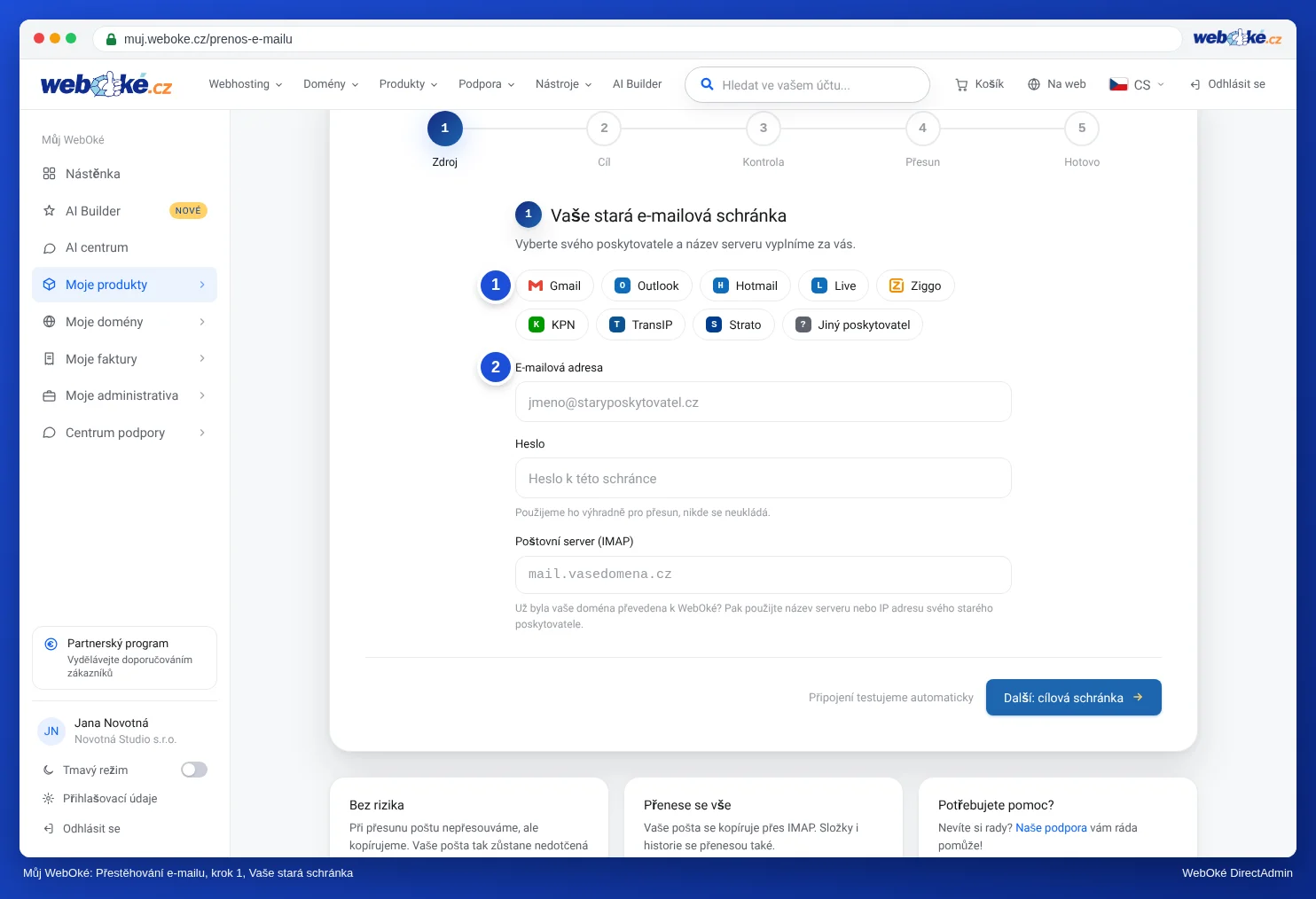
Tip: Poštu z účtu Gmail můžete do účtu WebOké přetáhnout také přímo v Thunderbirdu. Pro několik složek je to v pořádku. Pro celou historii pošty je Přesun e-mailu rychlejší a spolehlivější: pokračuje i při vypnutém počítači a přeskočí to, co už bylo zkopírováno.
Používali jste Gmail ke stahování pošty z vlastní adresy?
Gmail končí se stahováním pošty z jiných účtů. Pokud nyní čtete poštu ze své vlastní domény přes Gmail, je Thunderbird dobrou náhradou. Více o tom v článku Alternativy: webmail, Thunderbird a e-mailový balíček.