
Část 3 · 3.2
Nextcloud: Redis server went away
Hlášení Redis server went away znamená, že program ztratil spojení s Redis. Redis je rychlá paměť, do které Nextcloud a weby dočasně ukládají data. Další postup závisí na tom, kde hlášení vidíte.
Ve Vašem WebOké Nextcloud
Hlášení se může objevit například tehdy, když se nepodaří uložit schůzku s chybou Nepodařilo se uložit událost, když aplikace kalendáře v telefonu vrátí HTTP 500 a když je v podrobnostech chyby uvedeno Redis server went away.
U WebOké Nextcloud spravujeme server, a tedy i Redis, my. Sami to opravit nemůžete. Nezpůsobuje to ani Váš telefon, ani aplikace, kterou používáte: pokud stejnou chybu vidíte i v prohlížeči, je problém na serveru. Příčinou může být také chyba v některé aplikaci Nextcloud.
- Podívejte se na stránku Poruchy a údržba, zda neprobíhá nějaký problém.
- Za několik minut to zkuste v prohlížeči znovu.
- Chyba přetrvává? Kontaktujte nás (viz níže).
Na Vašem vlastním webu (WordPress)
Pokud Váš web používá Redis, například jako object cache v pluginu LiteSpeed Cache, může se hlášení objevit v chybovém logu nebo přímo na webu. Redis u nás běží pro každého uživatele DirectAdmin zvlášť, bez portu a bez hesla. Je k dispozici u tarifů Power Webhost Three, Power Webhost Four a Reseller; WebHost One a Two Redis nemají.
- V DirectAdmin otevřete Redis. Pokud je uvedeno, že Redis je vypnutý, klikněte na ZAPNOUT (1).
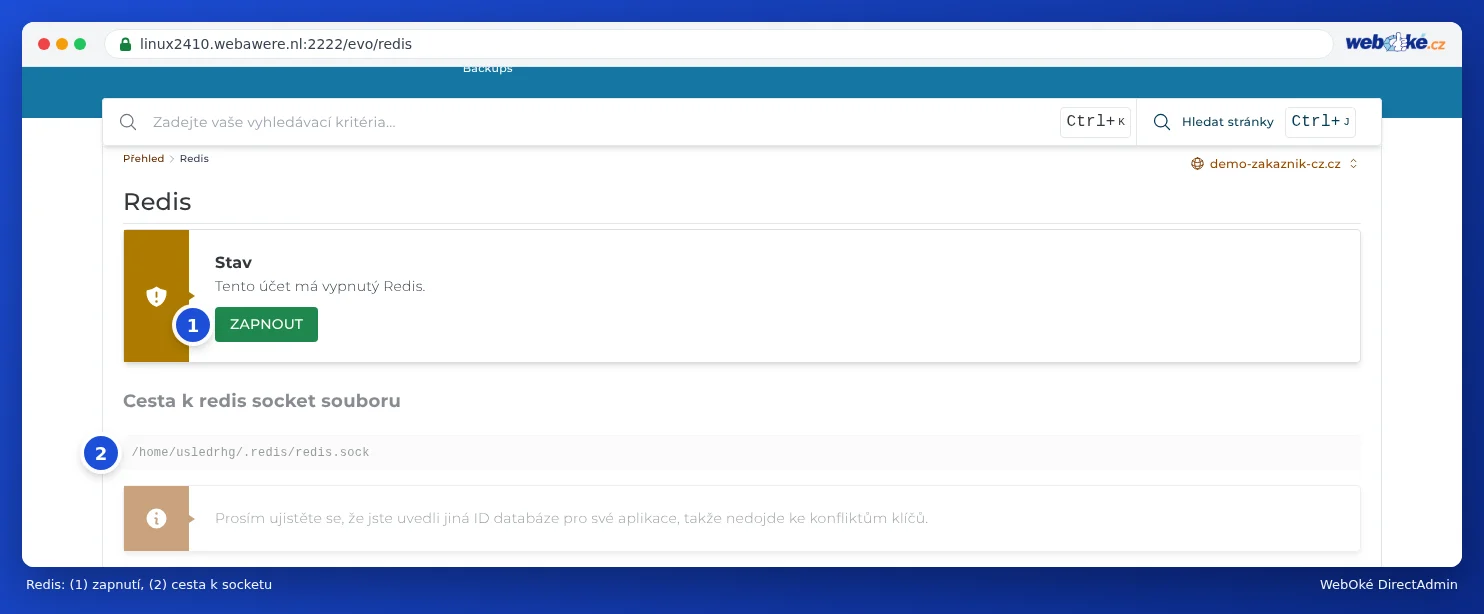
Redis: (1) zapnutí, (2) cesta k socketu - Zkopírujte Cesta k redis socket souboru (2), například /home/gebruikersnaam/.redis/redis.sock.
- V LiteSpeed Cache v části Cache, na kartě Object, u metody Redis zadejte jako host tuto cestu k socketu, jako port 0 a uživatelské jméno a heslo nechte prázdné.
- Web přestal fungovat a nevíte si rady? Vypněte object cache v pluginu. Web pak bude fungovat bez Redis.
Kdy nás kontaktovat?
U WebOké Nextcloud vždy, když chyba přetrvává. U Vašeho webu tehdy, když je Redis zapnutý, cesta k socketu je správná a hlášení přesto přetrvává.
Nejprve se zeptejte AI asistenta v Můj WebOké, nebo vytvořte požadavek přes Centrum podpory a poté Odeslat požadavek. Přiložte:
- kde hlášení vidíte (Nextcloud v prohlížeči, aplikace kalendáře nebo Váš web)
- čas, kdy k chybě došlo
- adresu Vašeho Nextcloud nebo webu
- snímek obrazovky s hlášením
Nikdy nám neposílejte své heslo.