
Глава 4 · 4.4
Форматиране, чернови и допълнителни опции
По подразбиране писмото е обикновен текст: без удебеляване, цветове или изображения в текста. Ако желаете форматиране, включете HTML редактора. В тази статия ще научите също как да запишете чернова и какви допълнителни опции има.
Форматиране с HTML редактора
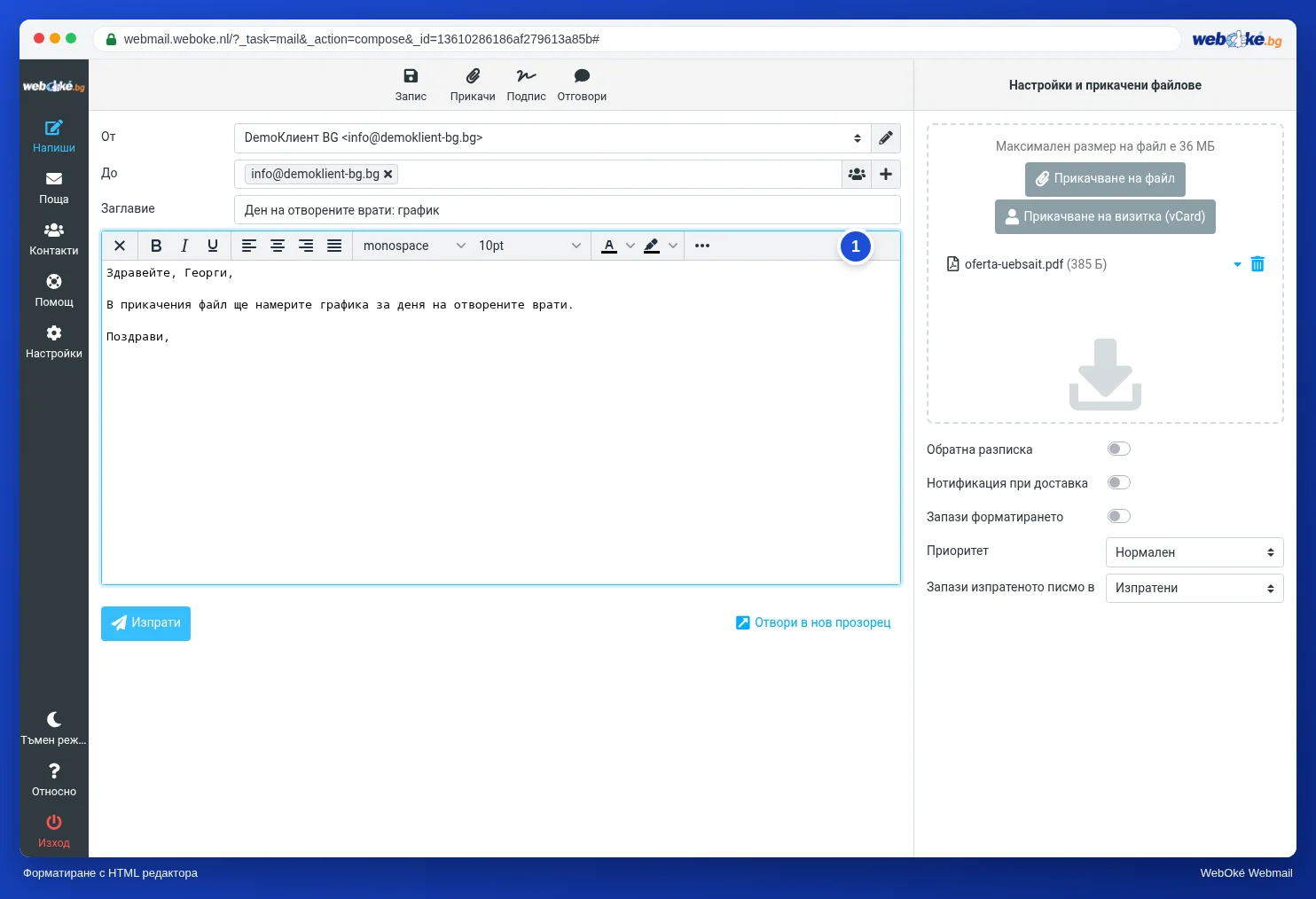
- Щракнете върху бутончето с изображението горе вляво в текстовото поле.
- Потвърдете съобщението, че форматирането може да бъде загубено.
- Над текста се появява лента с инструменти (1) с удебелен шрифт, курсив, подчертаване, подравняване, шрифт, размер на шрифта и цветове. Чрез трите точки ще намерите още възможности, например връзки и изображения.
С кръстчето вляво в лентата с инструменти се връщате към обикновен текст. Ако желаете винаги да пишете с форматиране, задайте това в Настройки, Писане на писма. Вижте Най-важните настройки.
Опции при писане

| Опция | Какво прави? |
|---|---|
| (1) Обратна разписка | Молите получателя да Ви уведоми, че е отворил писмото. Получателят може да откаже. |
| (2) Нотификация при доставка | Получавате съобщение от пощенския сървър, когато Вашето писмо бъде доставено. |
| Keep formatting | При препращане и отговаряне форматирането на оригиналното писмо се запазва. |
| (3) Приоритет | Например Най-висок или Най-нисък. Много пощенски програми тогава показват удивителен знак. |
| (4) Запази изпратеното писмо в | Папката, в която попада Вашето изпратено писмо. По подразбиране Изпратени. |
Записване на чернова

Още не сте приключили? Щракнете горе върху Запис. Вашето писмо попада в папката Чернови (1). Уебпощата също записва писмото Ви автоматично на всеки няколко минути. По-късно отворете папката Чернови, щракнете два пъти върху писмото и продължете да пишете.
Готови отговори: Отговори
Често изпращате един и същ отговор? Тогава го превърнете в Отговор: постоянен текст, който вмъквате с едно щракване. Създавате ги в Настройки, Отговори. Докато пишете, щракнете горе върху Отговори и изберете текста.