
Глава 9 · 9.1
Търсене в пощата
Търсите старо писмо? С полето за търсене над списъка с писма ще го намерите бързо. По подразбиране webmail търси в заглавието и подателя, в папката, която сте отворили.
Бързо търсене
- Щракнете върху папката, в която искате да търсите, например Входящи.
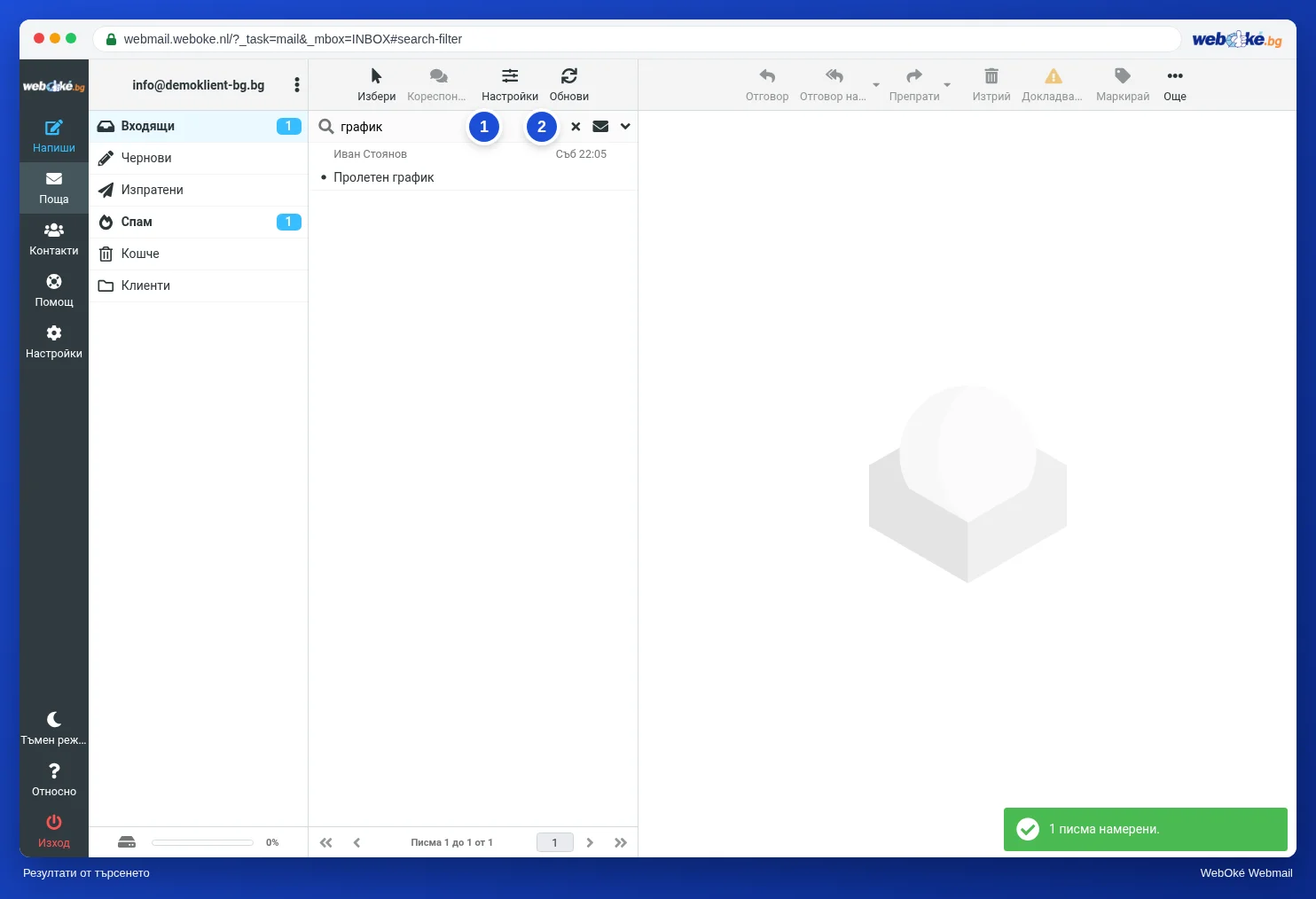
- Въведете дума в полето Търсене... над списъка с писма (1) и натиснете Enter.
- Списъкът показва само писмата, които отговарят на търсенето. С кръстчето (2) в полето за търсене отново виждате всички писма.
Разширено търсене
Щракнете върху стрелката вдясно в полето за търсене. Ще се покажат опциите за търсене.

| Опция | Какво прави? |
|---|---|
| (1) Заглавие, Подател, Получател, Основен текст, Цялото писмо | Къде търси webmail. Включете Основен текст, за да търсите и в текста на писмата. С Цялото писмо търсите навсякъде, включително в заглавните редове (headers). |
| (2) Тип | Само например непрочетени, маркирани или писма без отговор, или писма с прикачен файл. |
| (3) Дата | Само писма от определен период, например по-стари от седмица или година. |
| (4) Обхват | Текуща папка, папката заедно с подпапките ѝ, или All folders. Ако не помните в коя папка е писмото, изберете всички папки. |
Щракнете върху Търсене, за да търсите с тези опции. Опциите се запазват за следващото Ви търсене.
Само непрочетени писма
Щракнете върху пликчето в полето за търсене. Тогава списъкът показва само непрочетените писма. Щракнете отново, за да видите всички писма. За други видове, например маркирани писма, използвайте Тип в опциите за търсене.
Не намирате писмото?
- Включете Основен текст в опциите за търсене и изберете всички папки като обхват.
- Проверете също в Кошче и в папката за спам.
- Търсете по част от дума или име, например само по фамилията.
- Писмото е изтрито и кошчето е изпразнено? Вижте Възстановяване на Mailbox или изтрити имейли от архивното копие.
Как да търсите в контактите си, ще прочетете в Добавяне и намиране на контакти.