
Глава 5 · 5.4
Използване на няколко пощенски кутии
Имате ли повече от една пощенска кутия, например info@ и verkoop@? Тогава можете да свържете втора пощенска кутия в уебпощата и да превключвате с едно кликване. Има и други начини. Изберете този, който Ви подхожда най-добре.
Начин 1: свързване на друга пощенска кутия и превключване
Свързвате втората пощенска кутия с допълнителна самоличност. След това превключвате между пощенските си кутии в уебпощата, без да влизате отново.

- Отидете в Настройки, Самоличности и кликнете горе на Създай.
- Попълнете Екранно име и адреса в Ел. поща на втората пощенска кутия, например verkoop@jouwdomein.nl.
- Под Свързване на друга пощенска кутия включете превключвателя Включване (1). В Име в менюто за превключване въведете кратко име, например Продажби.
- Под Входяща поща (IMAP) в Име на сървъра (2) въведете името на сървъра на Вашия пакет, например linux2023.webawere.nl. Ще го намерите в Моят WebOké при Вашия пакет, вижте също На кой сървър работи моят хостинг пакет?.
- В Порт (3) въведете 993 и включете Защитена връзка. С порт 993 връзката е SSL. С порт 143 уебпощата използва STARTTLS.
- В Потребителско име въведете пълния имейл адрес на втората пощенска кутия, а в Парола паролата на тази пощенска кутия.
- Оставете Folder delimiter празно. Тогава уебпощата ще го определи сама.
- Под Изходяща поща (SMTP) в Име на сървъра (4) въведете същото име на сървъра. В Порт изберете 465 (SSL) или 587 (STARTTLS) и оставете Вход при изпращане на Като IMAP.
- Кликнете на Запис.
Внимание: можете да свързвате само пощенски кутии, които се намират при WebOké. Сървър на друг доставчик, например Gmail или Outlook.com, не се приема.
Превключване между пощенските Ви кутии
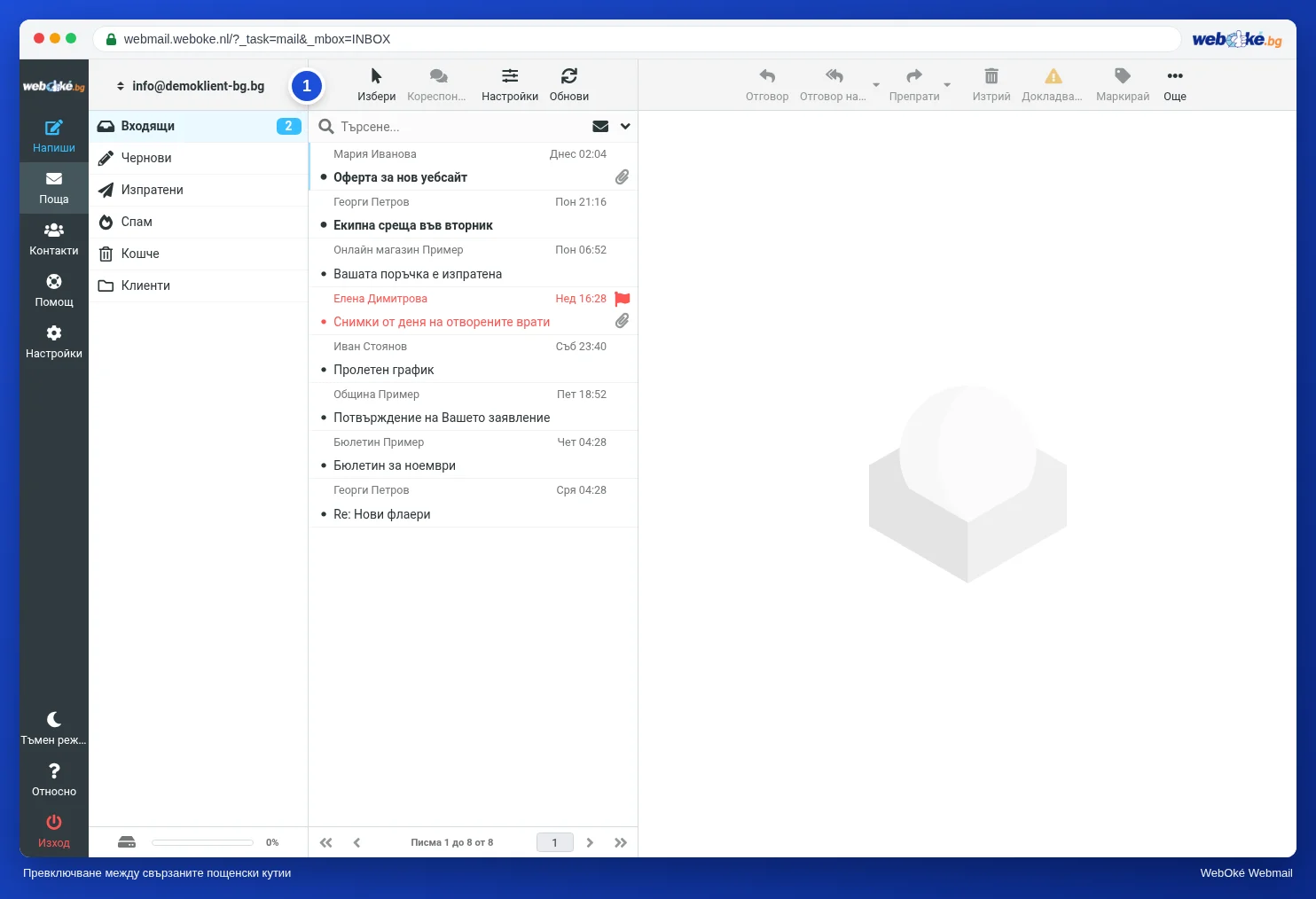
Над папките Ви сега стои Вашият имейл адрес с две стрелки (1). Кликнете върху него и изберете другата пощенска кутия.
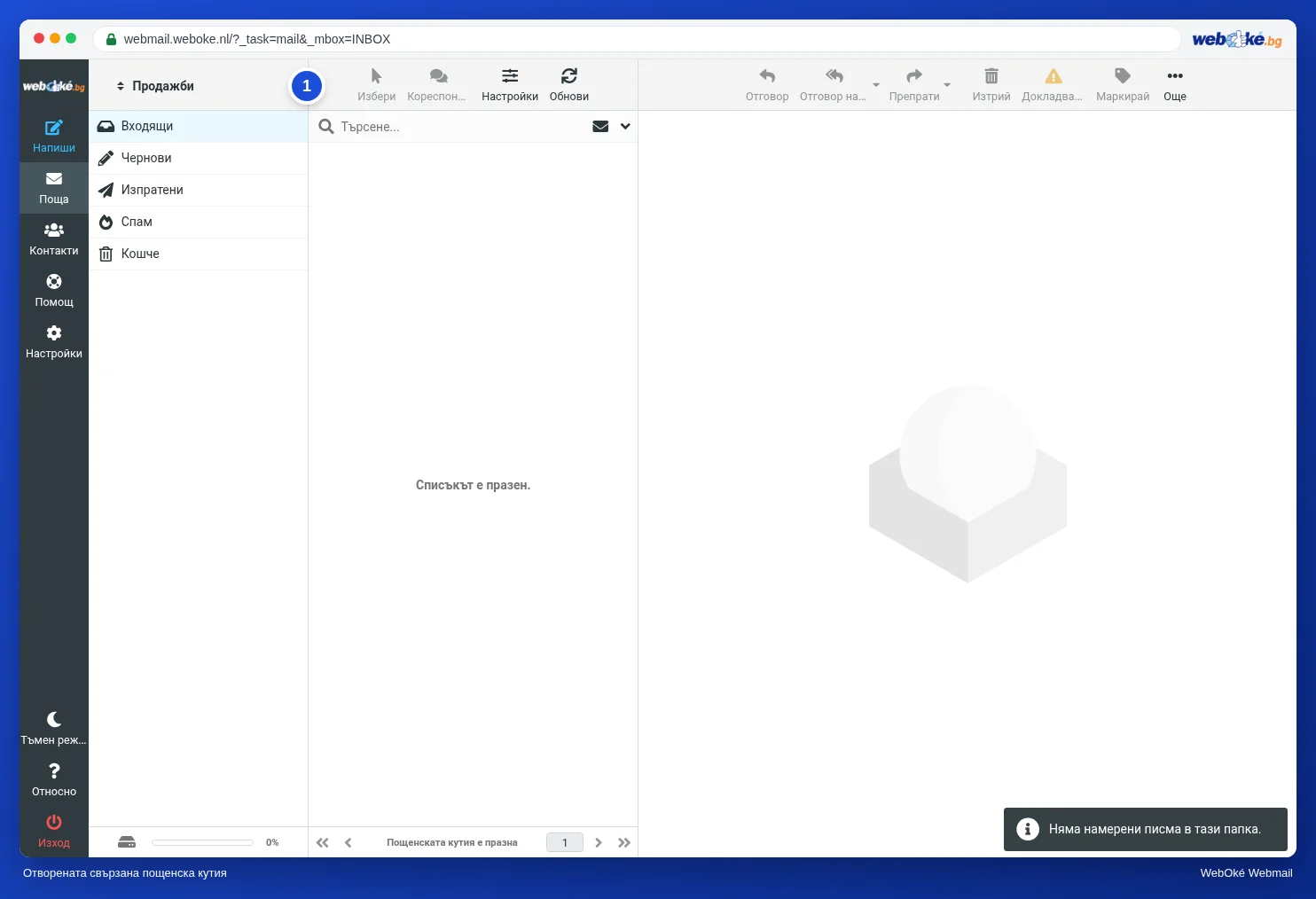
Сега виждате пощата и папките на другата пощенска кутия. Горе стои името, което сте избрали в Име в менюто за превключване (1). Съобщение, което пишете сега, се изпраща от тази пощенска кутия. Към собствената си пощенска кутия се връщате чрез същото меню.
Съвет: ако по-късно смените паролата на свързаната пощенска кутия, променете я и в тази самоличност. В противен случай превключването вече няма да работи.
Начин 2: пренасочване на пощата към една пощенска кутия
Цялата поща всъщност стига до един и същи човек? Тогава направете verkoop@ forwarder към info@ вместо отделна пощенска кутия. Така четете всичко на едно място, а можете да отговаряте и от verkoop@ с допълнителна самоличност. Вижте Изпращане от друг адрес и Forwarders: пренасочване на поща към друг адрес.
Начин 3: две пощенски кутии една до друга в браузъра
Искате ли да имате две пощенски кутии отворени едновременно, всяка в собствен прозорец?
- Влезте в обикновения прозорец на браузъра с първата пощенска кутия.
- Отворете частен прозорец (в Chrome и Edge се нарича инкогнито) с Ctrl+Shift+N, а във Firefox с Ctrl+Shift+P. На Mac използвайте Cmd вместо Ctrl.
- Там отидете на webmail.weboke.nl и влезте с втората пощенска кутия.
Частният прозорец забравя данните Ви за вход, когато го затворите.
Начин 4: пощенска програма
Работите ли цял ден с няколко пощенски кутии? Тогава пощенска програма също е удобна. Outlook, Apple Mail и Thunderbird показват няколко акаунта едновременно. Вижте Thunderbird за Thunderbird и Outlook за Windows (нов и класически) за Outlook.
Съвет: използвате ли уебпощата и пощенска програма едновременно? Това не е проблем. Навсякъде виждате една и съща поща, защото всичко се съхранява на нашия сървър.