
Глава 6 · 6.1
Създаване и управление на папки
С папки поддържате пощата си подредена, например по една папка за всеки клиент или проект. Папките се намират на нашия сървър, затова ги виждате и в пощенската си програма, и на телефона си.
Създаване на папка
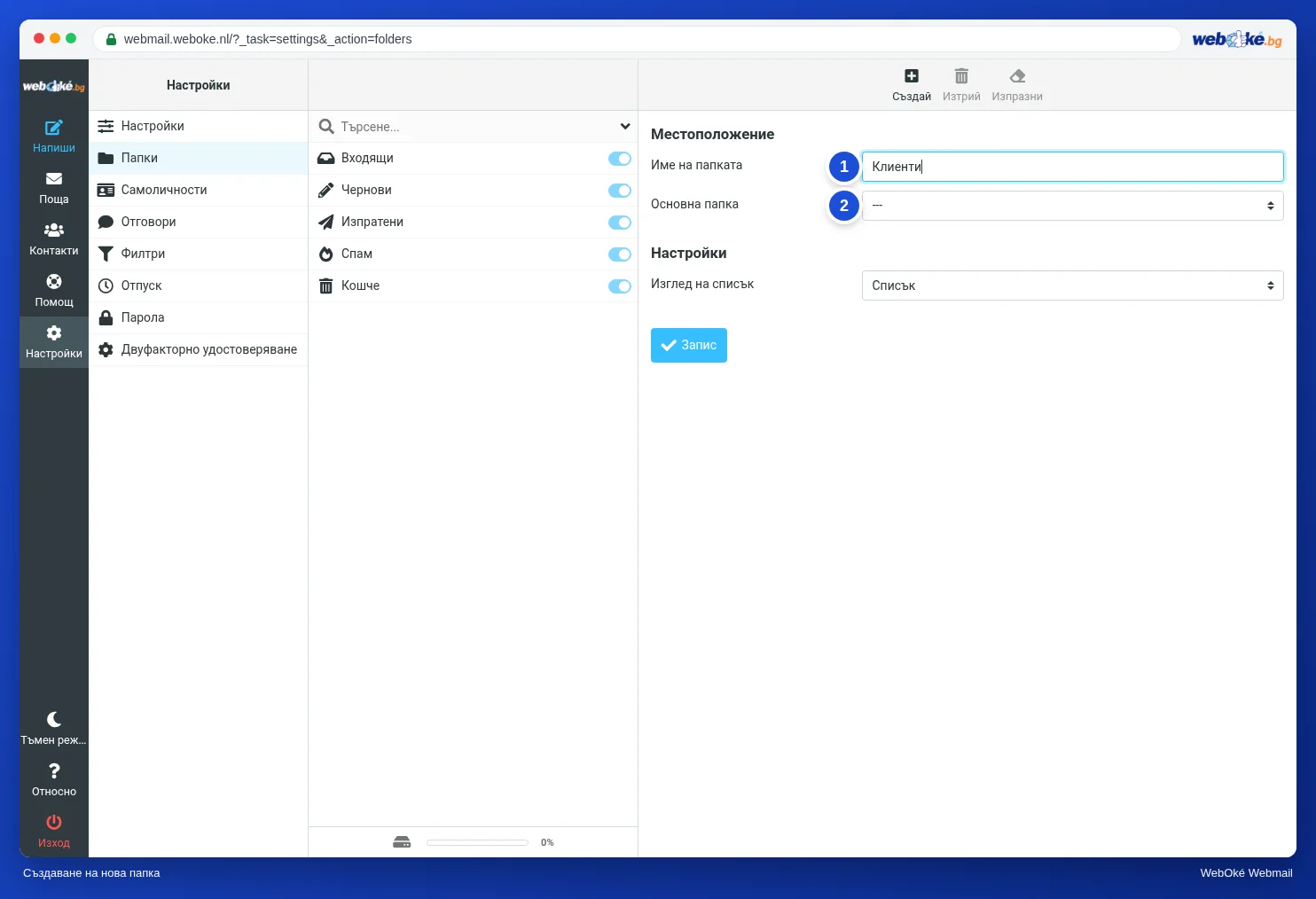
- В менюто щракнете върху Настройки, а след това върху Папки.
- Щракнете най-горе върху Създай.
- Въведете име в полето Име на папката (1).
- В Основна папка (2) изберете дали папката да бъде самостоятелна (---) или да е под друга папка, например под Входящи.
- Щракнете върху Запис.
Управление на папките
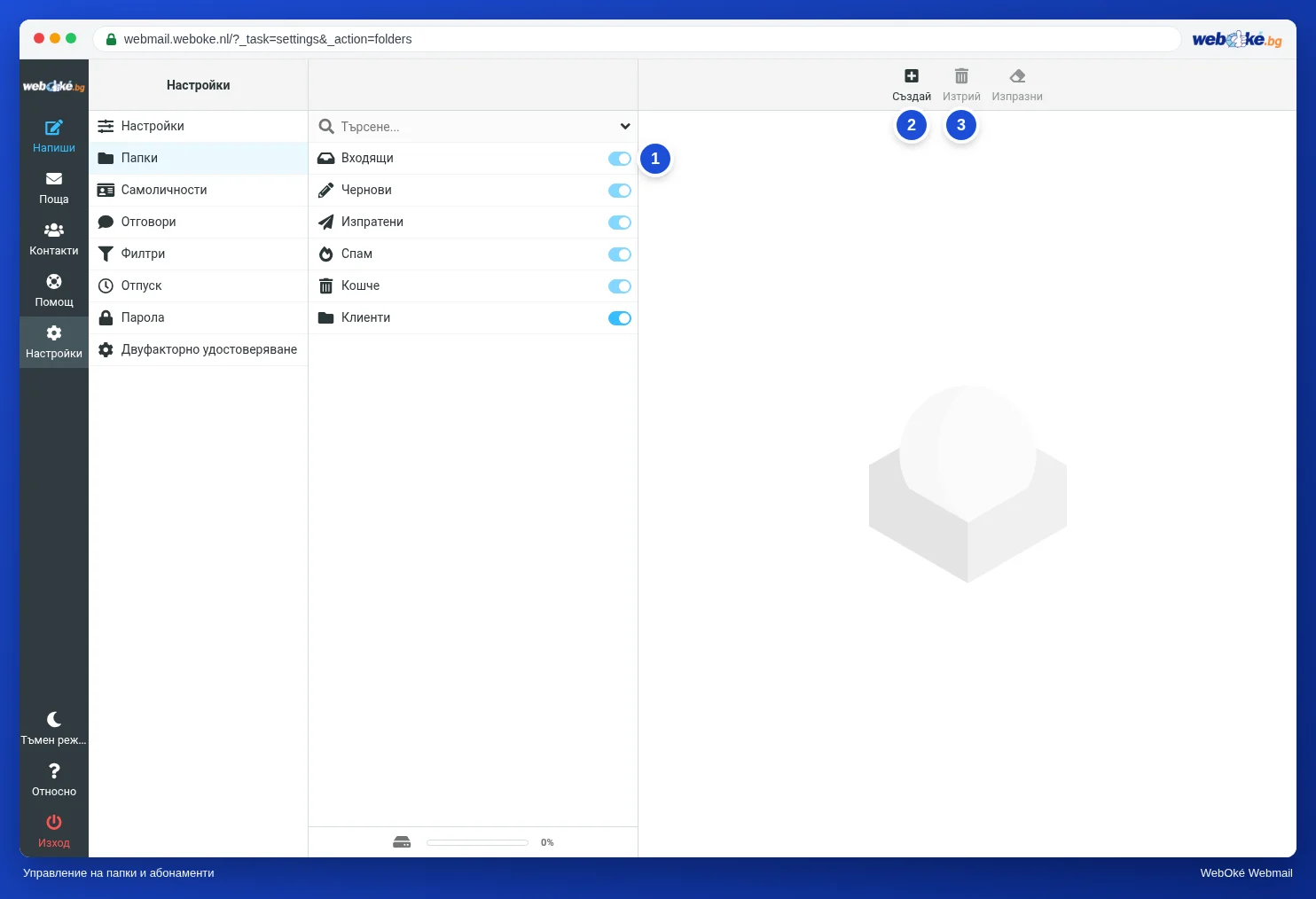
- Показване или скриване: с превключвателя (1) до дадена папка определяте дали тя да се вижда в списъка Ви с папки. Това се нарича абониране. Скритата папка и пощата в нея продължават да съществуват.
- Преименуване или преместване: щракнете върху папката, променете името или основната папка и щракнете върху Запис.
- Изтриване: щракнете върху папката, а след това върху Изтрий (3). Внимание: пощата в папката също се изтрива.
Входящи, Чернови, Изпратени и Кошче са постоянни папки. Не можете да ги изтриете.
Действия за папка
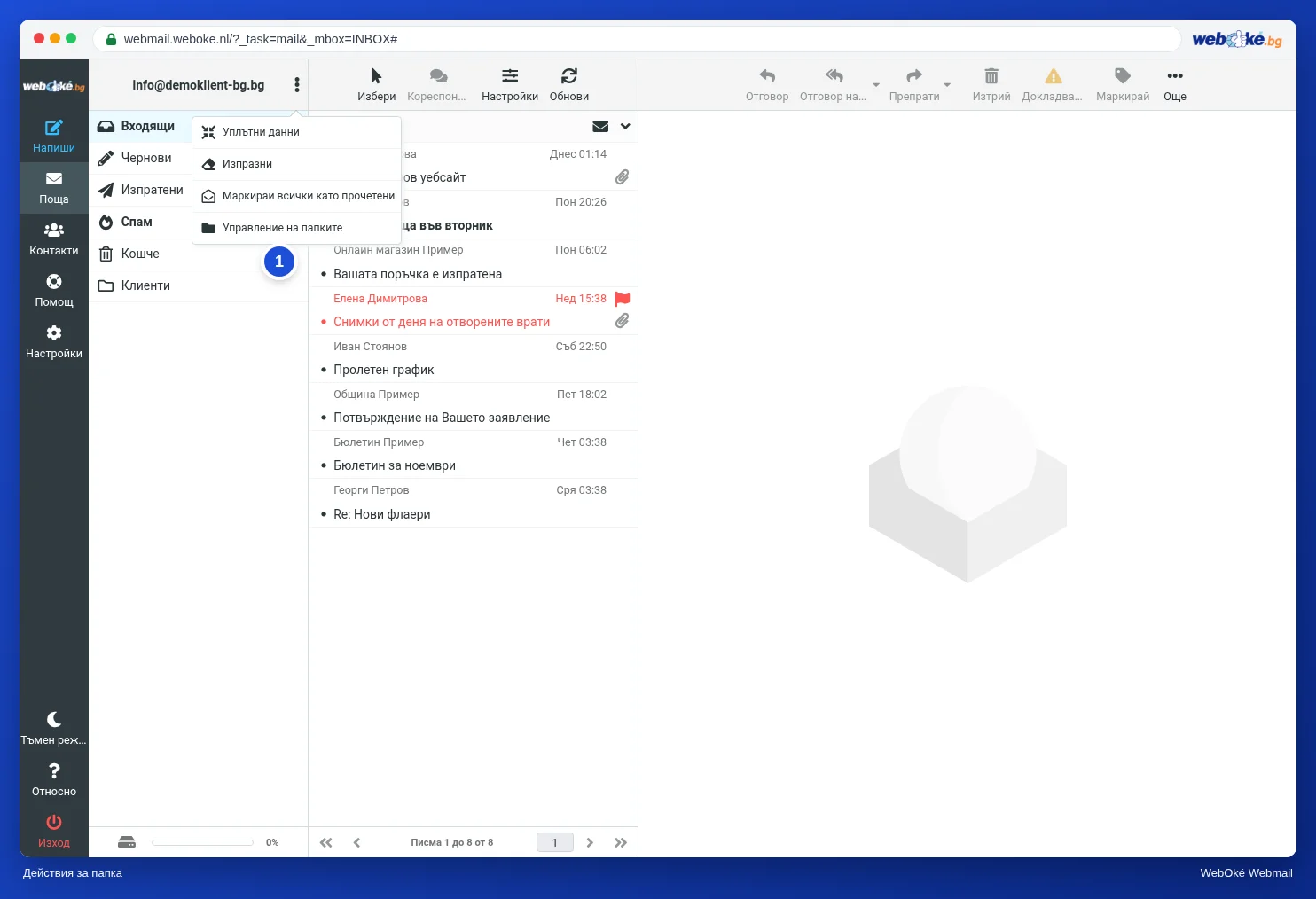
В пощенската си кутия щракнете върху трите точки до Вашия имейл адрес над папките (1). Там ще намерите:
- Изпразни: изтрива всички съобщения в избраната папка. Удобно е за кошчето и папката за спам.
- Маркирай всички като прочетени: маркира наведнъж всички съобщения в папката като прочетени.
- Уплътни данни: окончателно премахва съобщенията, които са маркирани като изтрити.
- Управление на папките: отвежда Ви към Настройки, Папки.
Съвет: искате пощата автоматично да попада в определена папка? Създайте филтър. Вижте Създаване на филтър.