
Глава 3 · 3.5
Нежелана поща: филтърът на Thunderbird и филтърът на сървъра
При WebOké нежеланата поща се спира още на сървъра, преди Thunderbird да изтегли Вашите писма. Освен това Thunderbird има собствен самообучаващ се филтър за нежелана поща. По-долу ще прочетете как да накарате двата филтъра да работят добре заедно.
Стъпка 1: филтърът на сървъра
Нашите пощенски сървъри отхвърлят писма от известни разпространители на спам. Всичко, което пристигне след това, получава оценка от SpamAssassin. В DirectAdmin Вие определяте за всеки домейн колко строг е този филтър и къде отива нежеланата поща (вижте Настройване на SpamAssassin и Нежелана поща: как WebOké я спира и как да обучите и тествате спам филтъра).
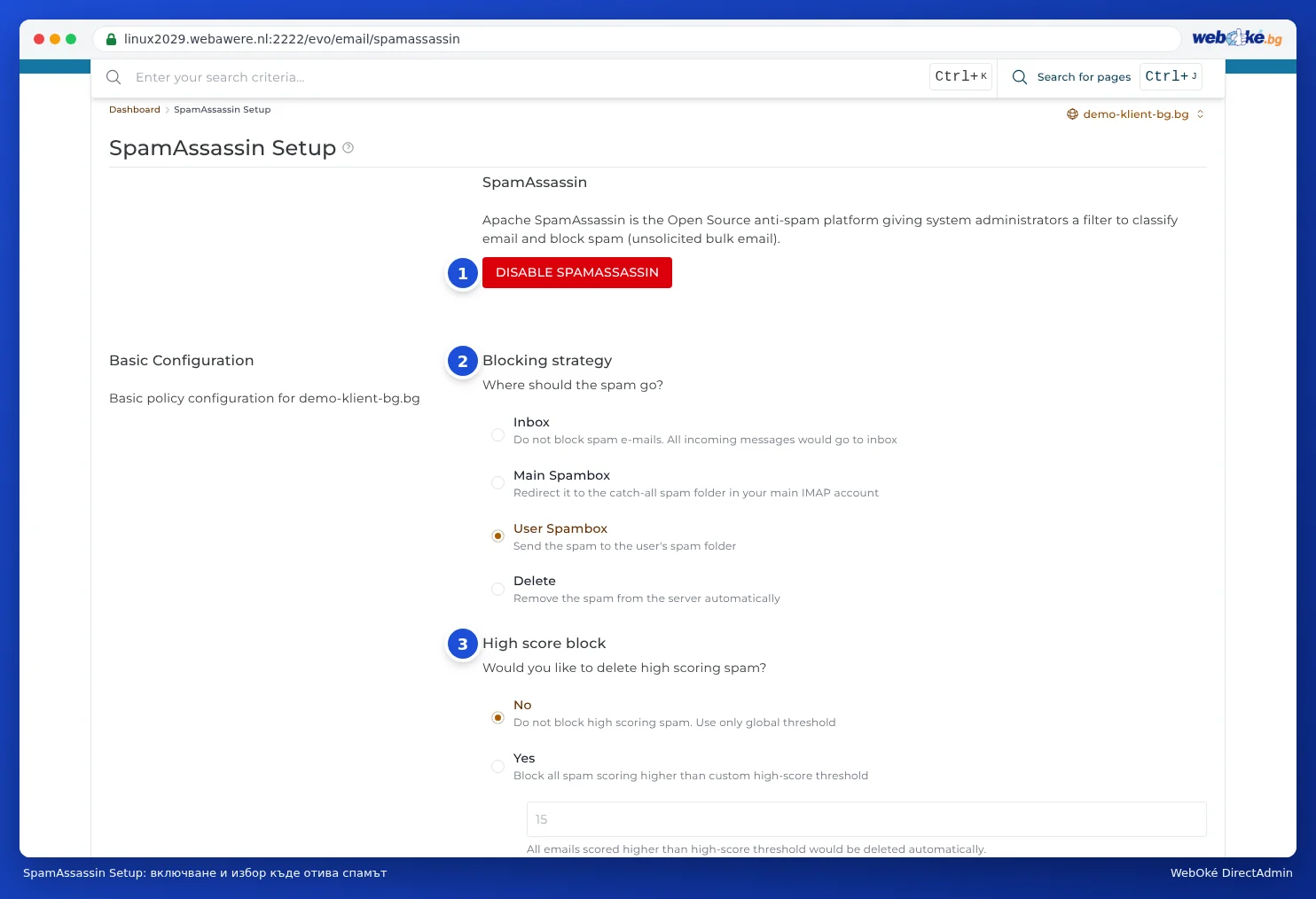
При Blocking strategy изберете User Spambox. Тогава нежеланата поща попада в папката за нежелана поща на Вашата пощенска кутия. На сървъра тази папка се казва Junk, а в Thunderbird Spam или Нежелана поща. Ако не я виждате, абонирайте се за нея (вижте Създаване на папки и избор на правилната папка за Изпратени писма, Чернови и Кошче).
Подателите, домейните или думите, които искате винаги да бъдат блокирани, въведете в SPAM Filters в DirectAdmin (вижте SPAM Filters: блокиране на податели, домейни и думи).
Стъпка 2: филтърът за нежелана поща на Thunderbird
- Щракнете върху бутона на менюто, изберете Настройки на профила и под Вашия адрес щракнете върху Настройки за нежелана поща.
- Оставете самообучаващата се проверка за нежелана поща включена.
- Отметнете Преместване на новите нежелани писма в: и изберете папката за нежелана поща на Вашата пощенска кутия (на сървъра Junk). Така цялата нежелана поща се събира в една папка на сървъра, независимо дали я разпознава сървърът, Thunderbird или бутонът за докладване на спам в webmail. Не избирайте друга папка.
- Отметнете Trust junk mail headers set by: и изберете SpamAssassin. Тогава Thunderbird възприема преценката на нашия сървър.
- При Do not automatically mark mail as junk if the sender is in: отметнете Вашите адресни книги. Thunderbird никога няма да смята за нежелана поща писмата от хората, които са записани в тях.
В някои версии на Thunderbird названията на бутоните и настройките за Нежелана поща може да се различават малко. Начинът на работа е същият.
Стъпка 3: научете филтъра кое е нежелана поща
- Нежелана поща във Вашата Входяща папка? Изберете съобщението и щракнете върху Нежелана поща (или натиснете J). Thunderbird се учи от това и премества съобщението в папката за нежелана поща.
- Нормално съобщение в папката за нежелана поща? Отворете го и щракнете върху Не е нежелано съобщение (или натиснете Shift+J). След това го плъзнете обратно във Вашата Входяща папка.
Филтърът на сървъра също се учи от Вашите действия: плъзгайте нежеланата поща в папката за нежелана поща (Junk), а нормалните писма обратно във Входяща папка (вижте Нежелана поща: как WebOké я спира и как да обучите и тествате спам филтъра). Това работи само с тази папка. Повече за папките ще прочетете в статията за папките във Вашата пощенска кутия.
Внимание: Никога не щраквайте върху връзки в нежелана поща и не отваряйте прикачени файлове. Не сте сигурни дали дадено съобщение е истинско? Прочетете Как действа едно фишинг съобщение.