
Настройка на приложението Nextcloud на Android
Инсталирането и настройването на приложението Nextcloud на Android става много лесно.
Влизате през екрана за вход на Вашия Nextcloud в приложението. Не е необходимо да създавате парола за приложение: използвате обичайните си данни за вход и кода за вход.
Съвет: Инсталирайте също приложенията Nextcloud Talk и Nextcloud Notes. Те се настройват по същия начин.
Стъпка 1: Инсталирайте приложението Nextcloud на Android, щракнете тук, за да отидете директно до приложението в Google Play Store. Ако предпочитате да не използвате Google Play, същото приложение е налично и в F-Droid.
Стъпка 2: Докоснете „Вход“ в приложението.

Стъпка 3: Въведете адреса на Вашия Nextcloud, например https://yourname.webokecloud.nl, и продължете.
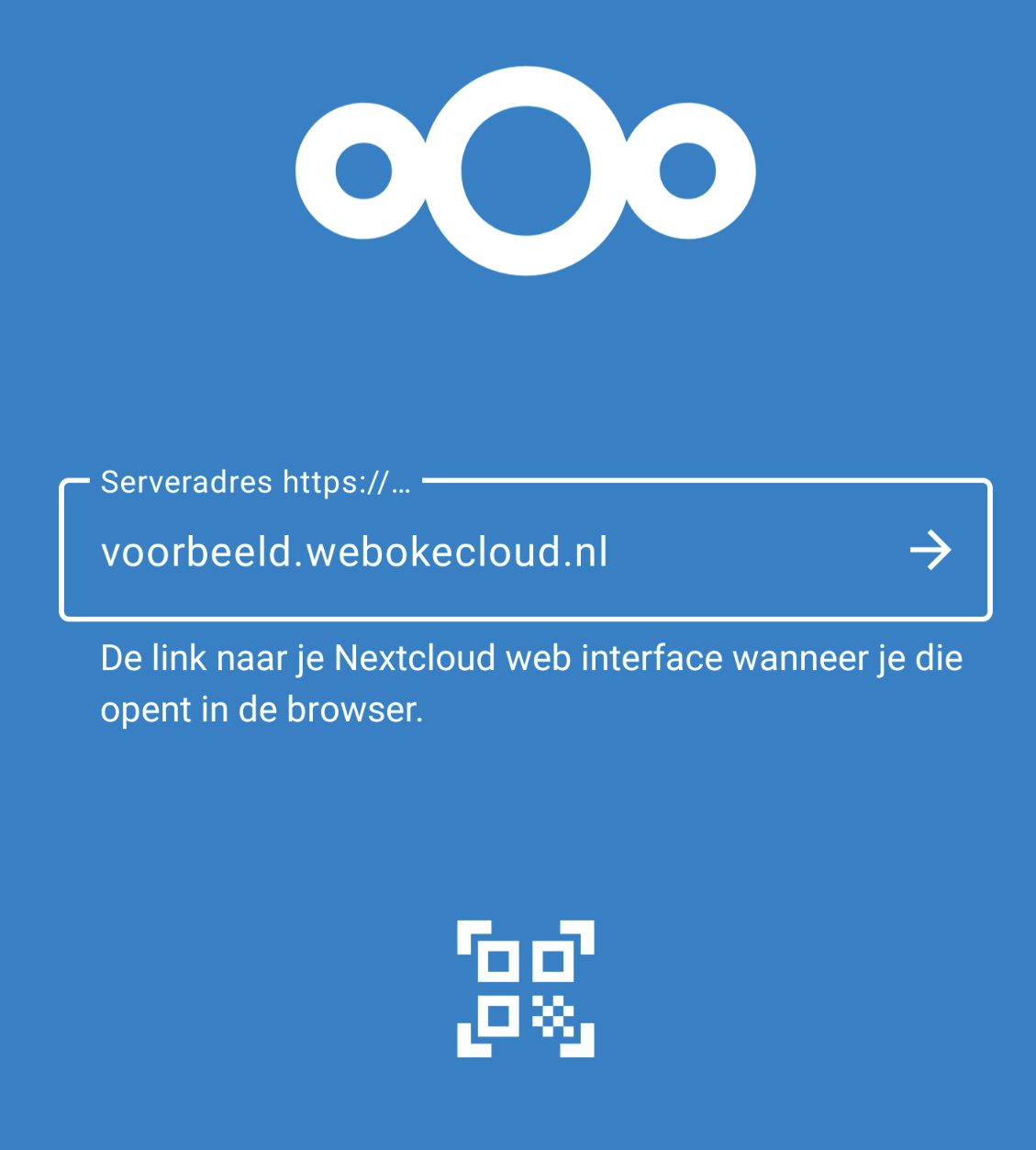
Стъпка 4: Отваря се екранът за вход на Вашия Nextcloud: Свързване към Вашия профил. Докоснете Вход и въведете потребителското име и паролата на Вашия профил в Nextcloud.

Стъпка 5: Въведете кода за вход. По подразбиране го получавате по имейл. Ако сами сте настроили приложение за удостоверяване (authenticator), на този екран избирате кой метод искате да използвате. След това докоснете Разрешаване на достъп.
Стъпка 6: Това е всичко! Вече сте влезли успешно в профила си в Nextcloud и имате активна връзка между профила си в Nextcloud и Вашия телефон с Android.
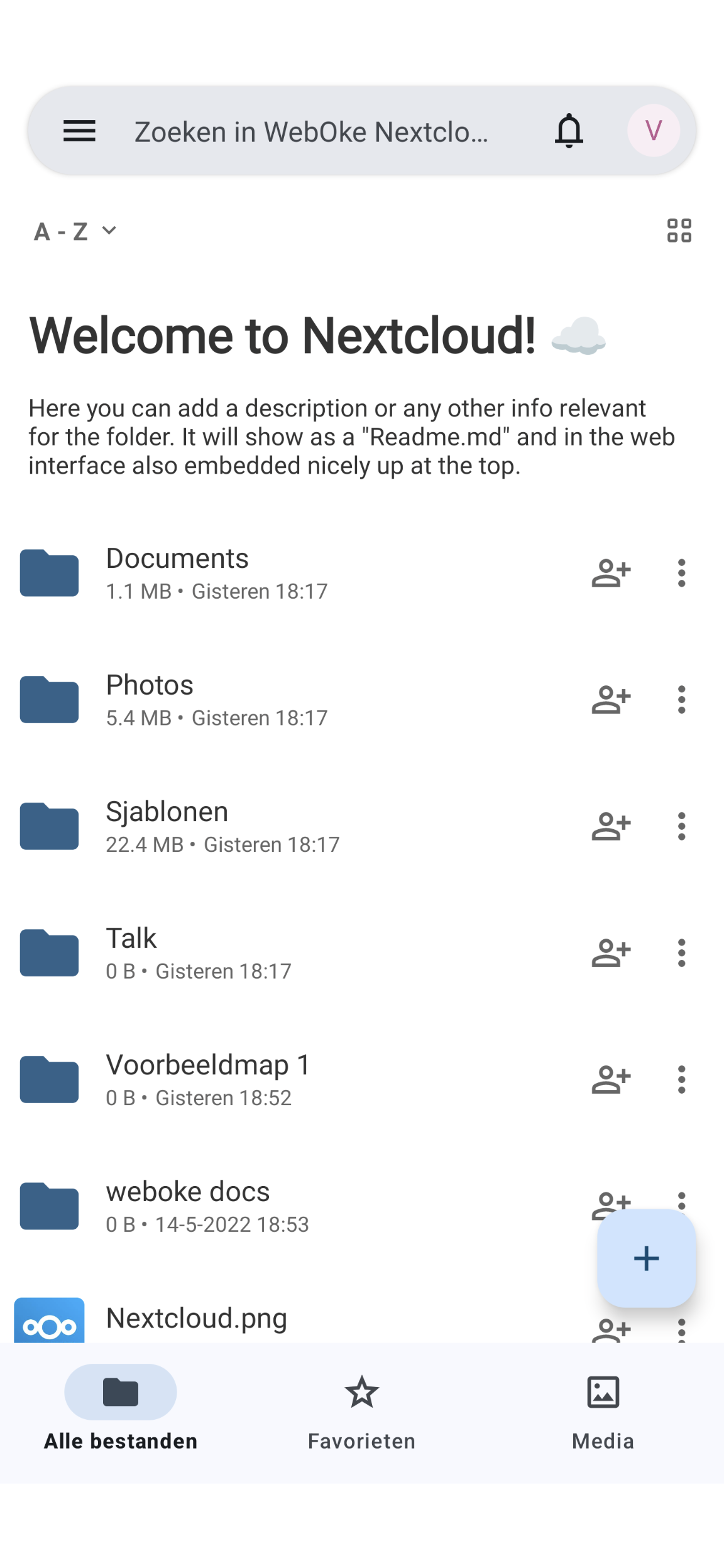
Ако влизането не успее, можете да влезете и с QR код на парола за приложение. Как да я създадете, ще прочетете в Създаване на парола за приложение. Календара и контактите си свързвате с DAVx5, вижте Синхронизиране на календара и контактите от Nextcloud с Android (чрез DAVx5).
Подробно обяснение: Приложението Nextcloud на Android в ръководството за Nextcloud.