
Синхронизиране на календара и контактите от Nextcloud с Android (чрез DAVx5)
Нека започнем направо:
За разлика от iOS, Android не поддържа по подразбиране отворените протоколи CalDAV и CardDAV, които са необходими за синхронизиране на Вашите календари и контакти от Nextcloud.
За да направите това възможно, инсталирайте приложението DAVx5. В Google Play то е платено (еднократно няколко евро), а чрез F-Droid е безплатно. Линкът е наличен и на нашата страница за изтегляне, в раздел Nextcloud.
Щракнете тук, за да видите приложението в Google Play.
В тази статия обясняваме как да настроите CalDAV и CardDAV връзка с DAVx5.
Стъпка 1: Отворете приложението DAVx5 и задайте Вашите предпочитания. Дайте на приложението всички разрешения за Вашите календари и контакти и изключете DAVx5 от оптимизацията на батерията, ако приложението поиска това. В противен случай синхронизирането ще спре.
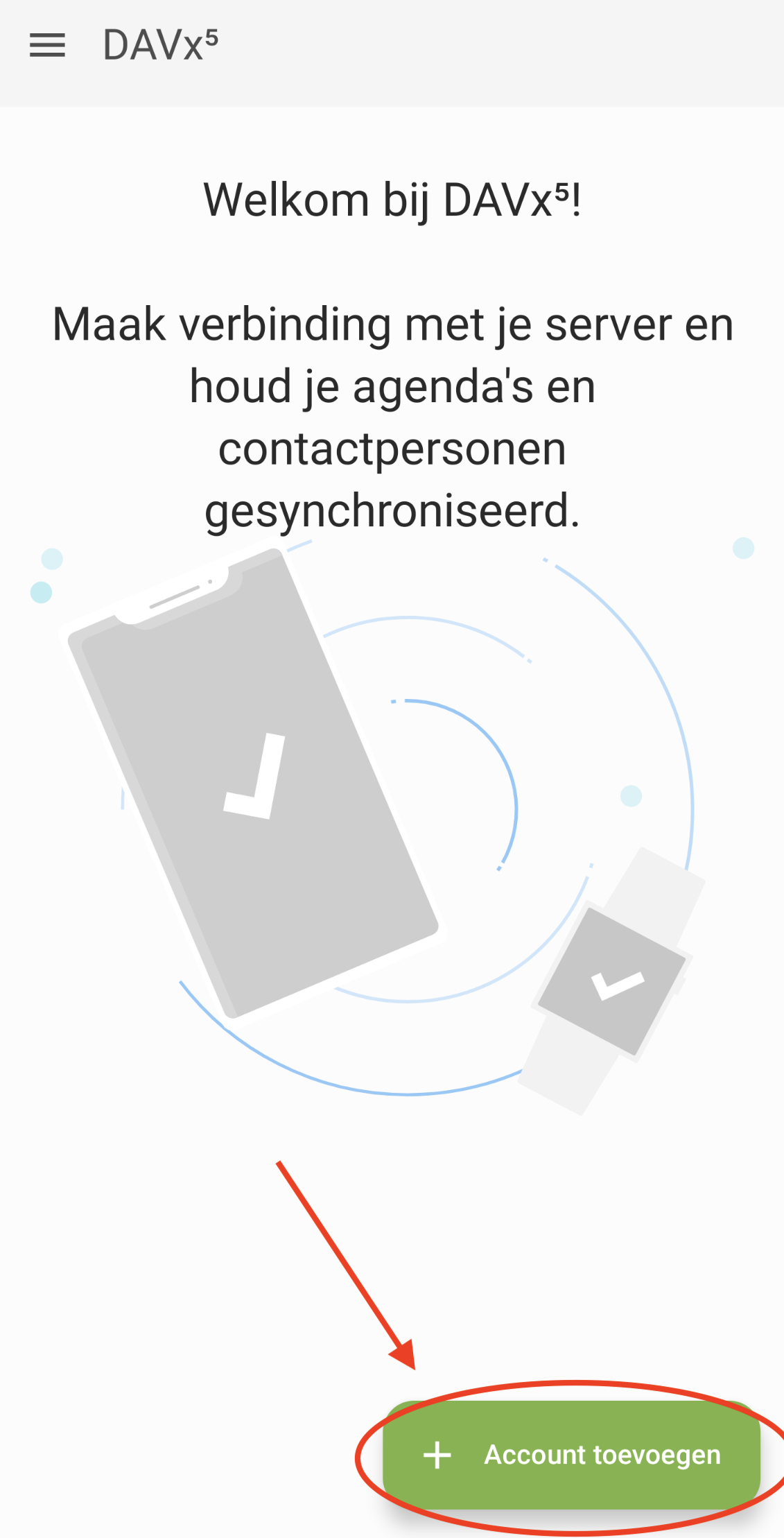
Стъпка 2: След като зададете предпочитанията си, ще видите този екран. Докоснете „Добавяне на акаунт“ (бутона с плюс).
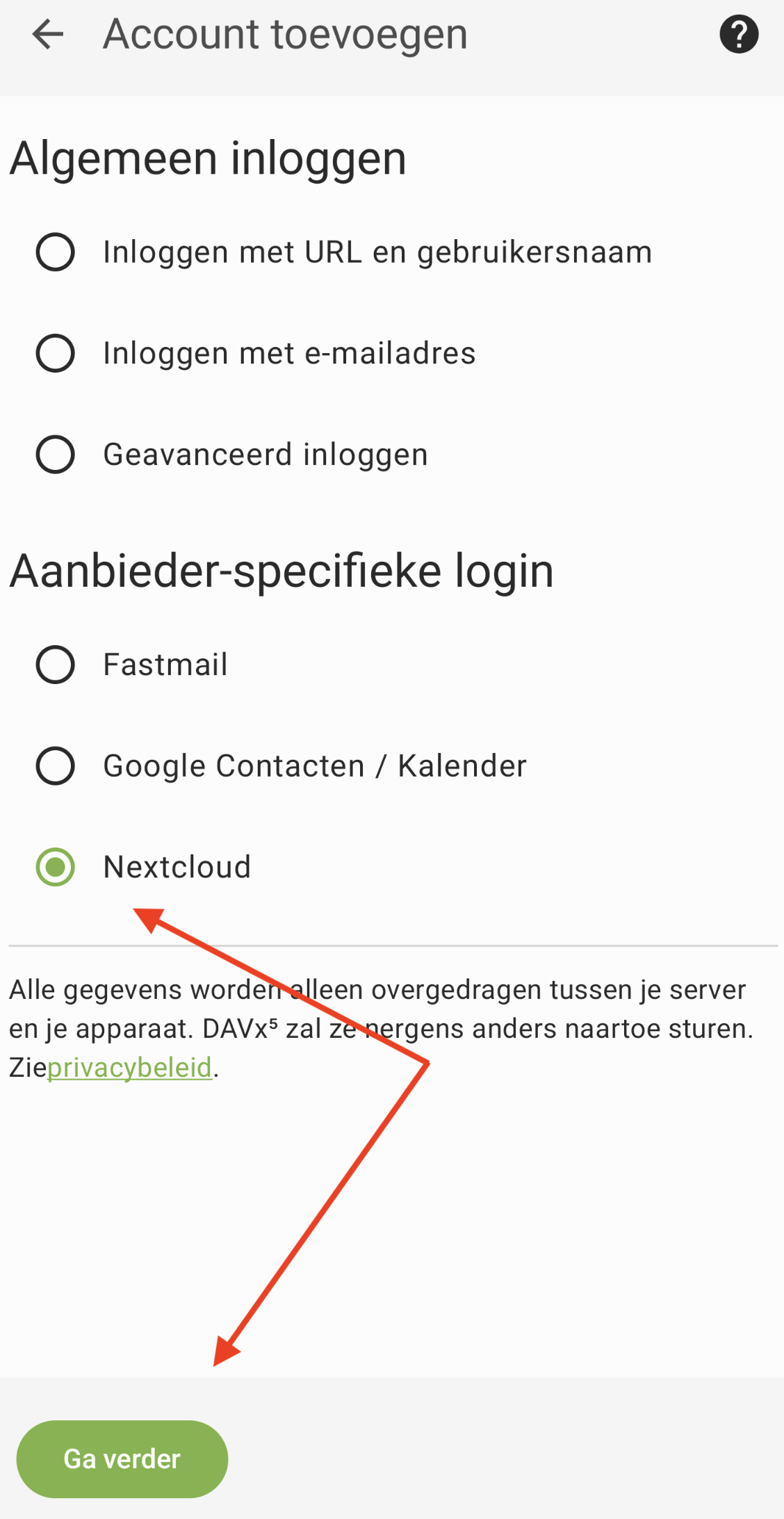
Стъпка 3: Изберете Nextcloud и докоснете Продължаване
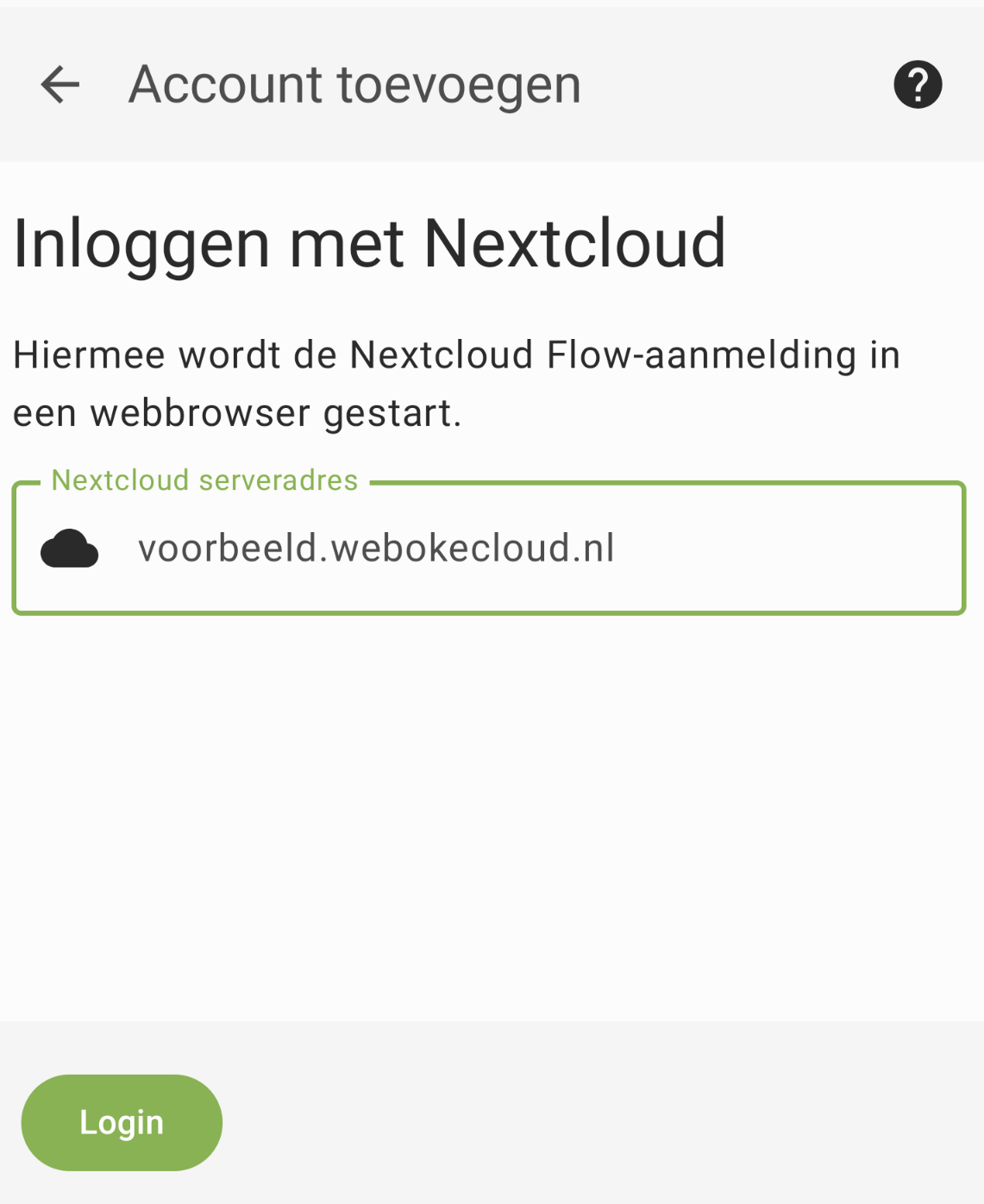
Стъпка 4: Въведете адреса на Вашия Nextcloud, с https:// отпред (например https://yourname.webokecloud.nl), и докоснете Вход
Стъпка 5: Браузърът отваря екрана за вход на Вашия Nextcloud. Влезте както обикновено, с Вашето потребителско име, парола и код за вход. След това изберете Разрешаване на достъп, за да може приложението да се свърже с Вашия Nextcloud акаунт.
Стъпка 6: Отметнете календарите и списъците с контакти, които желаете да синхронизирате, и докоснете „Синхронизиране сега“.
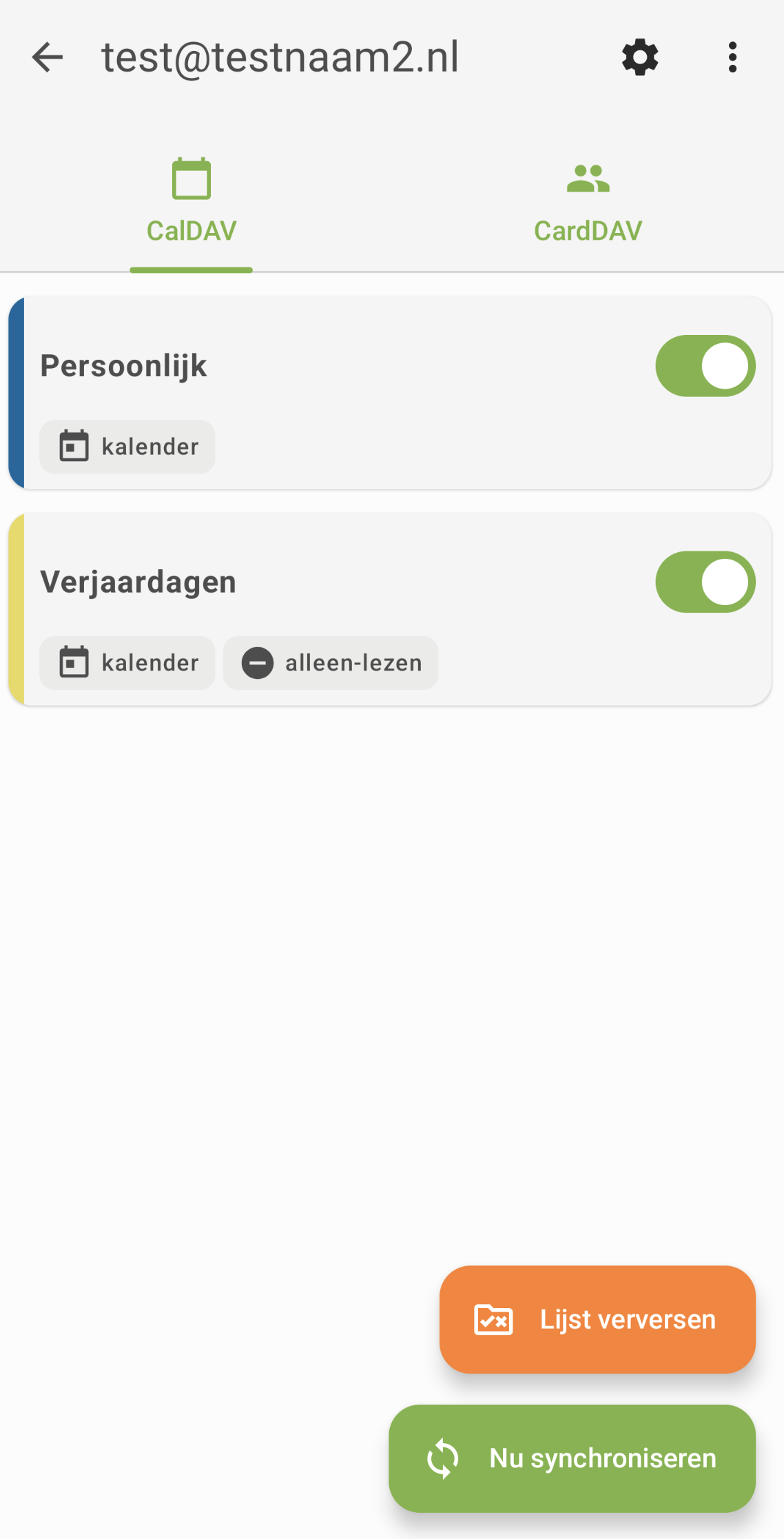
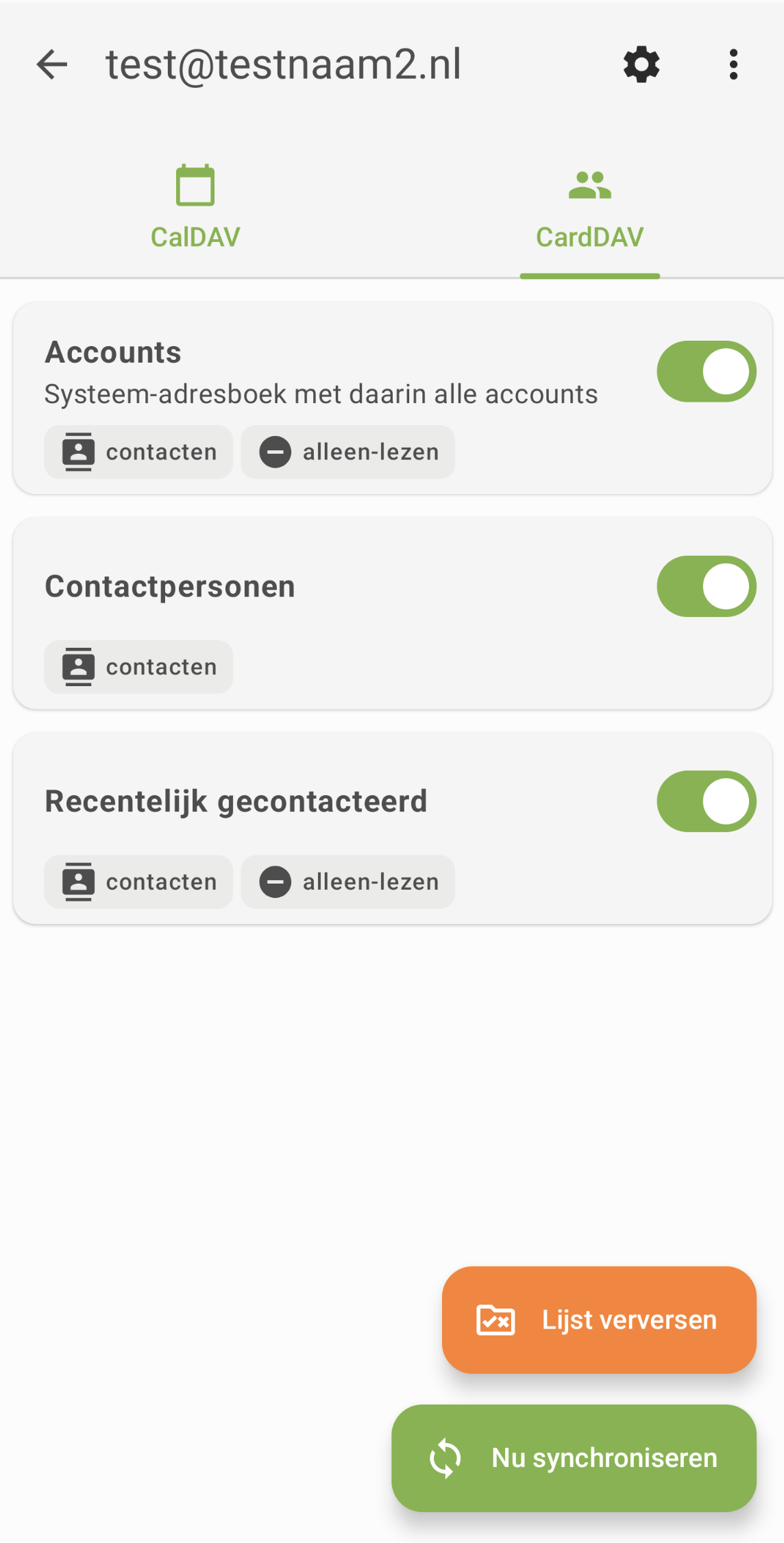
Стъпка 7: Готово! Вашите календари и списъци с контакти вече се синхронизират с Вашето Android устройство. Ще ги намерите в обичайните си приложения за календар и контакти.
Браузърът не се връща към DAVx5 след влизането? Тогава влезте с URL адрес, Вашето потребителско име и парола за приложение. Как да я създадете, можете да прочетете в Създаване на парола за приложение.
Подробно обяснение с екранни снимки: Календар и контакти на Android с DAVx5 в ръководството за Nextcloud.