
Уебсайтът или имейлът не работи след преместване или промяна на DNS: проверете Вашия домейн
Прехвърлили сте домейна си, променили сте nameservers или сте редактирали DNS запис и след това уебсайтът или имейлът Ви не работи? С Здраве на домейна за няколко секунди ще видите дали домейнът Ви сочи към правилния сървър и какво още липсва. Често проблемът се решава с едно кликване.
Стъпка 1: проверете домейна си със Здраве на домейна
- Влезте в Моят WebOké и отидете в Моите домейни.
- Кликнете върху домейна си. Най-отгоре е картата Здраве на домейна / имейла.
- Разгледайте точките: зелено означава, че всичко е наред, оранжево изисква внимание, а червено означава проблем. Кликнете върху i след даден ред за обяснение.
- Има ли бутон след даден ред, например Обновяване на ns1/ns2 или Обновяване на ключа в регистъра? Кликнете върху него, за да отстраните проблема веднага.
- Ако сте направили промяна, кликнете върху Повторна проверка.
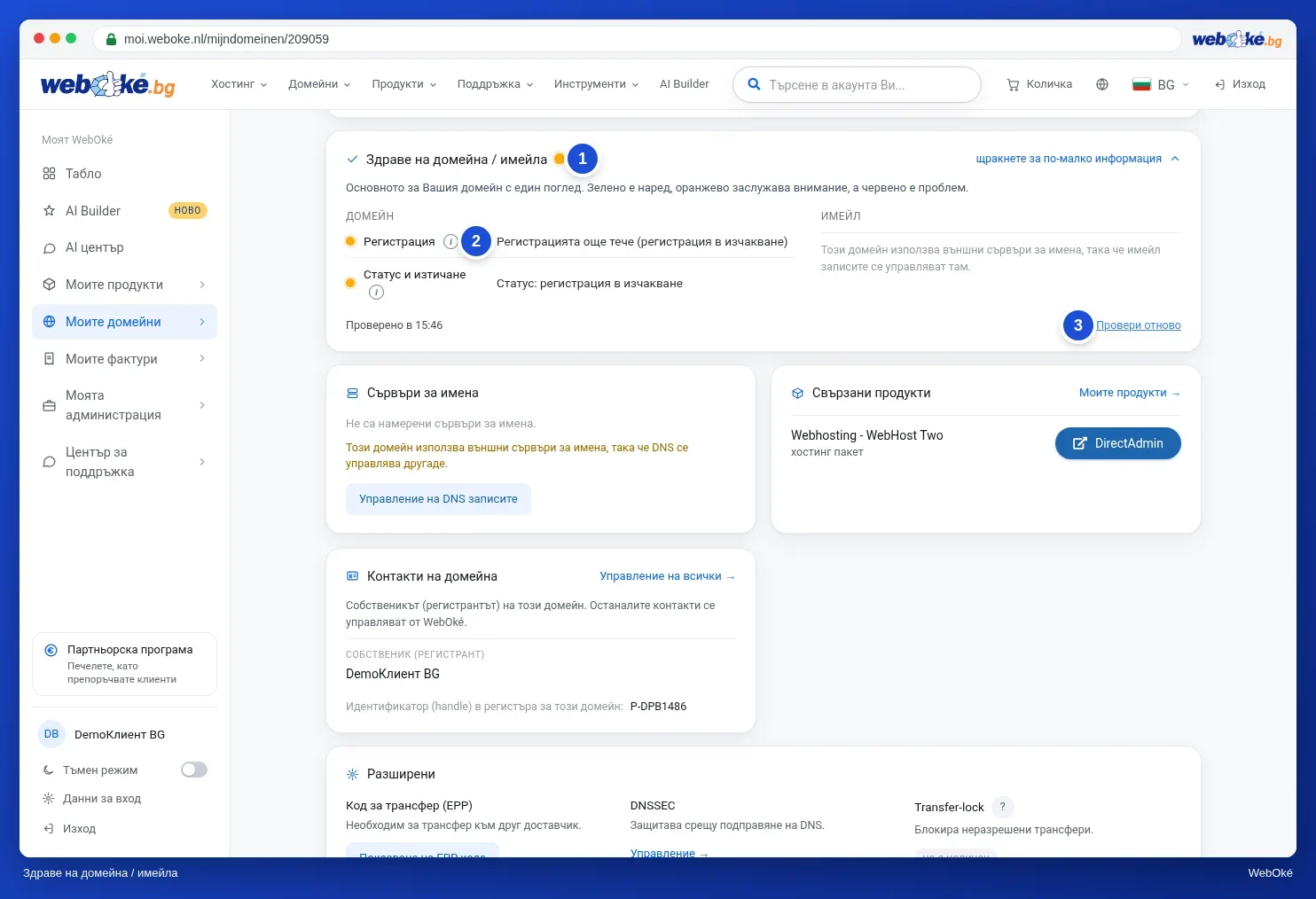
Домейнът Ви не е при WebOké или не сте влезли в профила си? Тогава използвайте безплатния инструмент Здраве на домейна на нашия уебсайт. Всички проверки и бутони за отстраняване на проблеми са описани в Здраве на домейна и имейла: проверка и отстраняване на проблеми.
Стъпка 2: какво означава резултатът
- Регистрация: трансферът все още не е завършен. Проверете в Моите домейни › Център за трансфери, вижте Как да прехвърля домейна си към WebOké?.
- Nameservers: ако са посочени външни nameservers, Вашият DNS се управлява другаде, например при предишния Ви доставчик или в Cloudflare. В такъв случай промените при нас нямат ефект. Редактирайте записите там или задайте nameservers ns1.webawere.nl, ns2.webawere.nl и ns3.webawere.com.
- A запис: домейнът все още сочи към друг сървър. Променете A записа, вижте Добавяне или промяна на A или AAAA запис.
- www: няма запис за www. Добавете го.
- Уебсайт: домейнът работи, но самият уебсайт връща грешка. Прочетете Грешка 500 или „критична грешка“ на Вашия уебсайт.
- SSL сертификат: заявете сертификат веднага щом домейнът започне да сочи към Вашия пакет, вижте Активиране на SSL сертификат.
- DNSSEC: ключът в регистъра не съвпада. Това често се случва след трансфер. Използвайте бутона Обновяване на ключа в регистъра.
- MX (в колоната за имейл): показва къде пристига Вашата поща. Ако тук има червена точка, пощата Ви не пристига при нас.
Подробна таблица за всеки резултат ще намерите в Домейнът ми все още не работи след трансфер или промяна.
Стъпка 3: всичко е зелено, но все още виждате стария сайт?
Тогава Вашият компютър или интернет връзка все още помни стария отговор.
- Презаредете страницата с Ctrl+Shift+R (Mac: Cmd+Shift+R) или отворете сайта си в private прозорец.
- Опитайте на телефона си през 4G или 5G, с изключен Wi-Fi.
- Рестартирайте компютъра или рутера си.
- Домейнът Ви е добавен във файла hosts на компютъра Ви, например защото сте тествали преди това? Тогава премахнете този ред. Вижте Как да тествам домейна си, преди да бъде прехвърлен?.
Колко време трябва да изчакате след промяна, ще прочетете в Колко време отнема промяна на nameserver или DNS?. Промененият запис обикновено започва да работи в рамките на един час, а новите nameservers понякога едва след 24 часа.
Виждате страница на WebOké вместо Вашия уебсайт?
Тогава домейнът сочи към нас, но все още не е добавен във Вашия хостинг пакет или уебсайтът Ви все още не е в правилната папка. Проверете в DirectAdmin в Domain Setup дали домейнът е в списъка и изтрийте страницата по подразбиране index.html от public_html. Вижте също Уебсайтът ми не работи след качване или прехвърляне.
Имейл по време на трансфера
По време на трансфер част от пощата Ви може все още да пристига при предишния Ви доставчик. Настройте имейл програмата си за пощенската кутия при WebOké с името на сървъра на Вашия пакет (например linuxXX.webawere.nl) вместо mail.yourdomain.bg. Така ще получавате поща както при нас, така и при предишния си доставчик, и няма да пропуснете нищо. Вижте Получаване на имейли по време на трансфер на домейна.
Всичко работи според Здраве на домейна, но проблемът продължава? Тогава създайте тикет в Център за поддръжка на Моят WebOké, като посочите домейна си и какво виждате.
Може би ще Ви е интересно да прочетете: Историята на домейна