
Hur lång tid tar en ändring av nameserver eller DNS, och vad gör du om du inte ser den?
En ändring av dina nameservrar eller DNS-poster börjar gälla direkt hos oss, men det tar en stund innan alla på internet ser den. Här kan du läsa hur lång tid det brukar ta och vad du ska kontrollera om ändringen fortfarande inte syns efter den tiden.
Ändra nameservrar
Ett domän har alltid minst två nameservrar kopplade till sig, hos oss ns1.webawere.nl, ns2.webawere.nl och ns3.webawere.com. Du ändrar dem själv i Mitt WebOké: gå till Mina domäner, klicka på domänet och ändra dem på kortet Nameservrar. Ändringen skickas direkt till registryt. Ändå tar det oftast några timmar innan alla ser den. Räkna med högst 24 timmar. Internetleverantörer sparar nämligen de gamla uppgifterna en tid (caching). Därför kan en person redan se ändringen medan en annan inte gör det än.
Ändra DNS-poster
En ändring av en DNS-post, till exempel en A- eller MX-post, börjar också gälla direkt. Hos oss har poster som standard en TTL på en timme, så oftast syns ändringen överallt inom en timme. Din egen dator sparar också DNS-uppgifter en stund: har du nyss besökt webbplatsen kan det ta längre tid för dig.
Syns ändringen inte än?
Ser du fortfarande inte din ändring efter några timmar? Gå då igenom de här punkterna.
- Vilka nameservrar använder ditt domän? Titta i Mitt WebOké under Mina domäner, fliken DNS, högst upp vid Nameservrar. Står det inte ns1.webawere.nl, ns2.webawere.nl och ns3.webawere.com där, utan till exempel Cloudflares? Då är det den parten som styr DNS:en, och en ändring hos oss gör ingen skillnad. Ändra i så fall posten där. Se Använda egna eller externa nameservrar för ditt domän.
- Har du ändrat på rätt ställe? För ett domän hos WebOké ändrar du poster på fliken DNS i Mitt WebOké eller under DNS Management i DirectAdmin. Båda visar samma poster. Se Hantera DNS-poster i Mitt WebOké.
- Kontrollera posten efter stavfel. Var särskilt uppmärksam på namnet (www eller @) och på punkten i slutet. Pekar du på ett fullständigt namn, som i en CNAME- eller MX-post, ska du sätta en punkt efter det:
mail.dindoman.se.. Utan punkt lägger systemet till ditt domännamn en gång till i slutet. - Kontrollera det online. Med Domänhälsa ser du direkt vart ditt domän pekar, om webbplatsen och SSL-certifikatet är i ordning och hur dina e-postposter ser ut. En DNS-lookup online (som i Webbplatsen eller e-posten fungerar inte efter en flytt eller DNS-ändring) visar vad resten av internet ser.
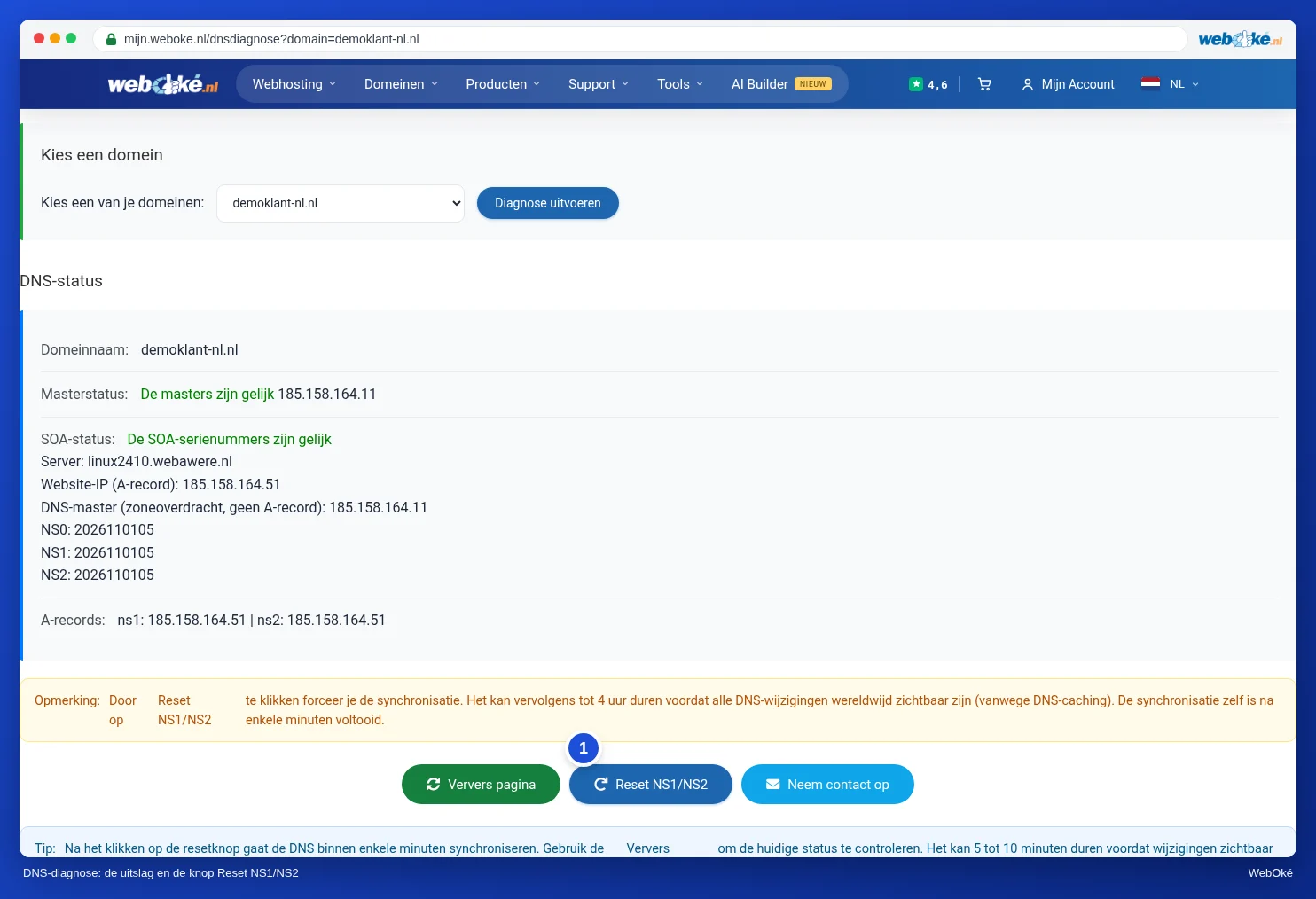
- Använd DNS-diagnosen. Logga in på Mitt WebOké och öppna DNS-diagnos. Du hittar den också via Alla funktioner › Verktyg. Välj ditt domän och klicka på Kör diagnos. Då ser du om våra nameservrar har samma uppgifter som servern för ditt paket. Om de skiljer sig åt klickar du på Reset NS1/NS2. Efter några minuter stämmer de överens igen.
- Töm din egen cache. Ser onlinekontrollen redan de nya uppgifterna, men inte du? Då minns din dator eller webbläsare de gamla. Testa ett privat fönster, eller din telefon via 4G eller 5G. I Windows tömmer du cachen med kommandot
ipconfig /flushdns(i Kommandotolken). Det hjälper också att starta om datorn eller routern.
Fungerar det fortfarande inte efter det? Kontakta oss och ange vilket domän och vilken post det gäller.
Utförlig förklaring med skärmbilder: Ändra nameservrar och Hantera DNS: lägga till, ändra och ta bort poster i WebOké-handboken, och Mitt domän fungerar inte än efter en flytt eller ändring i DirectAdmin-handboken.