
Jag kan inte skicka e-post (att ta emot fungerar)
Kommer din e-post in men går det inte att skicka? Ligger ett meddelande kvar i din utkorg eller får du ett felmeddelande? Med den här checklistan hittar du oftast orsaken inom några minuter.
1. Testa först i webbmailen
Logga in på webmail.weboke.se med din fullständiga e-postadress och lösenordet, och skicka ett meddelande till en annan av dina egna adresser.
- Fungerar det i webbmailen? Då beror det på inställningarna i ditt e-postprogram eller din telefon. Fortsätt till steg 2.
- Fungerar det inte heller i webbmailen, eller kommer mejlet tillbaka med ett felmeddelande? Gå till steg 3.
2. Kontrollera den utgående servern (SMTP)
- Server: ditt domännamn (dindomän.nl) om din webbplats finns hos WebOké, eller servernamnet för ditt paket, till exempel linux2023.webawere.nl. Du hittar det i Mitt WebOké under Mina produkter, i kolumnen Server.
- Port och säkerhet: 587 med STARTTLS, eller 465 med SSL/TLS. Använd inte port 25: många internetleverantörer blockerar den.
- Autentisering på: den utgående servern vill att du loggar in. Använd din fullständiga e-postadress som användarnamn och lösenordet för postlådan. Är inloggning avstängd kan du läsa men inte skicka.
- Har du ändrat lösenordet? Fyll i det nya lösenordet även för den utgående servern. Vissa program sparar det separat.
Alla inställningar i en översikt finns i Alla inställningar i en översikt.
3. Orsaker på servern
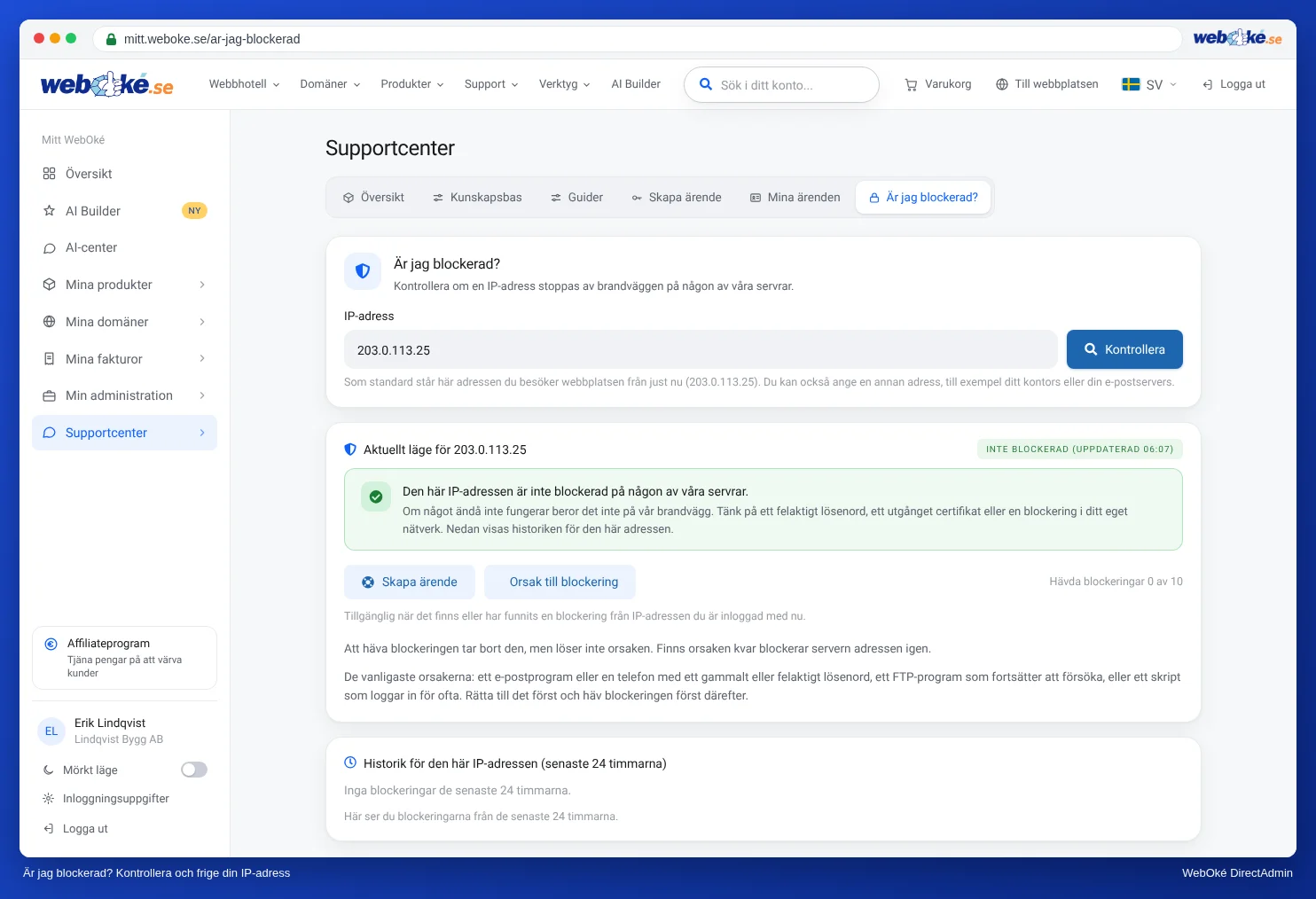
- Din IP-adress är blockerad. Försöker en enhet hela tiden med ett gammalt lösenord blockerar brandväggen din IP-adress. Ofta slutar då även din webbplats och webbmailen att fungera från den anslutningen, men via 4G fungerar det. Kontrollera det i Mitt WebOké under Supportcenter › Är jag blockerad?. Ställ först in rätt lösenord på alla dina enheter innan du frisläpper adressen. Se Är jag blockerad?
- Sändgränsen har nåtts. Per postlåda och per paket gäller ett maximum per dag. Du ser då ett meddelande som
message limit reached. Se Gräns för att skicka e-post. - Din postlåda har missbrukats. Nås gränsen trots att du själv skickar lite? Då kan någon annan skicka skräppost via din postlåda. Ändra lösenordet omedelbart och läs Mina e-postadresser används för att skicka skräppost.
- Du skickar från en annan adress. Är avsändaradressen en annan adress än postlådan du loggar in med vägrar servern mejlet. Se Skicka e-post från flera alias.
- Ditt paket är fullt. Då kan ditt e-postprogram inte spara mejlet i Skickat, och det kan se ut som att det misslyckas att skicka.
Ligger ett meddelande kvar i utkorgen i Outlook?
Då blockerar ofta ett meddelande resten, till exempel på grund av en för stor bilaga. Öppna mappen Utkorgen, dra meddelandet till Utkast eller ta bort det, och skicka det på nytt utan bilaga eller med en mindre bilaga. Ett meddelande får hos oss vara maximalt 50 MB, inklusive bilagor. Det är ungefär 36 MB bilagor, eftersom bilagor blir större vid utskick. Hos många mottagare ligger gränsen lägre. Stora filer delar du därför hellre via en länk, till exempel från din Nextcloud.
Vanliga felmeddelanden
- Relaying denied / Relay access denied: du är inte inloggad på den utgående servern. Aktivera autentisering.
- Authentication failed: fel lösenord, eller inte den fullständiga e-postadressen som användarnamn.
- Anslutningen misslyckades eller time-out: fel server eller port, port 25 blockerad av din leverantör, eller din IP-adress är blockerad.
- Certifikatet är ogiltigt: använd servernamnet för ditt paket som server.
- Account ... can not send emails from ...: du skickar från en annan adress än din postlåda.
Kommer ditt mejl bara inte fram hos en mottagare, eller hamnar det där i skräpposten? Då beror det inte på själva skickandet. Kontrollera då om SPF, DKIM och DMARC är korrekt inställda, till exempel med Domänhälsa.
Kommer du inte vidare? Skapa ett ärende i Supportcentret. Ange e-postadressen, ditt e-postprogram eller din telefon, inställningarna du har fyllt i och det exakta felmeddelandet. Skicka aldrig med ditt lösenord.
Utförlig förklaring med skärmbilder: Jag kan inte skicka e-post och Det går inte att skicka eller ta emot: så löser du det i DirectAdmin-manualen.