
Visa din webbplats hos WebOké innan du flyttar domännamnet
Har du redan lagt din webbplats hos WebOké, medan domännamnet fortfarande finns hos din nuvarande leverantör? Då ser du fortfarande den gamla webbplatsen när du skriver in din domän. Med det kostnadsfria verktyget Testa din webbplats före flytt ser du den nya versionen hos oss redan innan du flyttar, utan att ändra något i din DNS. Din nuvarande webbplats ligger kvar online och du behöver inget konto.
Det finns två sätt: visa i webbläsaren (inget att ställa in, fungerar på alla enheter och du kan dela länken) och proxyinställningen (ställ in en gång, sedan ser du webbplatsen på din egen domän precis som efter flytten). Här nedan läser du först om skillnaderna och sedan hur du använder varje sätt, med skärmbilder och korta filmer för Windows och Mac.
Vilket sätt ska du välja?
| Visa i webbläsaren | Via proxyinställningen | |
|---|---|---|
| Inställning | Ingen, du är klar direkt | Ställ in en gång i webbläsaren eller datorn |
| Enheter | Alla enheter, även mobil och surfplatta | Främst på datorn |
| Dela med din kund | Ja, med knappen Dela i fältet | Nej, alla ställer in det själva |
| Adress i adressfältet | En förhandsvisningsadress på webokeproxy.eu | Din egen domän |
| Certifikatvarning | Nej | Ja, fram till flytten |
| Hur verklighetstroget | Nästan som på riktigt: delar som är knutna till din domän kan fungera annorlunda | Precis som efter flytten |
Sätt 1: visa i webbläsaren
- Gå till Testa din webbplats före flytt och välj fliken Visa i webbläsaren.
- Fyll i ditt domännamn och klicka på Öppna. Domänen måste redan finnas i ett paket hos WebOké, men flytten behöver inte vara gjord än.
- Din webbplats öppnas direkt i en ny flik, på en adress som slutar på
.webokeproxy.eu.
Högst upp finns ett fält från WebOké. Där ser du vilken webbplats du tittar på, vilken IP-adress den kommer från och hur länge länken fungerar (14 dagar). I fältets adressfält kan du skriva in en annan sida eller en annan domän som finns hos WebOké. Med Dela kopierar du länken, till exempel till din kund, och med Nuvarande webbplats öppnar du webbplatsen som den ser ut online just nu, så att du kan jämföra. Klickar du vidare på din webbplats, eller om din webbplats skickar vidare till en annan domän hos WebOké, stannar du i förhandsvisningen.
Bra att veta: under förhandsvisningen körs din webbplats under en annan adress. Delar som är knutna till din egen domän, som reCAPTCHA, Google Maps, betalning via en betalleverantör och inloggning med Google eller Facebook, kan därför bete sig annorlunda. Inloggning i WordPress eller en webbutik fungerar oftast som vanligt. Vill du testa allt precis som efter flytten använder du sätt 2.
Sätt 2: via proxyinställningen
Med det här sättet öppnar du din egen domän som vanligt och ser versionen hos WebOké, som om du hade ändrat hosts-filen. Välj fliken Via proxyinställningen på verktygets sida och följ stegen nedan.
Varför ser jag fortfarande den gamla webbplatsen?
Ett domännamn pekar alltid till ett enda ställe. Din dator frågar först domänens nameservers på vilken adress webbplatsen finns. Så länge domänen ligger hos din nuvarande leverantör svarar de med adressen till den gamla servern. Webbutvecklare löser det ofta med hosts-filen, men det är krångligt och inget för en kund.
Vad gör verktyget?
Din webbläsare hämtar webbplatsen via vår proxy, proxy.weboke.nl. Den slår bara upp din domäns adress hos WebOkés nameservers. Därför hamnar du på versionen som ligger hos oss, precis som om du hade ändrat hosts-filen. Bara de domäner som du lägger till i verktyget går via proxyn, alla andra webbplatser går direkt som vanligt.
Steg 1: hämta din personliga adress
- Lägg din webbplats i ditt paket hos WebOké, till exempel via FTP eller File Manager i DirectAdmin.
- Gå till Testa din webbplats före flytt och fyll i ditt domännamn. Domänen måste redan finnas i ett paket hos oss, men själva flytten behöver inte vara gjord än.
- Du får en personlig adress som börjar med
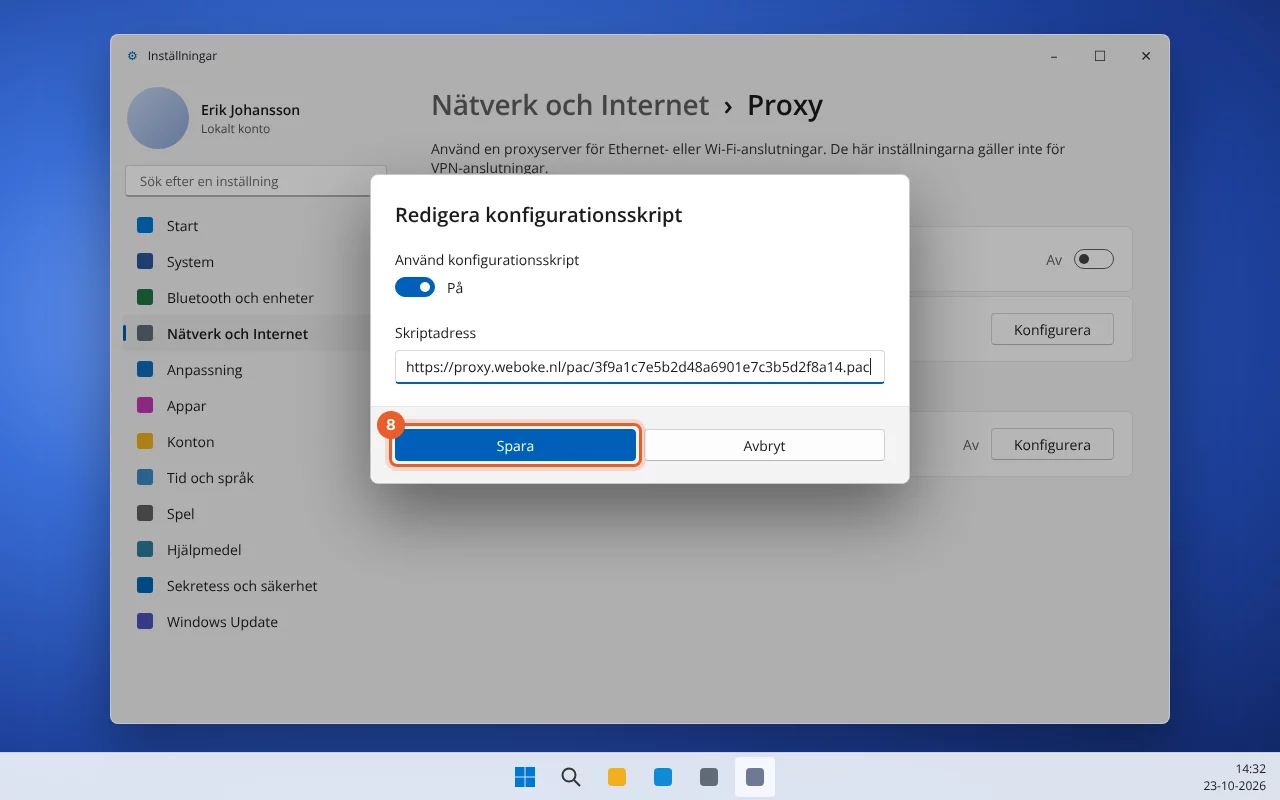
https://proxy.weboke.nl/pac/. Klicka på Kopiera. Den här adressen klistrar du strax in i datorns proxyinställning.
Klistra inte in adressen i webbläsarens adressfält, där gör den ingenting. Den ska in i proxyinställningen, som nedan.
Wi-Fi, nätverkskabel eller USB-nätverk: vilken anslutning?
Din dator kan vara ansluten via Wi-Fi eller via en nätverkskabel. Kabeln sitter ibland direkt i datorn, men ofta i en USB-nätverksadapter eller en dockningsstation. Det påverkar var du gör inställningen:
- Windows: proxyinställningen gäller för Wi-Fi och kabel samtidigt, även via en USB-adapter eller docka. Du ställer alltså in den en gång.
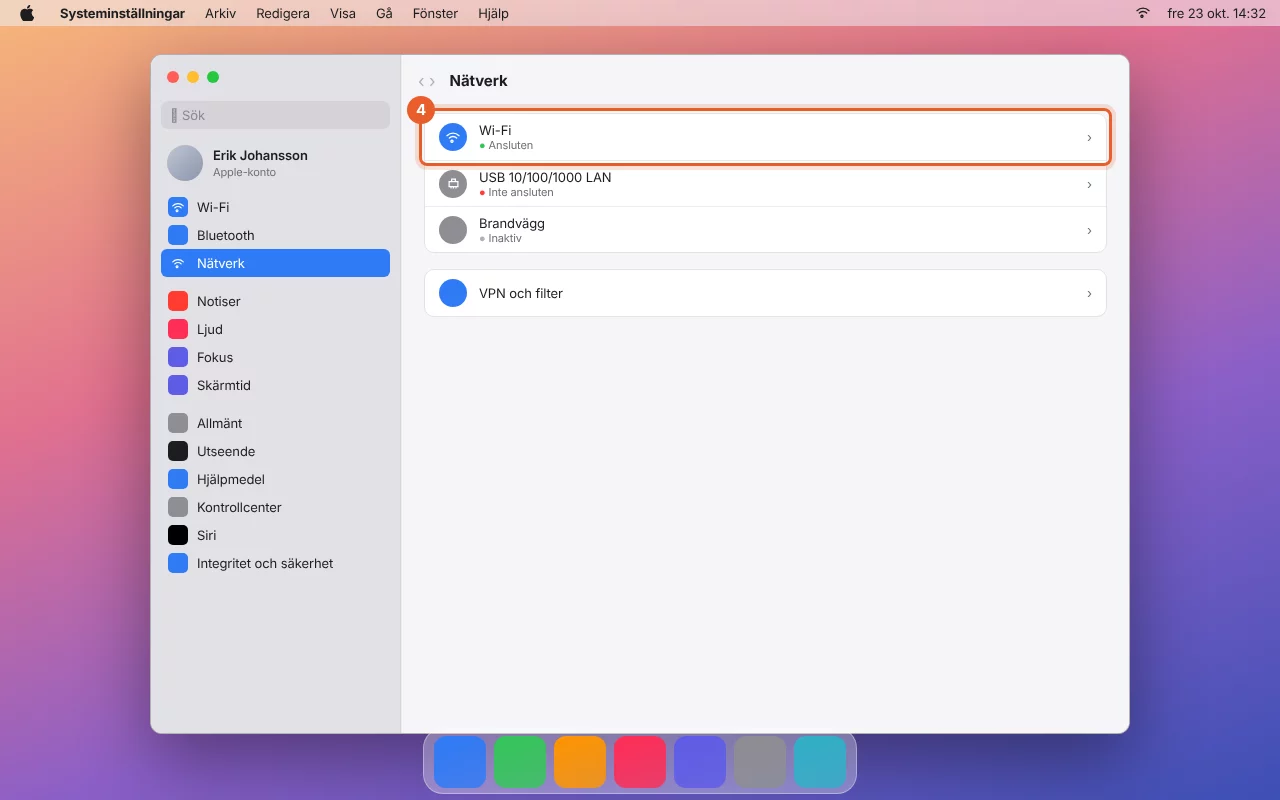
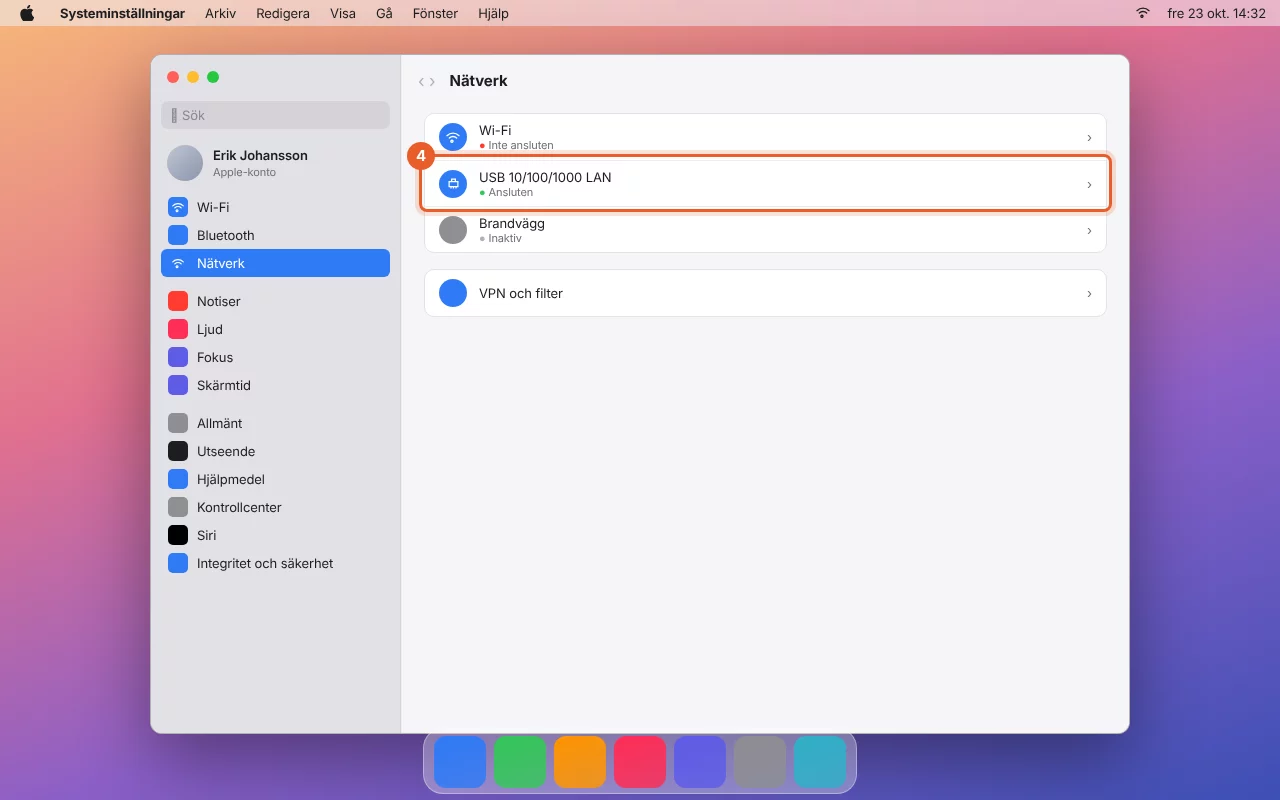
- Mac: varje anslutning har en egen proxyinställning. Ställ in den för anslutningen med den gröna pricken (Ansluten) under Systeminställningar > Nätverk. Det kan vara Wi-Fi, men också Ethernet, USB 10/100/1000 LAN, Thunderbolt Ethernet eller namnet på din docka. Byter du anslutning senare, till exempel från Wi-Fi till dockan på kontoret, ställer du in den för den anslutningen också. Ser du flera gröna prickar slår du på den för alla.
- Firefox (Windows och Mac) har en egen proxyinställning, oberoende av anslutningen. Det är det enklaste sättet om du ofta byter anslutning eller använder en VPN.
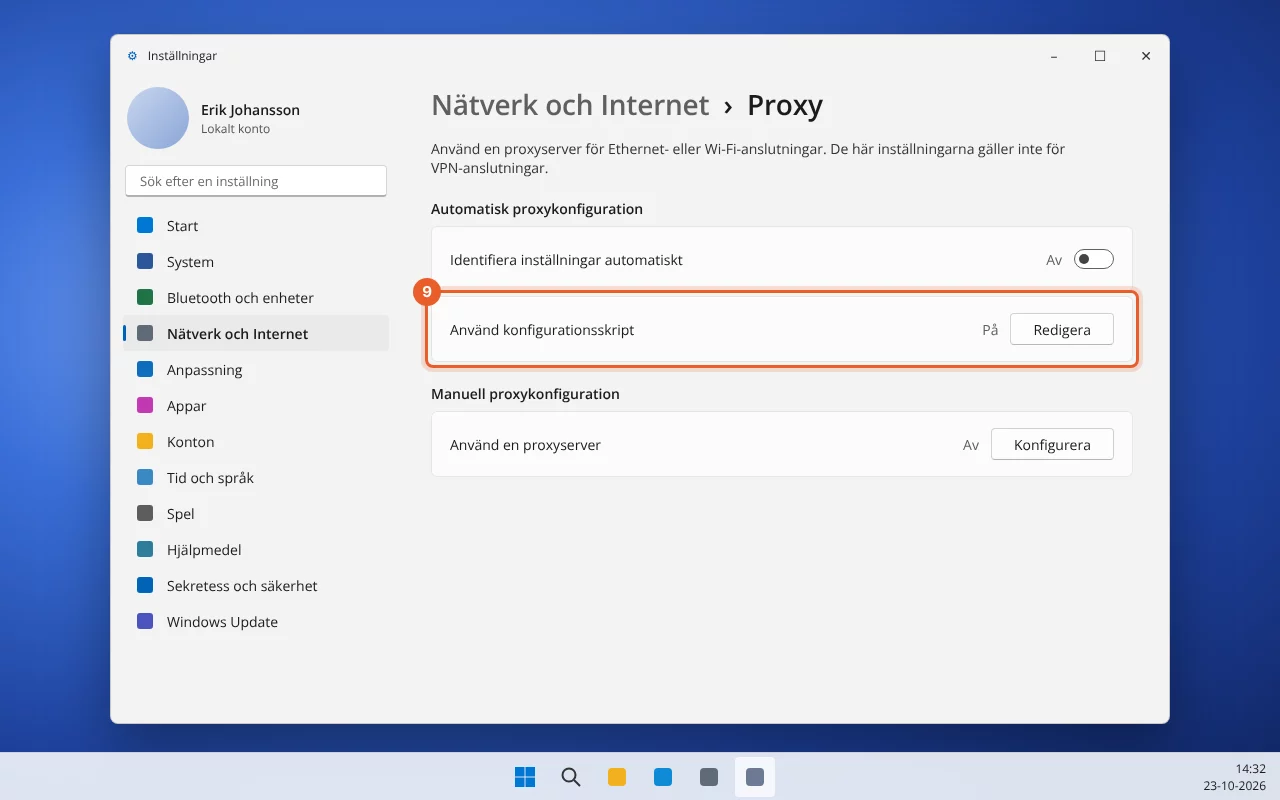
Steg 2 i Windows (Chrome och Edge)
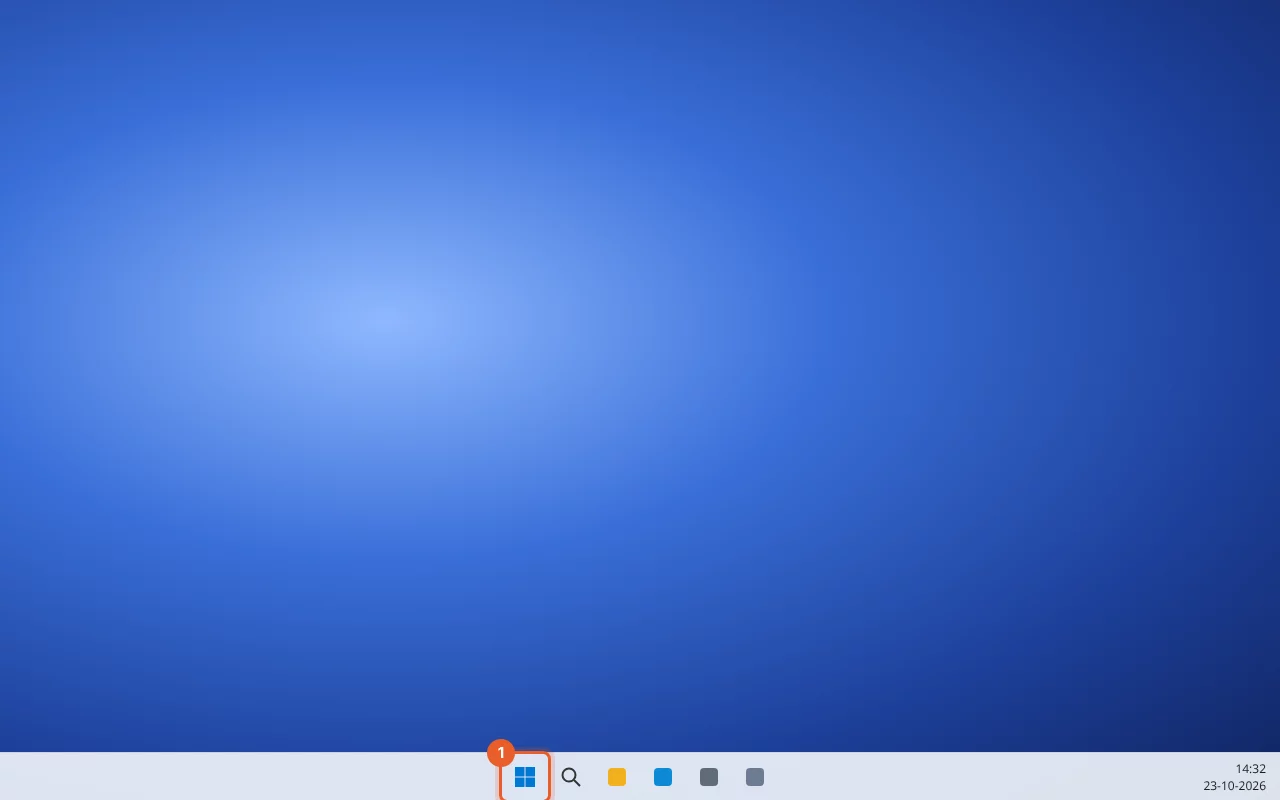
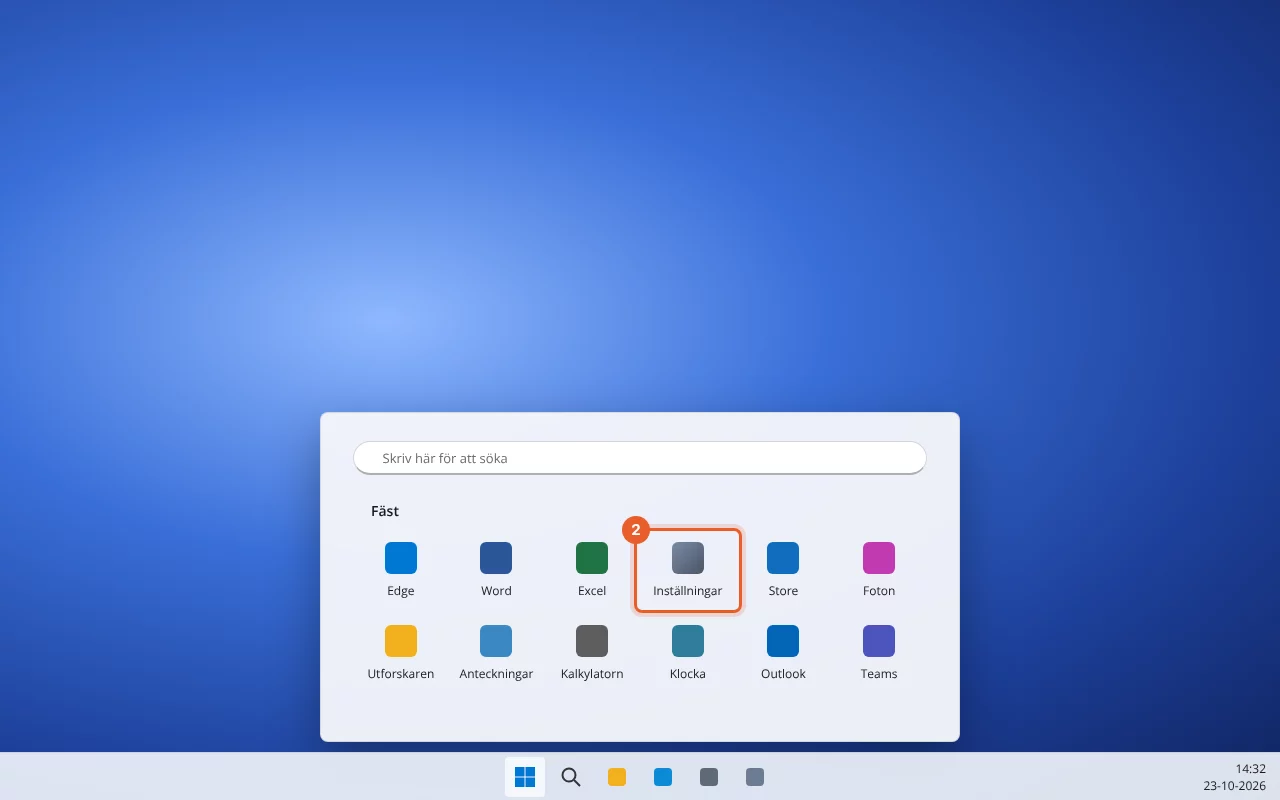
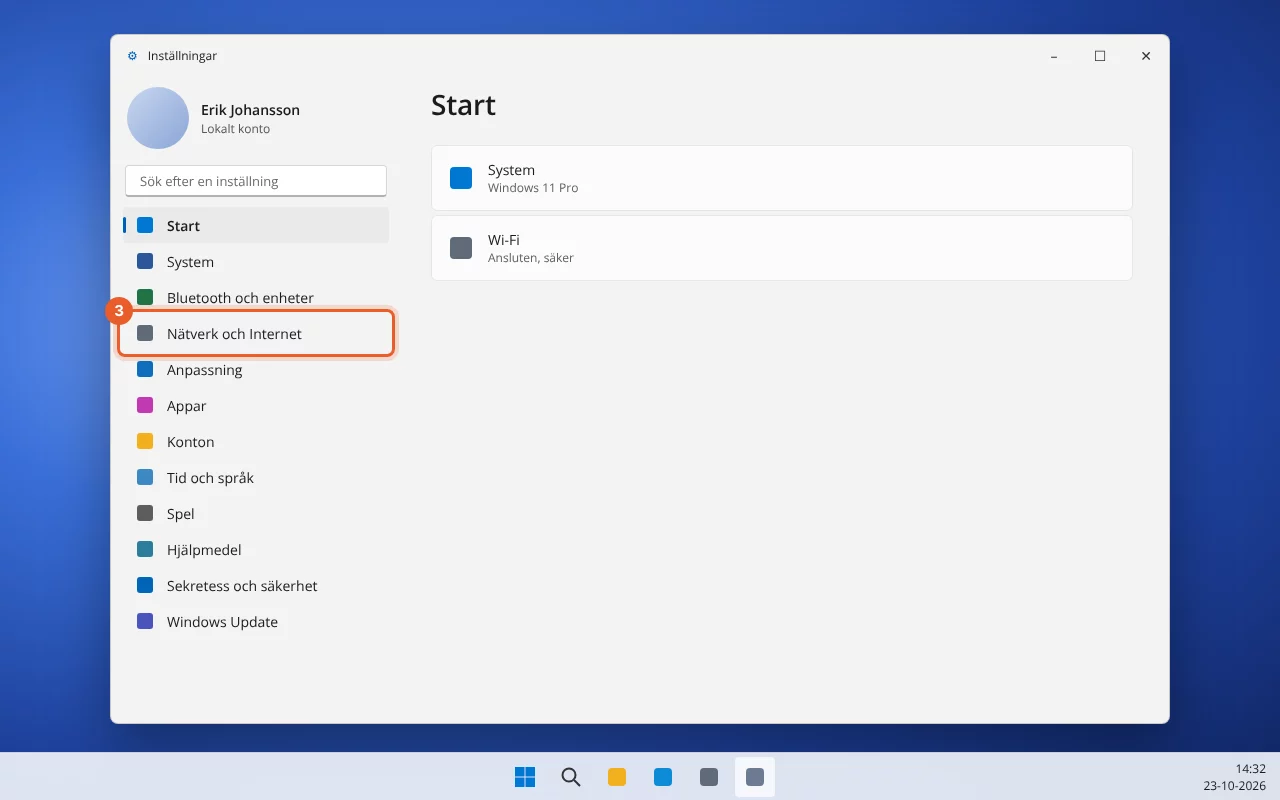
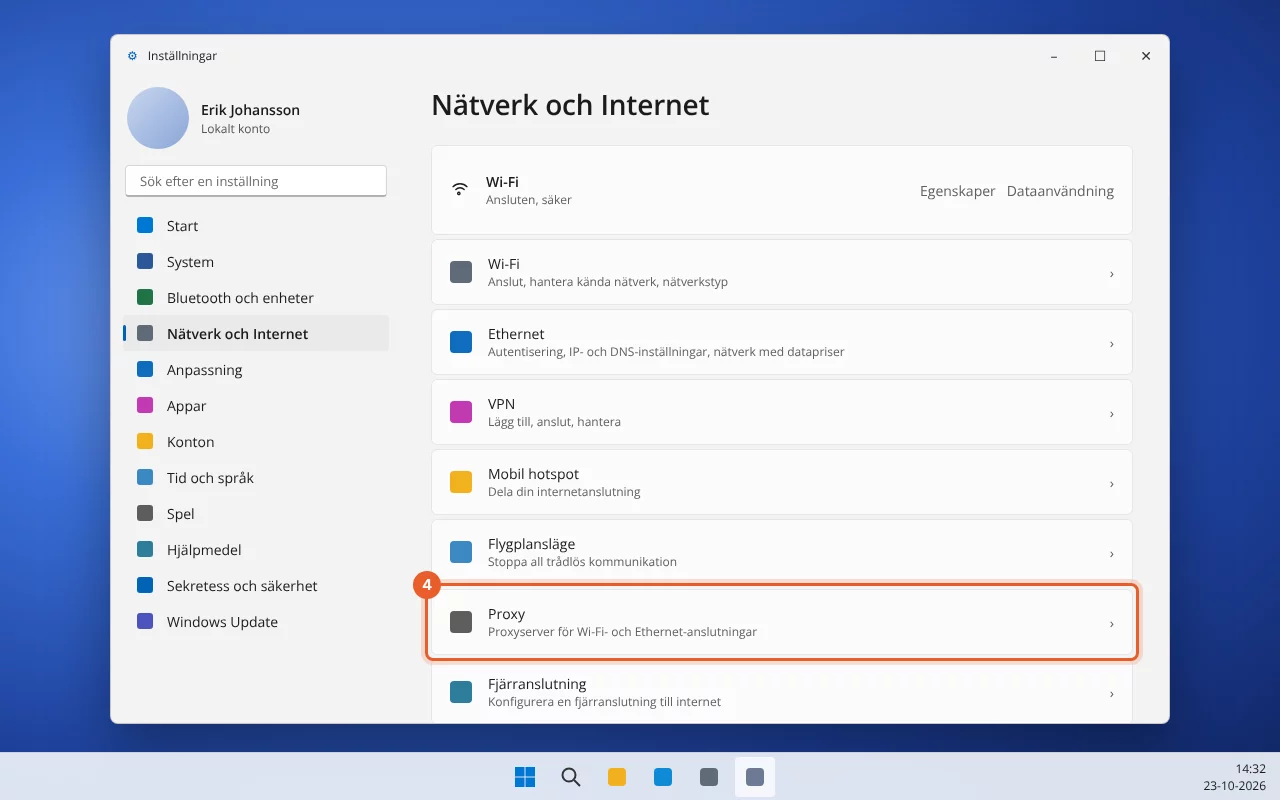
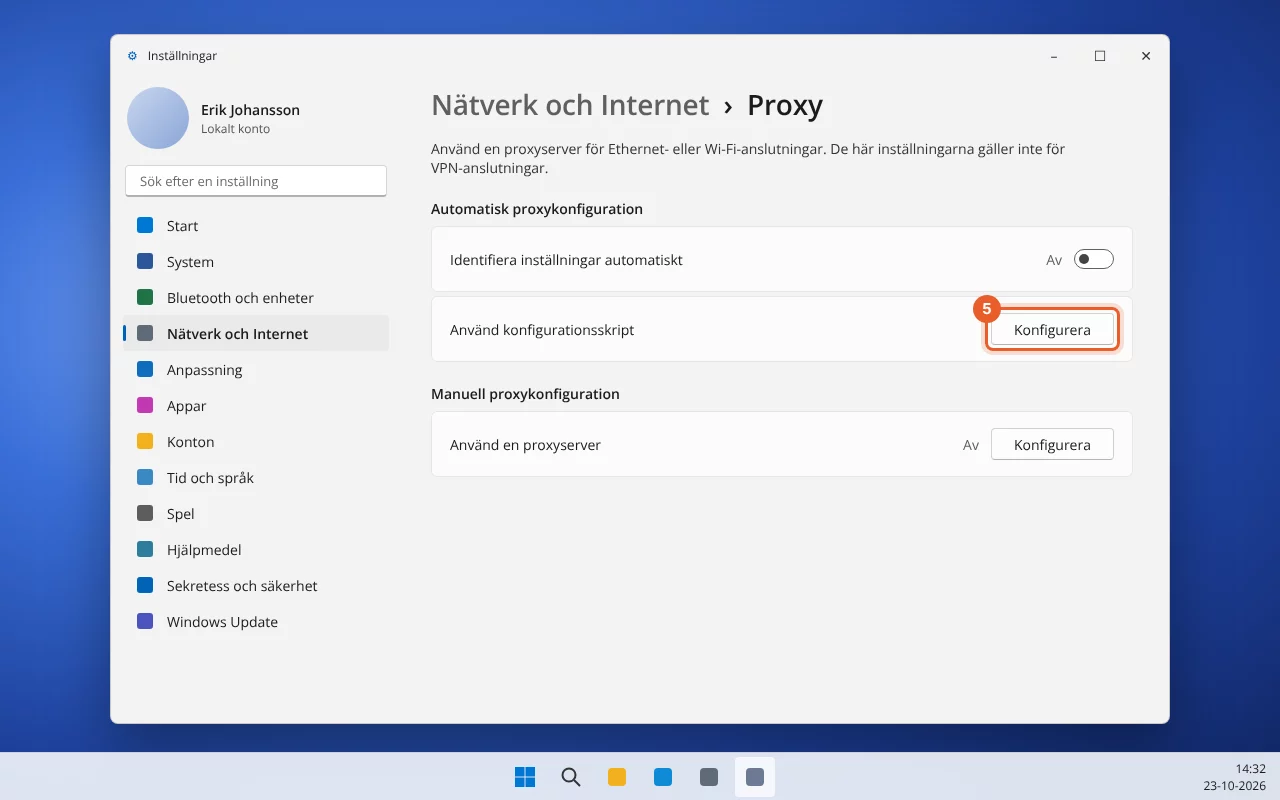
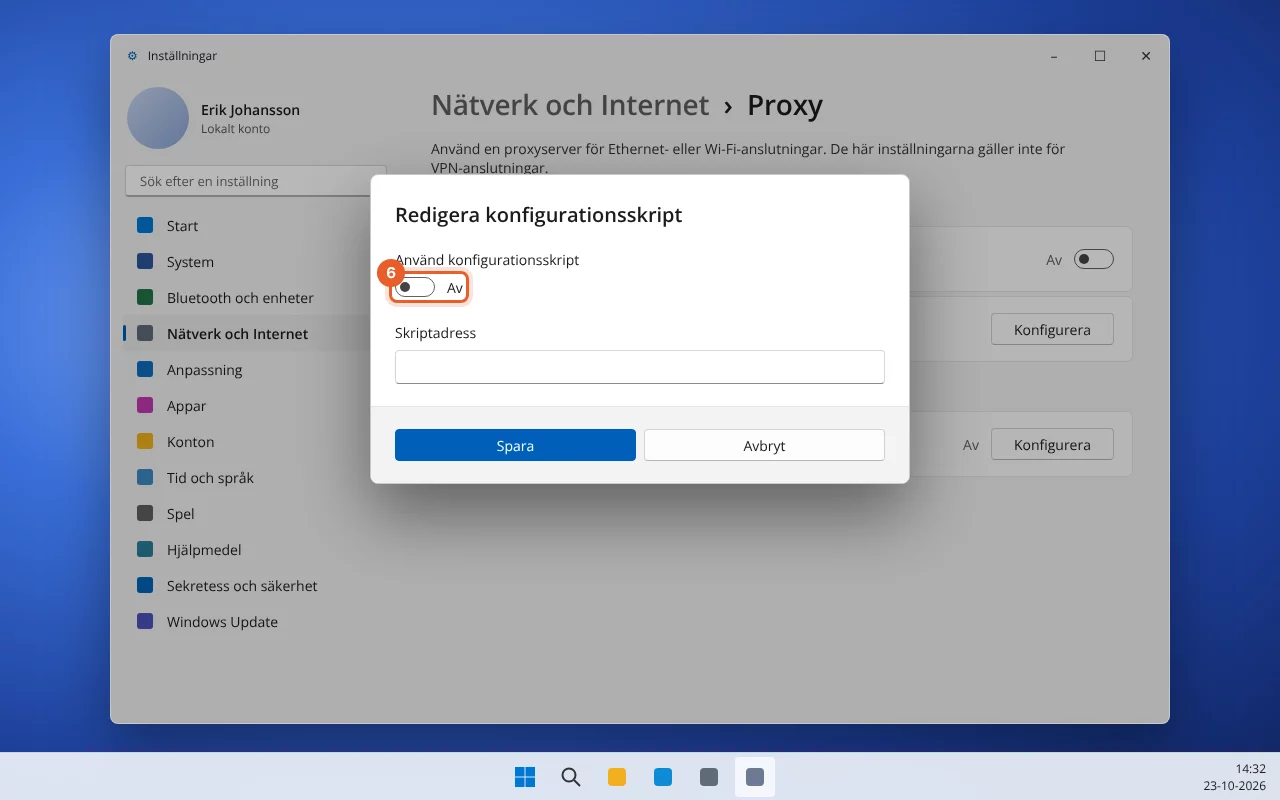
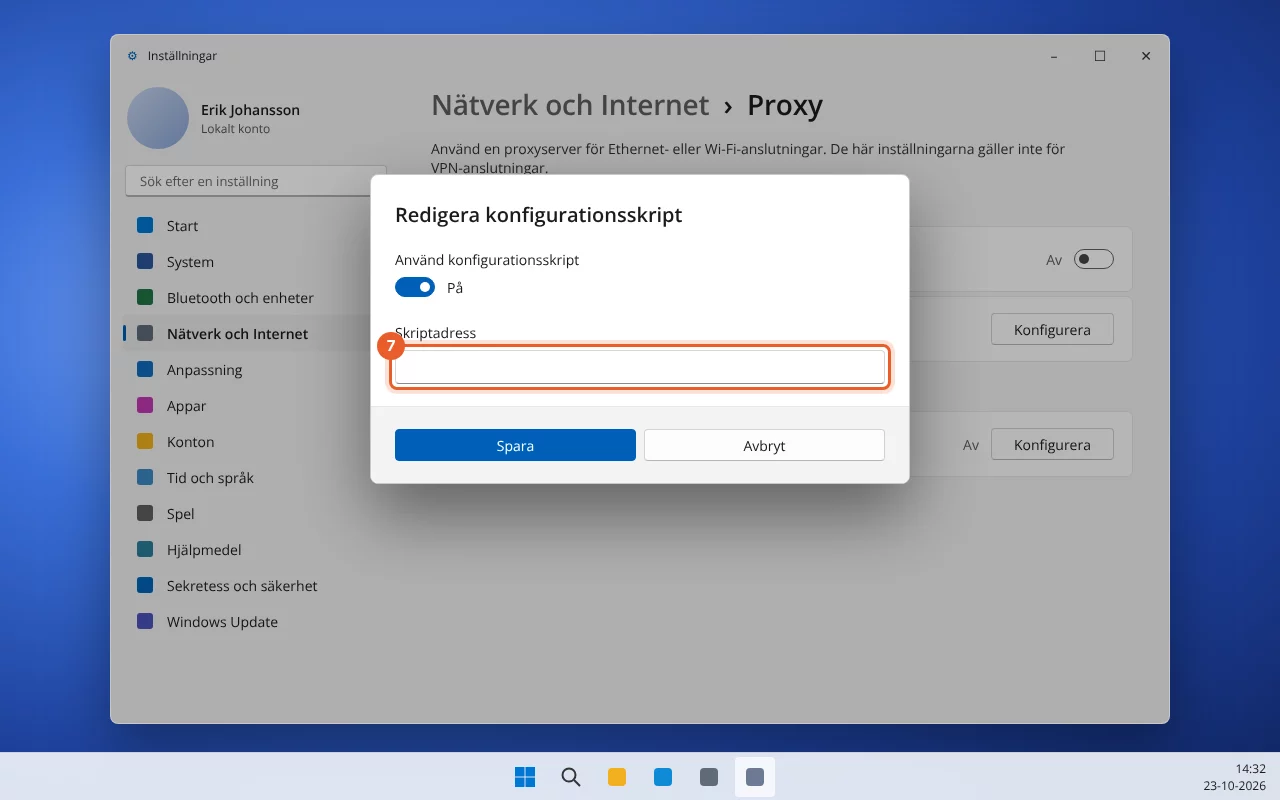
Chrome och Edge använder proxyinställningen i Windows. Titta på filmen eller följ stegen med skärmbilderna.
Steg 2 på en Mac (Safari och Chrome)
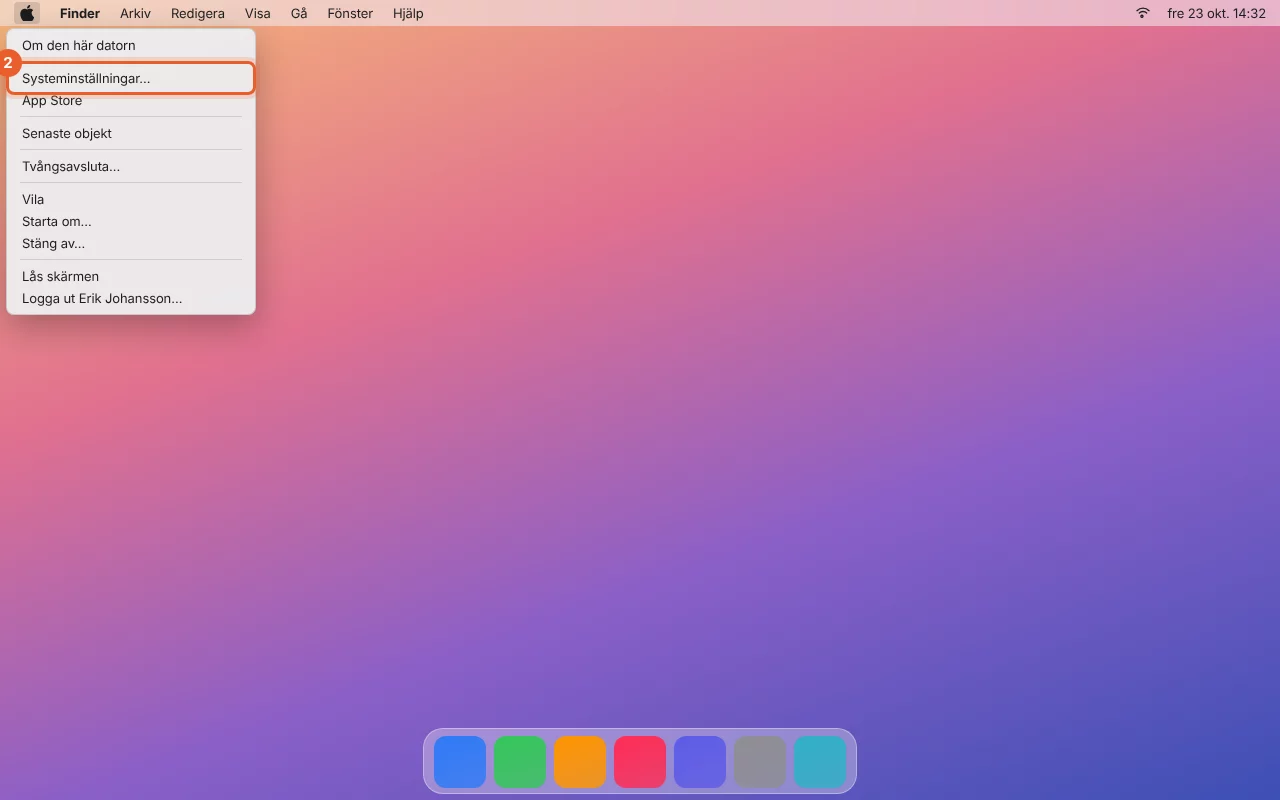
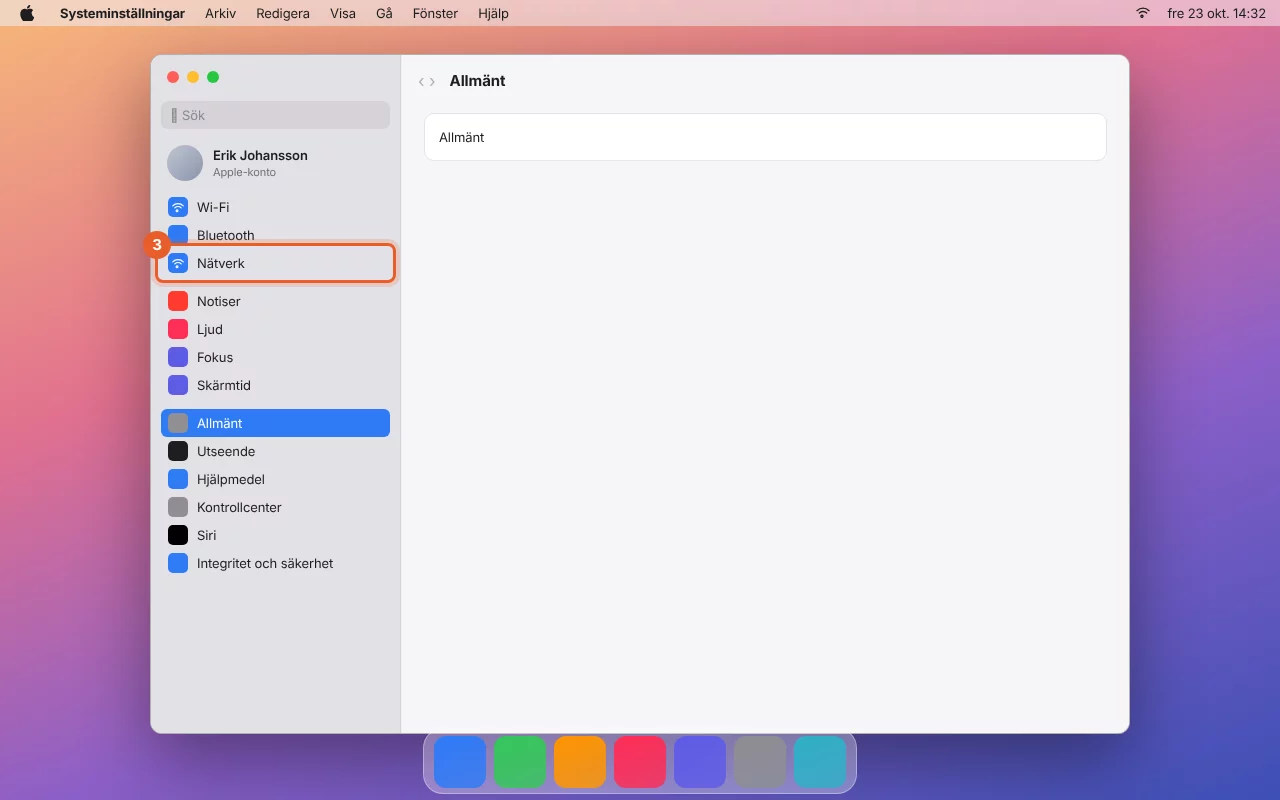
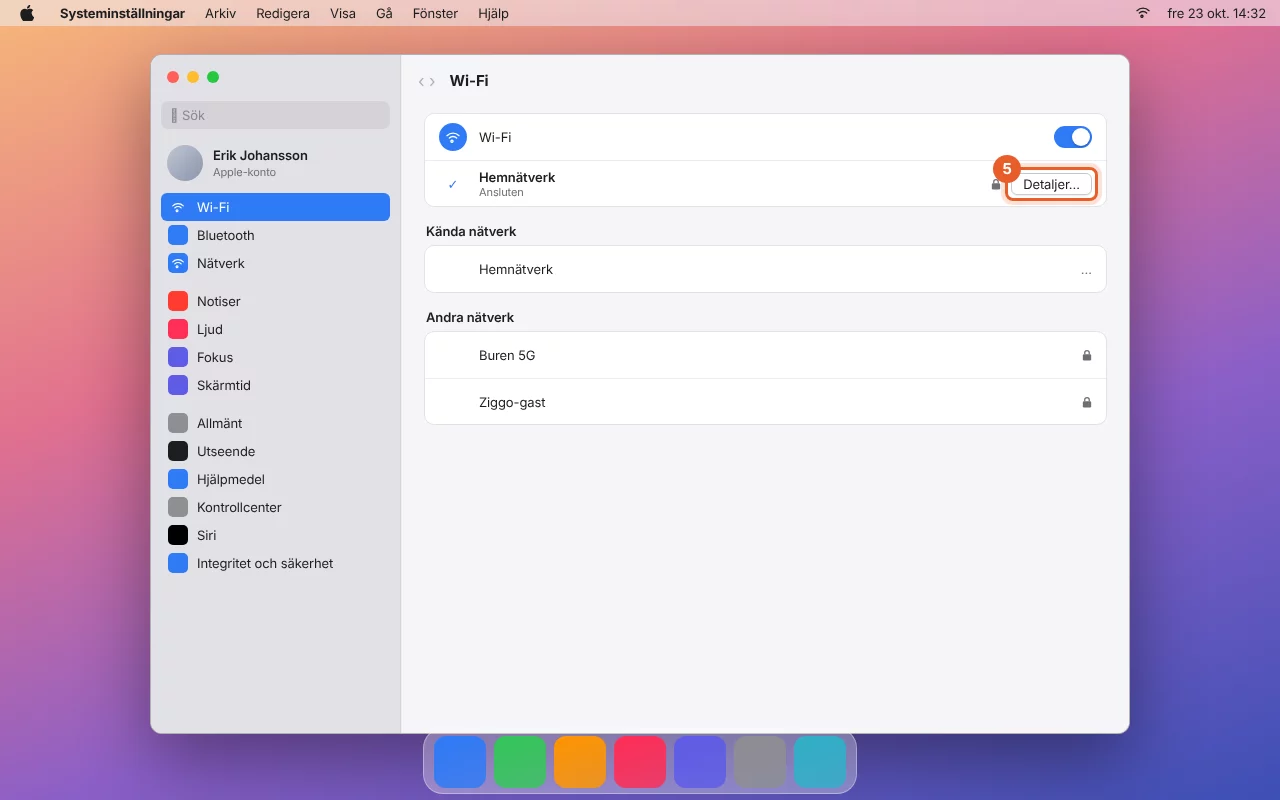
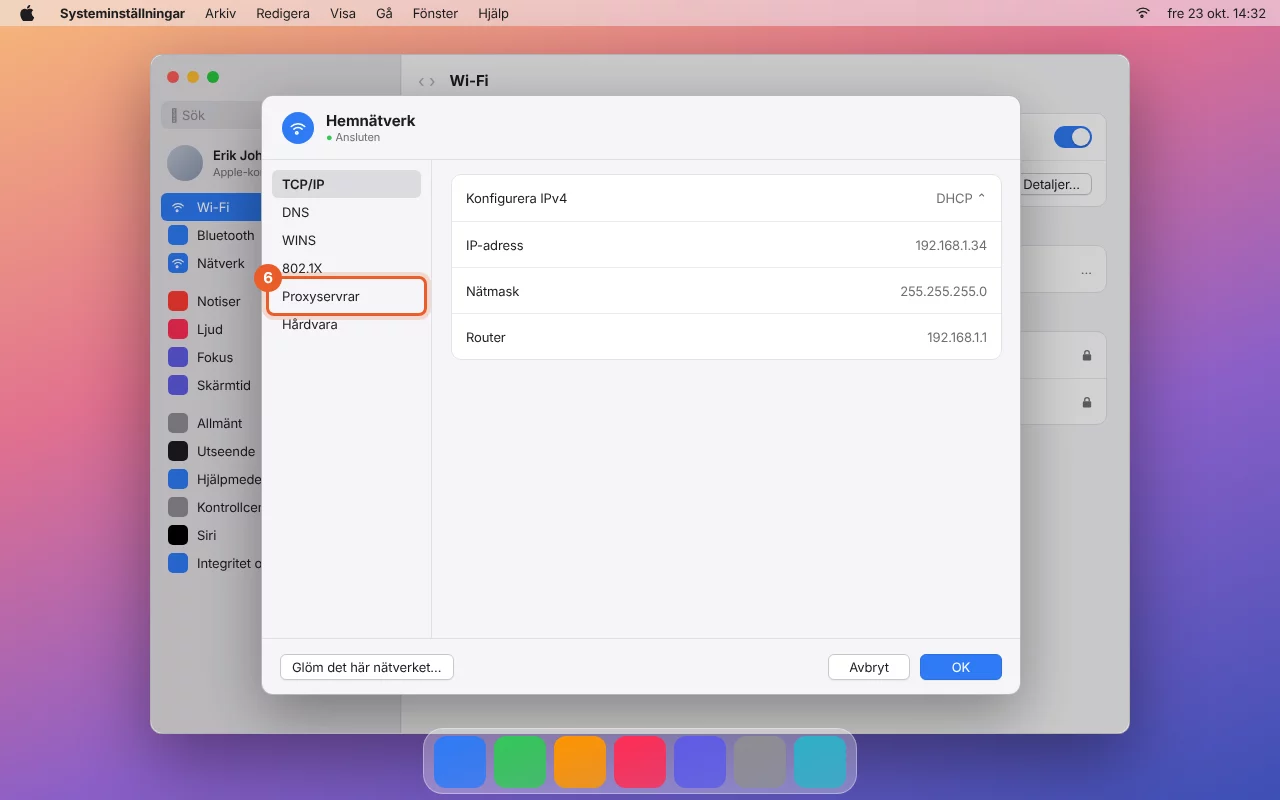
Safari och Chrome använder nätverksinställningarna i macOS. Välj anslutningen som du är online med just nu: den med den gröna pricken. Nedan visas först Wi-Fi och sedan en nätverkskabel eller USB-nätverksadapter.
Via Wi-Fi



Via nätverkskabel, USB-nätverksadapter eller dockningsstation
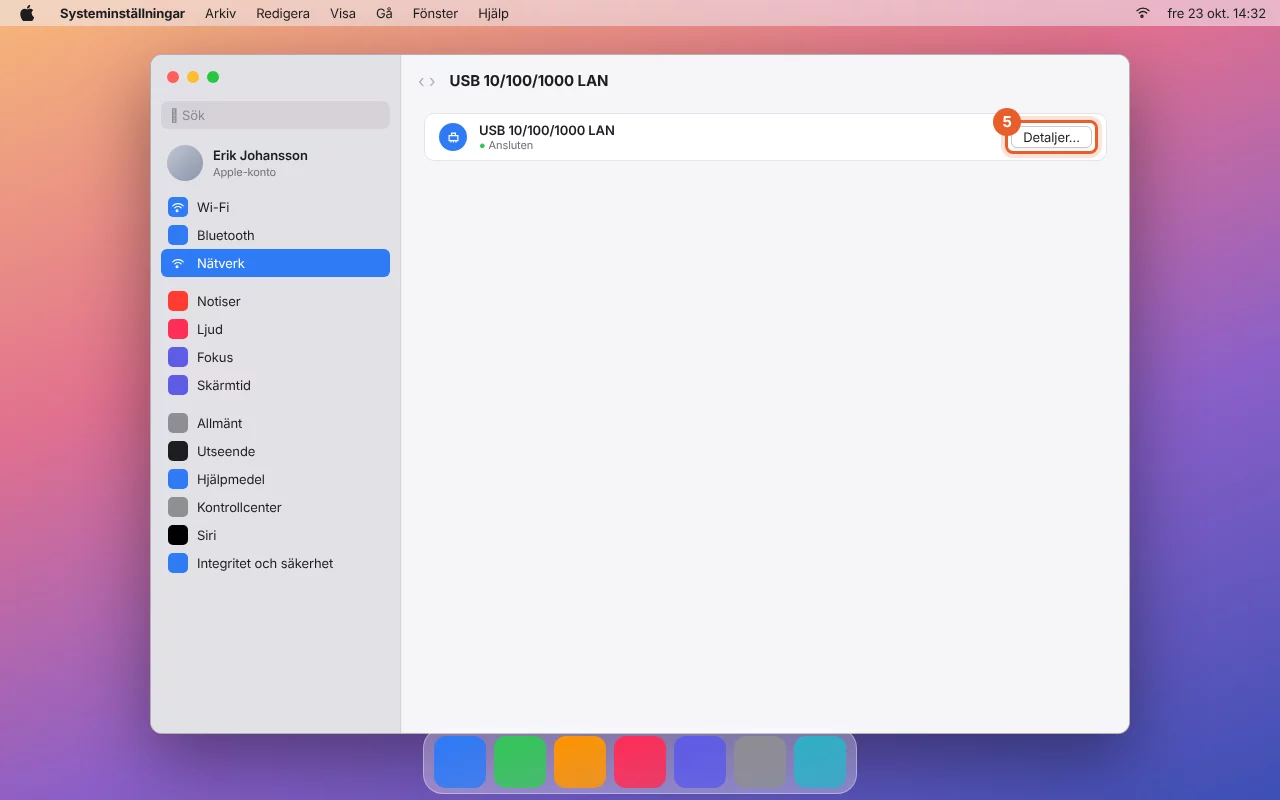
Är du ansluten till nätverket med kabel, så finns den gröna pricken vid Ethernet, USB 10/100/1000 LAN, Thunderbolt Ethernet eller namnet på din dockningsstation. Stegen är desamma, du väljer bara den anslutningen i steg 4. Knappen Detaljer… finns då direkt bredvid anslutningen.
Steg 2 i Firefox
Firefox har en egen proxyinställning. Den fungerar likadant på Windows och Mac, för alla anslutningar och även med VPN.
- Öppna Firefox och gå till Inställningar (menyn med de tre strecken uppe till höger).
- Skriv "proxy" i sökfältet högst upp och klicka på Inställningar under Nätverksinställningar.
- Välj "Automatisk proxykonfigurations-URL".
- Klistra in din adress i fältet och klicka på OK.
Steg 3: titta på din webbplats
Öppna din domän i ett privat fönster (Windows: Ctrl+Shift+N, Mac: Cmd+Shift+N) eller ladda om sidan med Ctrl+Shift+R (Mac: Cmd+Shift+R). Nu ser du versionen hos WebOké. På verktygets sida växlar du mellan den nya och den gamla versionen med knapparna Hos WebOké och Nuvarande webbplats, och du ser för varje domän vilken IP-adress webbplatsen kommer från just nu.
En certifikatvarning är normal
Så länge domänen inte har flyttats till oss kan vi inte skapa något SSL-certifikat för den. Därför varnar din webbläsare vid https. Välj att fortsätta för att se webbplatsen. Efter flytten får din webbplats automatiskt ett giltigt certifikat. Låter webbläsaren dig inte klicka dig vidare? Prova då med http:// före din domän.
Ser du fortfarande den gamla webbplatsen?
- Din webbläsare visar ofta en sparad version. Ladda om med Ctrl+Shift+R (Mac: Cmd+Shift+R) eller använd ett privat fönster.
- På verktygets sida ser du när din dator senast hämtade adressen. Står det att den inte har hämtats än, kontrollera då att du har lagt in den i proxyinställningen och inte i adressfältet.
- Mac: finns inställningen på den anslutning som just nu har den gröna pricken? Byter du från wifi till kabel eller docka behöver du lägga in den där också.
- Chrome och Edge: gå till chrome://net-internals/#proxy (eller edge://net-internals/#proxy) och klicka på Re-apply settings, eller stäng webbläsaren helt och starta den igen.
- Använder du VPN? Då ignorerar datorn ofta proxyinställningen i Windows eller macOS. Använd i så fall Firefox.
Hellre hosts-filen?
Är du webbutvecklare och jobbar hellre med hosts-filen, eller flyttar du en webbplats från en WebOké-server till en annan? Då kan du också själv tala om för din dator vilken IP-adress din domän ligger på. Verktyget hämtar nämligen adressen från våra nameservers, och de pekar fortfarande på den gamla servern under en sådan flytt.
- Leta upp IP-adressen till din server. Du hittar den i DirectAdmin under DNS Management, vid A-recordet för din domän.
- Lägg till två rader i hosts-filen, med IP-adressen, ett mellanslag och din domän: en för
dindoman.seoch en förwww.dindoman.se.- Windows: öppna Anteckningar som administratör och öppna
C:\Windows\System32\drivers\etc\hosts. - Mac: öppna Terminal och skriv
sudo nano /private/etc/hosts. Spara med Ctrl+O och Enter, stäng med Ctrl+X och skriv sedansudo dscacheutil -flushcache.
- Windows: öppna Anteckningar som administratör och öppna
- Starta om webbläsaren och öppna din domän.
Ta bort raderna igen så snart domänen har flyttats. Annars fortsätter din dator att gå till den IP-adressen, även om din webbplats flyttas senare.
Avsluta
Klar med testet? Stäng av inställningen på samma ställe: i Windows reglaget "Använd installationsskript", på Mac "Automatisk proxykonfiguration" (på varje anslutning där du slog på den), och i Firefox väljer du "Använd systemets proxyinställningar" igen. Du kan också klicka på Sluta testa i verktyget. Efter 14 dagar slutar det av sig självt: din webbläsare går då direkt till alla adresser igen.
Skärmbilderna och filmerna är återskapade och kan skilja sig något beroende på version av Windows eller macOS.