
Nextcloud Mail: lägg till en ny brevlåda
Nextcloud Mail (appen E-post i din Nextcloud) är Nextclouds officiella e-postapp. Den fungerar utmärkt med de e-postlådor du skapar i WebOkés webbhotellspaket, men du kan också använda e-postlådor från andra leverantörer i den. Din Nextcloud är inte själv en e-postlåda: du kopplar din befintliga e-postlåda.
Tips: vill du också bli av med din @gmail.com-, @hotmail.com- eller @outlook.com-adress och själv ta tillbaka kontrollen över din e-post? Kolla in vårt Email Only-paket!
I den här artikeln läser du hur du lägger till din WebOké-e-postlåda i Nextcloud Mail. En e-postlåda från en annan leverantör lägger du till på samma sätt, det är bara IMAP- och SMTP-servrarna som skiljer sig mellan leverantörer.
Steg 1: Öppna appen E-post i fältet högst upp. Första gången ser du Anslut ditt e-postkonto.

Steg 2: Låt först fliken Automatiskt vara öppen. Fyll i din e-postadress och lösenordet till din e-postlåda (det är lösenordet till själva e-postlådan, inte till din Nextcloud) och klicka på Anslut.
För de flesta e-postlådor hos WebOké fungerar det direkt och då är du klar. Fungerar det inte, välj då fliken Manuellt. Hur du fyller i den läser du nedan.
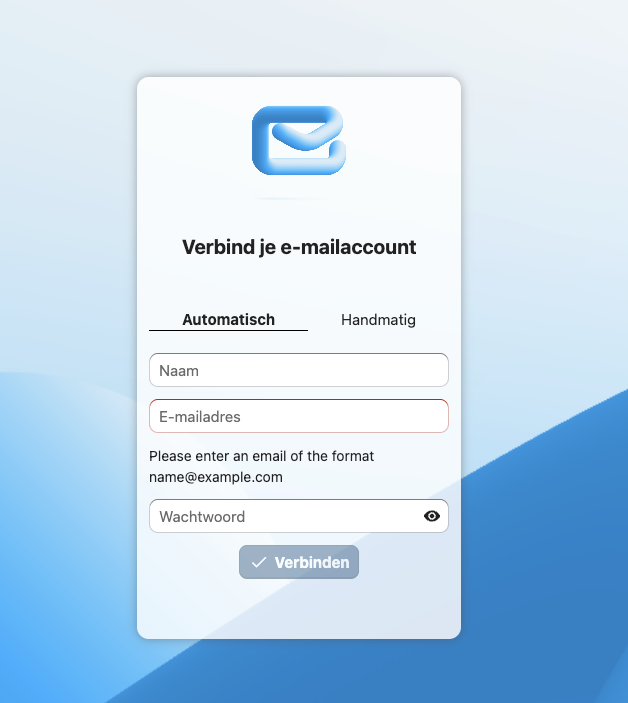
Steg 3: Så här fyller du i varje fält under Manuellt:
IMAP-värd: ditt domännamn, till exempel testnaam2.nl.
Obs! Pekar DNS för din domän inte på WebOké, till exempel för att din webbplats ligger någon annanstans och du bara har ett Email Only-paket hos oss? Då fungerar domännamnet inte som värd. Fyll i stället i servernamnet för ditt paket. Det hittar du i Mitt WebOké under Mina produkter, i kolumnen Server, och i välkomstmejlet för ditt paket. Det ser till exempel ut så här: linux2023.webawere.nl.
IMAP-säkerhet: SSL/TLS
IMAP-port: 993
IMAP-användarnamn: din fullständiga e-postadress
IMAP-lösenord : lösenordet till din e-postlåda
SMTP-värd: samma som IMAP-värden
SMTP-säkerhet: STARTTLS
SMTP-port: 587
SMTP-användarnamn: din fullständiga e-postadress
SMTP-lösenord: lösenordet till din e-postlåda
Klicka sedan på Anslut.

Steg 4: Klart! Din e-postlåda är nu tillagd i Nextcloud Mail och din Nextcloud hämtar din e-post. Har du en stor e-postlåda kan det ta en stund första gången; du kan fortsätta som vanligt under tiden.

Utförlig guide med skärmbilder: Lägg till din e-postlåda i appen E-post och Läs och skriv e-post, använd mappar och spara bilagor i Filer i Nextcloud-handboken.