
Lägg till Nextcloud-kalender i Thunderbird
Thunderbird är vårt favoritprogram för e-post av många anledningar, men den viktigaste är att Thunderbird är öppen källkod och oberoende av big tech, och därför mycket integritetsvänligt.
I Thunderbird kopplar du inte bara enkelt de e-postkonton som ingår i ditt webbhotellpaket (läs Lägg till e-postadress i Thunderbird), du lägger även till din Nextcloud-kalender med några klick.
Steg 1: För att lägga till din kalender i Thunderbird behöver du ett applösenord. Ditt vanliga lösenord fungerar inte här. Hur du skapar ett applösenord läser du i Skapa applösenord (behövs för att ansluta till appar och enheter).
Steg 2: Öppna Thunderbird och klicka på Kalender i fältet till vänster. Klicka sedan på Ny kalender... längst ner till vänster.

Steg 3: Välj I nätverket och klicka på Nästa.
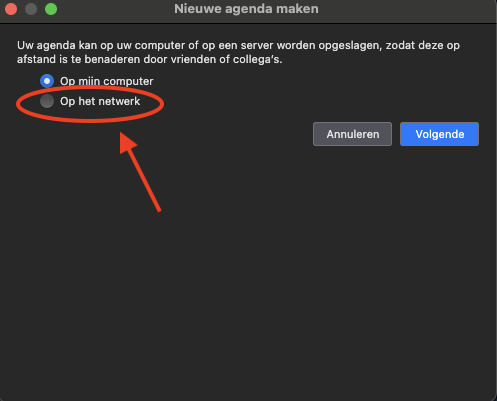
Steg 4: Fyll i användarnamnet för ditt Nextcloud-konto vid Användarnamn och https://din-adress/remote.php/dav vid Plats. Ersätt din-adress med adressen du använder för att öppna din Nextcloud i webbläsaren, till exempel dittnamn.webokecloud.nl eller cloud.dittforetag.nl. Klicka sedan på Hitta kalendrar längst ner till höger.

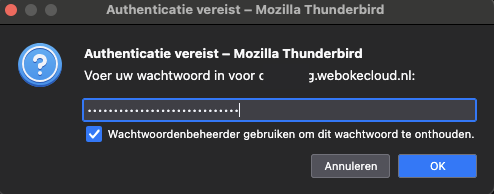
Steg 5: Om Thunderbird ber om ett lösenord fyller du i applösenordet som du skapade i steg 1 och kryssar i att Thunderbird får komma ihåg det.
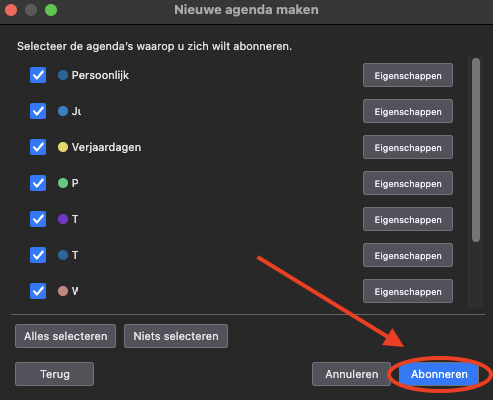
Steg 6: Nu ser du alla kalendrar och uppgiftslistor som ditt Nextcloud-konto har tillgång till, även kalendrar som andra delar med dig. Kryssa i de som du vill lägga till i Thunderbird och klicka på Prenumerera.
Steg 7: Klart! Din kalender är nu kopplad till Thunderbird. Varje möte som du lägger till, tar bort eller redigerar här synkroniseras direkt med din Nextcloud, och tvärtom. Tänk på att välja din Nextcloud-kalender när du skapar ett nytt möte och inte en kalender På min dator.
Fungerar det inte? Får du meddelandet "De angivna inloggningsuppgifterna godkändes inte", kontrollera då ditt användarnamn och använd applösenordet. Säger Thunderbird att inga kalendrar hittades, kontrollera då platsen: den börjar med https:// och slutar på /remote.php/dav.
Utförlig förklaring med skärmbilder: Lägg till dina Nextcloud-kalendrar och uppgiftslistor och Lägg till dina Nextcloud-kontakter i Thunderbird-guiden.