
Konfigurera Nextcloud-appen på Android
Det går snabbt att installera och ställa in Nextcloud-appen på Android.
Du loggar in via inloggningsskärmen för ditt Nextcloud i appen. Du behöver inte skapa något app-lösenord: du använder dina vanliga inloggningsuppgifter och inloggningskoden.
Tips: Installera även apparna Nextcloud Talk och Nextcloud Notes. Du ställer in dem på samma sätt.
Steg 1: Installera Nextcloud-appen på Android. Klicka här för att gå direkt till appen i Google Play Butik. Vill du hellre inte använda Google Play finns samma app på F-Droid.
Steg 2: Klicka på 'Logga in' i appen.

Steg 3: Ange adressen till ditt Nextcloud, till exempel https://jouwnaam.webokecloud.nl, och fortsätt.
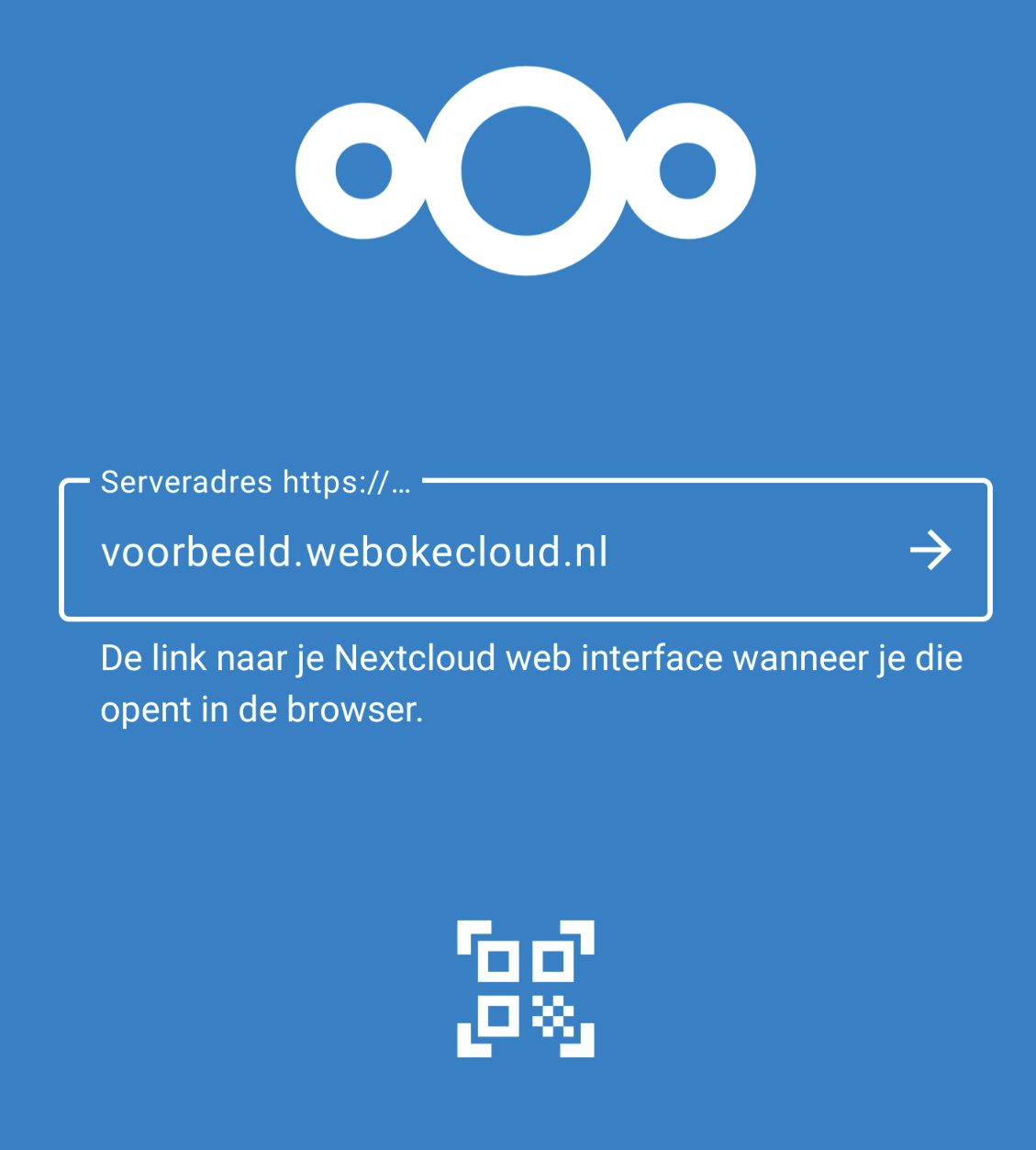
Steg 4: Inloggningsskärmen för ditt Nextcloud öppnas: Anslut till ditt konto. Tryck på Logga in och ange användarnamnet och lösenordet för ditt Nextcloud-konto.

Steg 5: Ange inloggningskoden. Som standard får du den via e-post. Har du själv ställt in en autentiseringsapp väljer du på den här skärmen vilken metod du vill använda. Tryck sedan på Bevilja åtkomst.
Steg 6: Klart! Nu är du inloggad på ditt Nextcloud-konto och har en aktiv anslutning mellan ditt Nextcloud-konto och din Android-telefon.
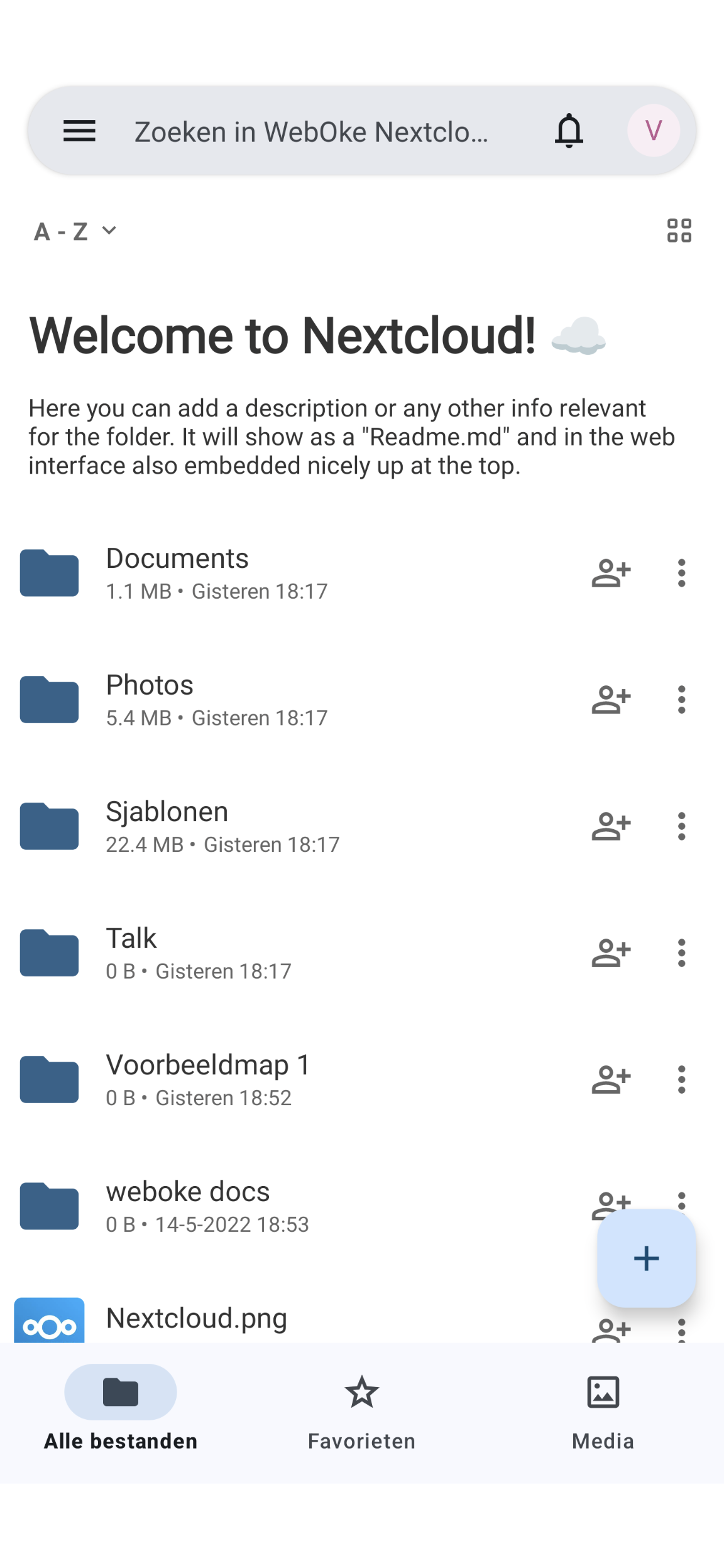
Fungerar inte inloggningen kan du även logga in med en QR-kod för ett app-lösenord. Hur du skapar ett sådant läser du i Skapa ett app-lösenord. Din kalender och dina kontakter kopplar du med DAVx5, se Synkronisera Nextcloud-kalender och kontakter med Android (via DAVx5).
Utförlig förklaring: Nextcloud-appen på Android i Nextcloud-handboken.