
Installera Nextcloud Files på Apple Mac
Med appen Nextcloud Files ser du alla filer från din WebOké Nextcloud direkt i Finder på din Mac. Det du lägger eller drar till Nextcloud-mappen hamnar automatiskt i din Nextcloud.
På Mac använder appen Apples File Provider, samma teknik som iCloud Drive och OneDrive använder. Du ser alla dina filer, men en fil laddas ner först när du öppnar den. Så tar 80 GB i din Nextcloud inte upp 80 GB på din Mac också.
Du ställer in det med några få steg, så här gör du:
Steg 1: Gå till www.weboke.se/download och klicka på macOS vid Nextcloud Files. Du behöver macOS 13 eller senare.
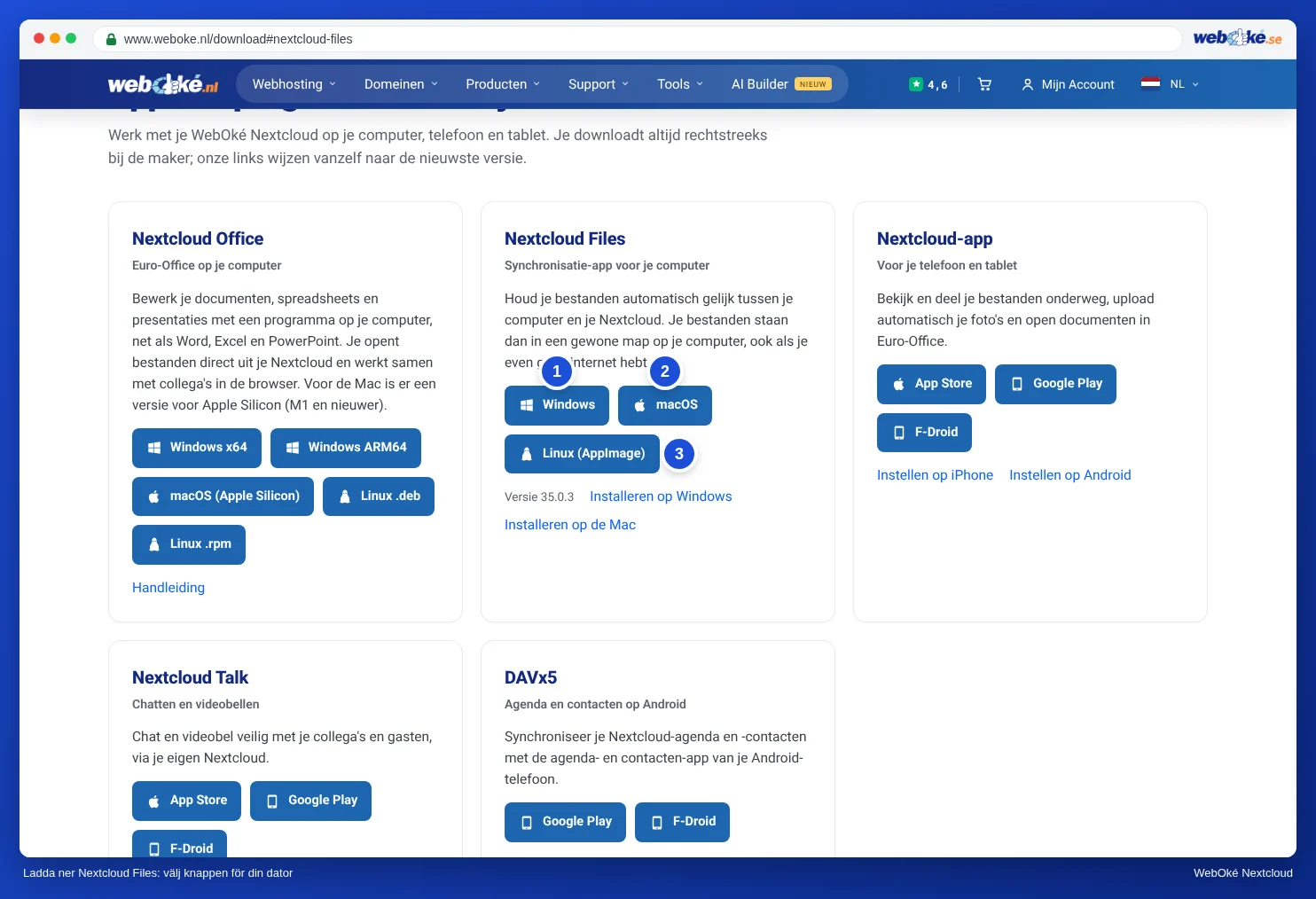
Steg 2: Öppna den nedladdade filen (till exempel Nextcloud-35.0.0.pkg) och följ stegen i installationsprogrammet. Din Mac ber om lösenordet till din Mac, inte till din Nextcloud. Öppna sedan Nextcloud från mappen Program.
Steg 3: Klicka på Log in i appen.

Steg 4: Fyll i adressen till din Nextcloud vid Server address och klicka på Log in.
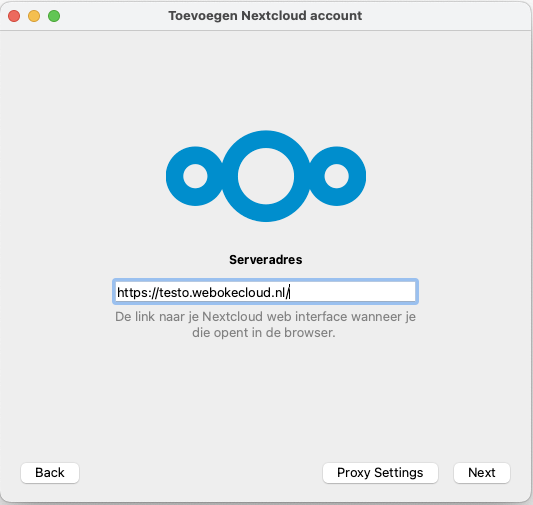
Steg 5: Din webbläsare öppnas med Anslut ditt konto. Klicka på Logga in. Är du inte inloggad än, fyll då i ditt användarnamn, lösenord och inloggningskoden från ditt e-postmeddelande eller din autentiseringsapp.

Steg 6: Klicka på Bevilja åtkomst. Du behöver inte skapa något app-lösenord: appen fixar det själv.

Steg 7: Tillbaka i appen är File Provider redan förvalt. Låt det vara på och klicka på Connect. Ber macOS om tillåtelse för ett tillägg, en filleverantör eller åtkomst till mappar? Tillåt det, annars kan appen inte synkronisera.
Steg 8: Klart! Öppna Finder. Till vänster under Platser finns nu din Nextcloud. Dubbelklicka på en fil så laddas den ner och öppnas. Vill du kunna öppna en mapp även utan internet? Högerklicka på den och välj att den alltid ska vara nedladdad (på engelska Keep Downloaded).

Högst upp i menyraden på din Mac ser du nu Nextclouds lilla moln. Klicka på det för att se din aktivitet och hantera inställningarna.

Utförlig förklaring med skärmbilder: Installera Nextcloud Files på Mac (File Provider) i Nextcloud-handboken.