
Ta bort webbplatsen och behåll bara din e-post
Vill du att din webbplats inte längre ska vara online, men vill du behålla din e-post? Då har du två val: du byter ditt webbhotellspaket till ett billigare e-postpaket, eller så behåller du ditt webbhotellspaket och tömmer bara webbplatsmappen.
Val 1: byt själv till ett e-postpaket
Behöver du ingen webbplats längre? Då byter du själv ditt webbhotellspaket till ett e-postpaket. Dina e-postkonton med all e-post finns kvar, liksom vidarebefordringar, autosvar, spamfilter, DNS och SSL. Allt som har med webbplatsen att göra tar vi bort.
- Logga in på Mitt WebOké och gå till Mina produkter › Hantera vid ditt webbhotellspaket.
- Scrolla till Ändra webbhotellspaket. Under det står Eller byt till ett e-postpaket.
- Klicka på det e-postpaket du vill ha. Du ser direkt om din e-post får plats och vad det kostar.
- Klicka på Byt till e-postpaket. I fönstret ser du exakt vad som tas bort och vad som finns kvar.
- Bocka i att du förstår, skriv ditt domännamn som bekräftelse och klicka på Ta bort allt och byt.
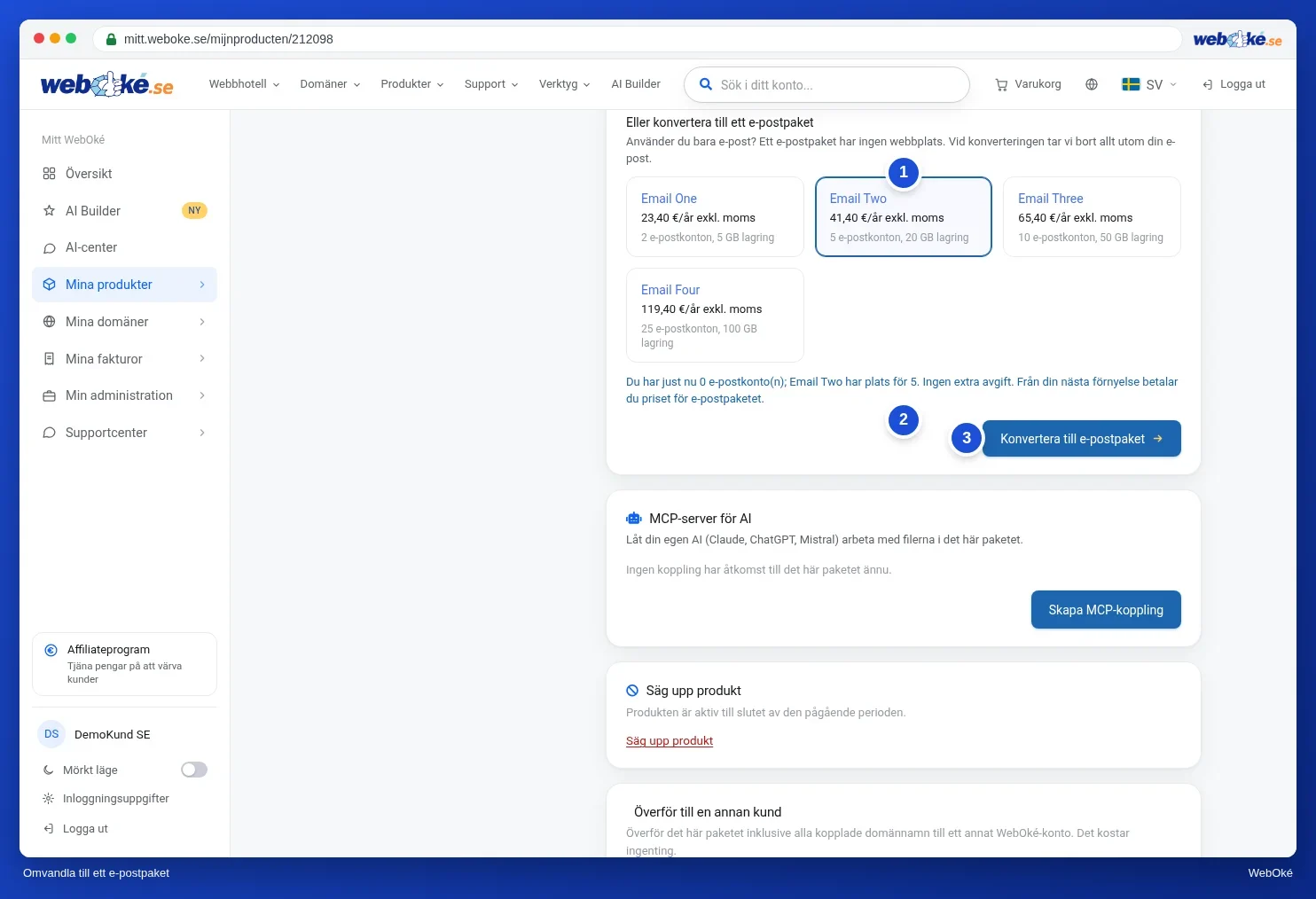
Vad kostar det? Är e-postpaketet billigare betalar du inget extra, och från din nästa förnyelse gäller priset för e-postpaketet. Är det dyrare betalar du först mellanskillnaden. Oftast är bytet klart på några minuter. Bara kontots ägare kan byta paket.
När går det inte? Om du har fler e-postkonton eller mer e-post än e-postpaketet klarar, om det finns flera domäner i ditt paket (ett e-postpaket har en) eller om ditt paket har en egen IP-adress. Då ser du ett meddelande om vad du behöver göra först.
Val 2: behåll webbhotellspaketet och töm webbplatsmappen
Vill du behålla ditt webbhotellspaket, till exempel för att du vill ha en webbplats igen senare? Töm då bara webbplatsmappen.
- Logga in på DirectAdmin och öppna System Info & Files, File Manager.
- Gå till mappen
domains/jouwdomein.nl/public_html. - Ta bort alla filer och mappar i public_html. Är webbplatsen installerad med Installatron eller Website Manager, ta hellre bort den där, så försvinner även databasen.
- Vill du visa ett meddelande, till exempel "Den här webbplatsen har stängts"? Skapa då en fil
index.htmlmed den texten i public_html.
Dina e-postkonton fortsätter att fungera som vanligt.
Dina gamla sidor i Google
Tar du bort din webbplats finns sidorna kvar i sökresultaten ett tag. De försvinner av sig själva: en sida som ger felkoden 404 (hittades inte) eller 410 (borttagen) tar Google bort från indexet när den besöker sidan igen. Lägger du upp en index.html med ett meddelande finns bara din startsida kvar, och de andra sidorna ger 404.
Vill du att en sida försvinner snabbare från sökresultaten, använd då Borttagningar i Google Search Console. Det döljer sidan tillfälligt, i ungefär sex månader. Är sidan fortfarande nåbar efter det kan den komma tillbaka. Mer information finns i Hålla en sida borta från Google: robots.txt eller noindex?.
Inget paket än, eller finns din domän någon annanstans?
Vill du bara ha e-post på din domän, utan webbplats? Beställ då ett e-postpaket (Email Only) via Produkter › E-postpaket. Stannar din domän hos en annan leverantör, läs då i Webbhotellspaket för en domän som stannar hos en annan leverantör hur du ställer in DNS och MX-poster.
Se även i DirectAdmin-handboken: Ta bort en installation och Öppna File Manager: mapparna i ditt paket.
Utförlig förklaring med skärmbilder: Byt ditt webbhotellspaket till ett e-postpaket i WebOké-handboken.
Vill du lära dig mer? Gå den kostnadsfria kursen Synas på nätet, lektion 2.4 Rapporten Page indexing och URL inspection.