
Utöka diskutrymmet på din VPS
Väljer du ett större VPS-paket blir den virtuella disken på din VPS större. En disk kan inte bli mindre, så det går inte att byta till ett paket med mindre lagring. Om det extra utrymmet går att använda direkt beror på hur din VPS är installerad.
VPS installerad via VPS-skärmen (standard)
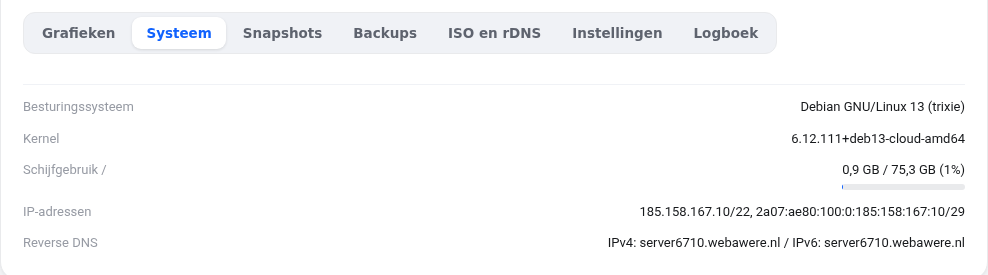
Efter paketbytet startar din VPS om automatiskt. Under uppstarten utökar systemet (cloud-init) partitionen och filsystemet automatiskt. Du behöver inte göra något. Kontrollera det med:
df -h /
Ser du inte den nya storleken än? Starta då om din VPS en gång till via VPS-skärmen, eller gör det manuellt enligt nedan.
Utöka manuellt
Ta först en snapshot, så att du kan gå tillbaka om något går fel. Logga sedan in som root.
- Visa indelningen med
lsblk. Din disk heter oftastsda. Leta upp partitionen där/ligger, till exempelsda1. - Utöka partitionen med
growpart /dev/sda 1(siffran är partitionens nummer). Saknas growpart? Installera det medapt install -y cloud-guest-utilsellerdnf install -y cloud-utils-growpart. - Utöka filsystemet. Kontrollera med
df -T /vilken typ det är:- ext4:
resize2fs /dev/sda1 - xfs:
xfs_growfs /
- ext4:
- Kontrollera med
df -h /.
Egen installation med LVM (till exempel en äldre AlmaLinux-VPS)
Ser du i lsblk en rad av typen lvm under partitionen? Gör då följande efter steg 2:
pvresize /dev/sda2(partitionen med LVM)lvextend -r -l +100%FREE /dev/mapper/almalinux-root(namnet ser du idf -h /. Alternativet-rutökar filsystemet samtidigt)
Kommer du inte vidare? Skapa ett ärende och bifoga utdata från lsblk och df -h, så hjälper vi dig.
Utförlig förklaring med skärmbilder: Ett större paket och mer diskutrymme i VPS-handboken.
Vill du lära dig mer? Gå den kostnadsfria kursen VPS och Linux-serverhantering, lektion 1.4 Titta runt på kommandoraden.
Vill du lära dig mer? Gå den kostnadsfria kursen VPS och Linux-serveradministration, lektion 1.4 Titta runt på kommandoraden.