
Ändra PHP-version och PHP-inställningar (och vad du gör vid fel efter en uppgradering)
Hos WebOké väljer du själv vilken PHP-version din webbplats använder, och du ändrar själv inställningar som upload_max_filesize, memory_limit och max_execution_time. Det gör du i DirectAdmin med Select PHP version. Fungerar inte din webbplats efter en uppgradering? Längre ner läser du vad du gör då.
Ändra PHP-versionen
- Logga in i DirectAdmin: gå till Mina produkter i Mitt WebOké och klicka på DirectAdmin vid ditt webbhotellspaket.
- Klicka på Select PHP version under Extra Features.
- Välj önskad version i listan och spara ditt val.
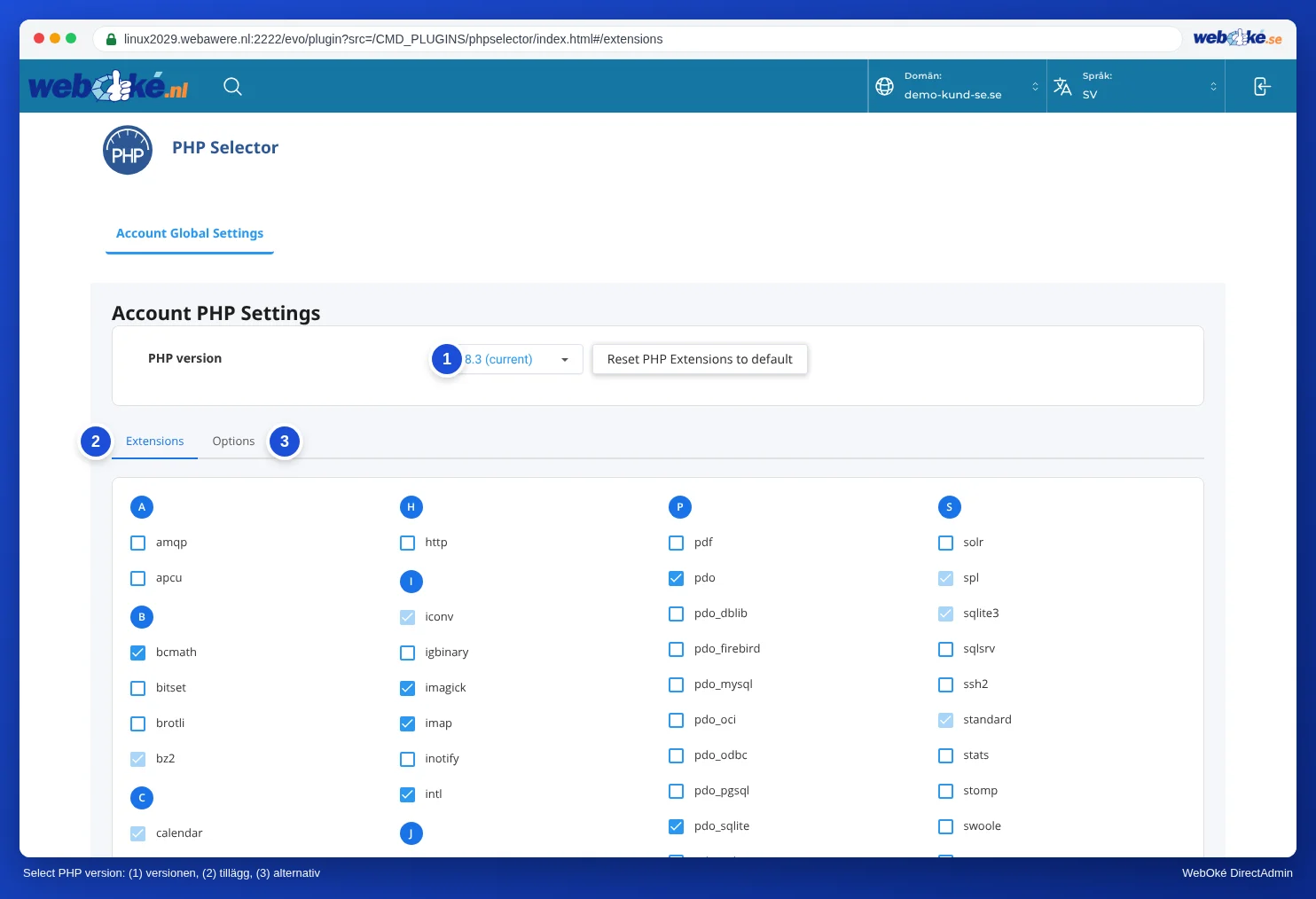
Testa din webbplats direkt efter ändringen. Slutar något att fungera, läs då avsnittet nedan.
Din webbplats fungerar inte efter en PHP-uppgradering
Är din webbplats vit, ser du ett felmeddelande eller fungerar en del inte längre? Det beror nästan alltid på ett tillägg, ett tema eller egen kod som inte är anpassad för den nya versionen.
- Återställ den tidigare versionen. Välj den version du hade innan i Select PHP version. Då fungerar din webbplats direkt som förut. Anpassade tillägg och inställningar för den nya versionen sparas till nästa försök.
- Leta efter felet i felloggen. Klicka i DirectAdmin på Site Summary / Statistics / Logs under System Info & Files och sedan på Error Log vid din domän. Titta längst ner efter rader med
PHP Fatal errorellerPHP Warning. I sökvägen ser du oftast vilket tillägg eller tema som orsakar problemet. Hittar du inget användbart, läs då Visa PHP-fel utan att ändra php.ini. - Uppdatera din programvara. Gör först en backup. Uppdatera sedan WordPress (eller din andra programvara), ditt tema och dina tillägg medan den gamla PHP-versionen fortfarande är aktiv. Ta bort tillägg som du inte använder.
- Försök igen. Aktivera den nya versionen igen, testa din webbplats och titta i felloggen på nytt.
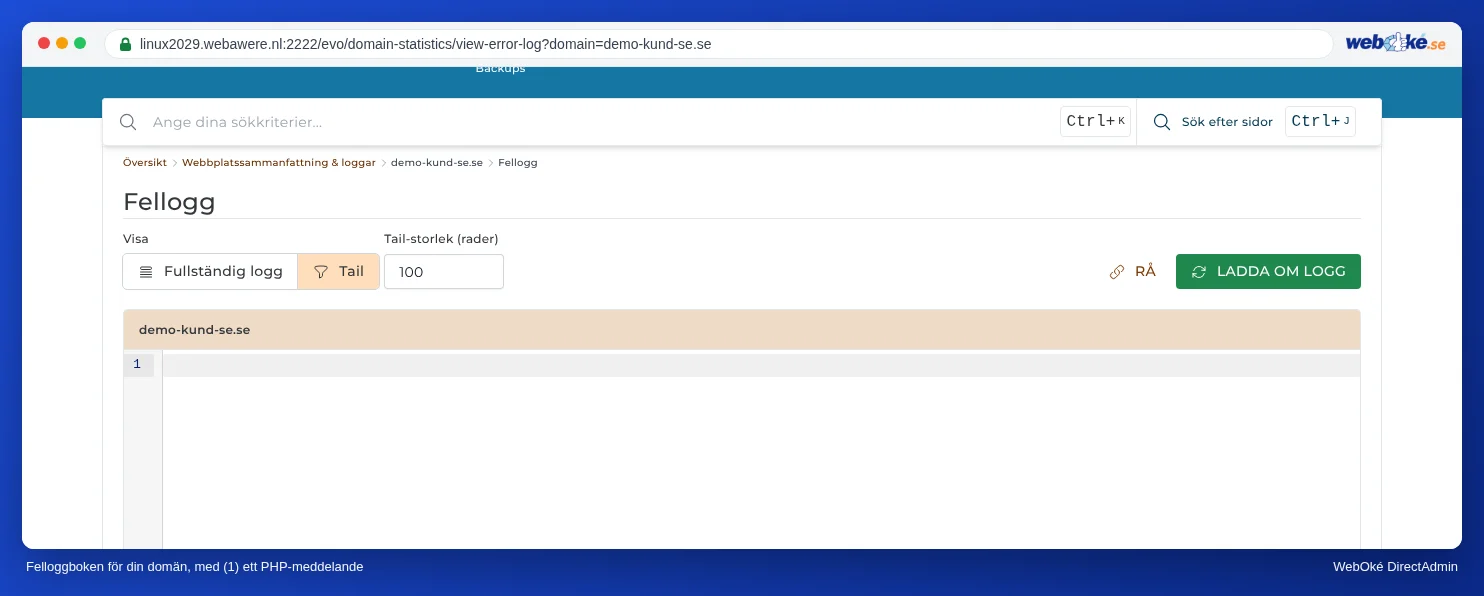
Ser du Call to undefined function, saknas ofta ett PHP-tillägg. Det aktiverar du själv, se nedan.
Aktivera ett tillägg, till exempel ionCube
Viss betald programvara, som vissa tillägg eller webbutiksmoduler, är krypterad. Den fungerar bara med en loader: ionCube (ioncube_loader) eller SourceGuardian (sourceguardian). Tillverkaren av programvaran talar om vilken du behöver. Du ser det ofta på ett meddelande som "requires the ionCube PHP Loader".
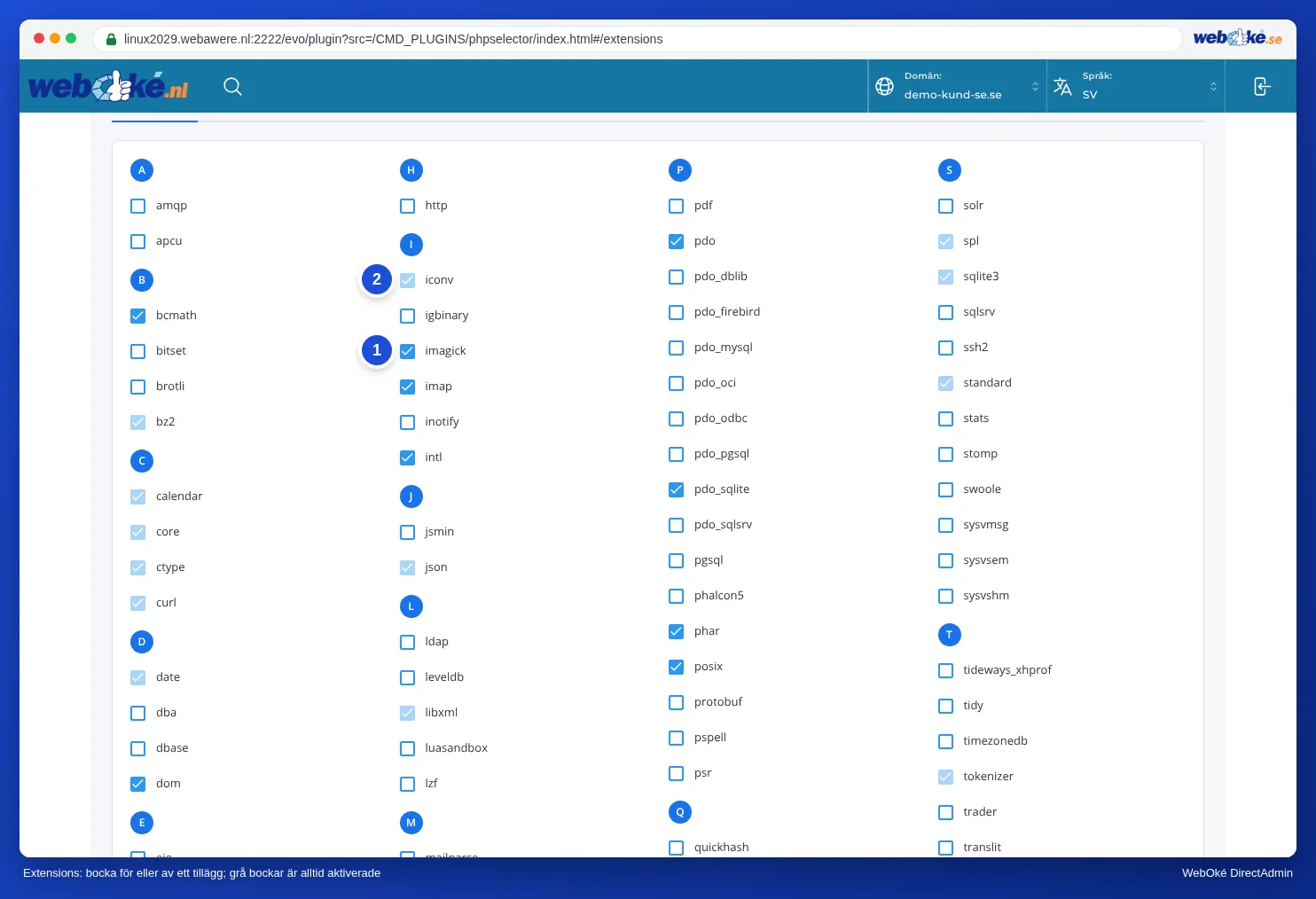
- Öppna Select PHP version och kontrollera högst upp att rätt version är vald. Tillägg ställer du in per PHP-version.
- Gå till fliken Extensions.
- Markera
ioncube_loader(eller det tillägg du behöver). Ändringen är aktiv inom en minut.
Ändra PHP-inställningar
- Öppna Select PHP version och gå till fliken Options.
- Ändra den inställning du behöver, till exempel
upload_max_filesizeför större uppladdningar. Höj då ävenpost_max_size. - Ändringen sparas direkt.
Då behöver du inte lägga in något i en .htaccess-fil.
Sparas varianter, menyer eller långa formulär i WordPress eller WooCommerce inte alls eller bara till hälften? Då är max_input_vars ofta för lågt. Läs Varianter eller menyer sparas inte: höj max_input_vars.
Vill du hellre att vi löser det?
Lyckas du inte, eller har din webbplats inte uppdaterats på flera år? Med PHP-uppgraderingen anpassar vi din webbplats för en aktuell PHP-version, till ett fast pris. Lyckas vi inte, får du pengarna tillbaka. Läs Låt oss uppgradera PHP åt dig.
Se även i DirectAdmin-handboken: PHP-inställningar: upload_max_filesize, memory_limit och max_execution_time, Aktivera och inaktivera PHP-tillägg och Fel efter en PHP-uppgradering och hitta felloggen.
Utförlig förklaring med skärmbilder: Välj PHP-version (Select PHP version) i DirectAdmin-handboken.
Vill du lära dig mer? Gå den kostnadsfria WordPress-kursen, lektion 8.4 PHP-versioner och uppgraderingar.