
Skapa en signatur i Webmail
I den här artikeln läser du hur du skapar en fast signatur i webbmejlen som automatiskt läggs till under dina mejl.
Steg 1: Logga in på webmail.weboke.se med din fullständiga e-postadress och lösenordet för den adressen.
Steg 2: Klicka på Inställningar och sedan på Identiteter, och välj den e-postadress som du vill skapa signaturen för. Vid Visningsnamn fyller du i det som mottagaren ser som avsändare, till exempel ditt namn eller företagsnamn.
Steg 3: Skriv din signatur vid Signatur, till exempel ditt namn, telefonnummer och webbplats. Vill du ha formatering eller en logotyp? Klicka då på knappen med bilden i fältet Signatur. Då får du ett verktygsfält med bland annat fetstil, färger och länkar. En logotyp lägger du till som en bild med en webbadress, alltså en bild som redan finns på din webbplats. Håll logotypen liten.
Steg 4: Klicka på Spara.
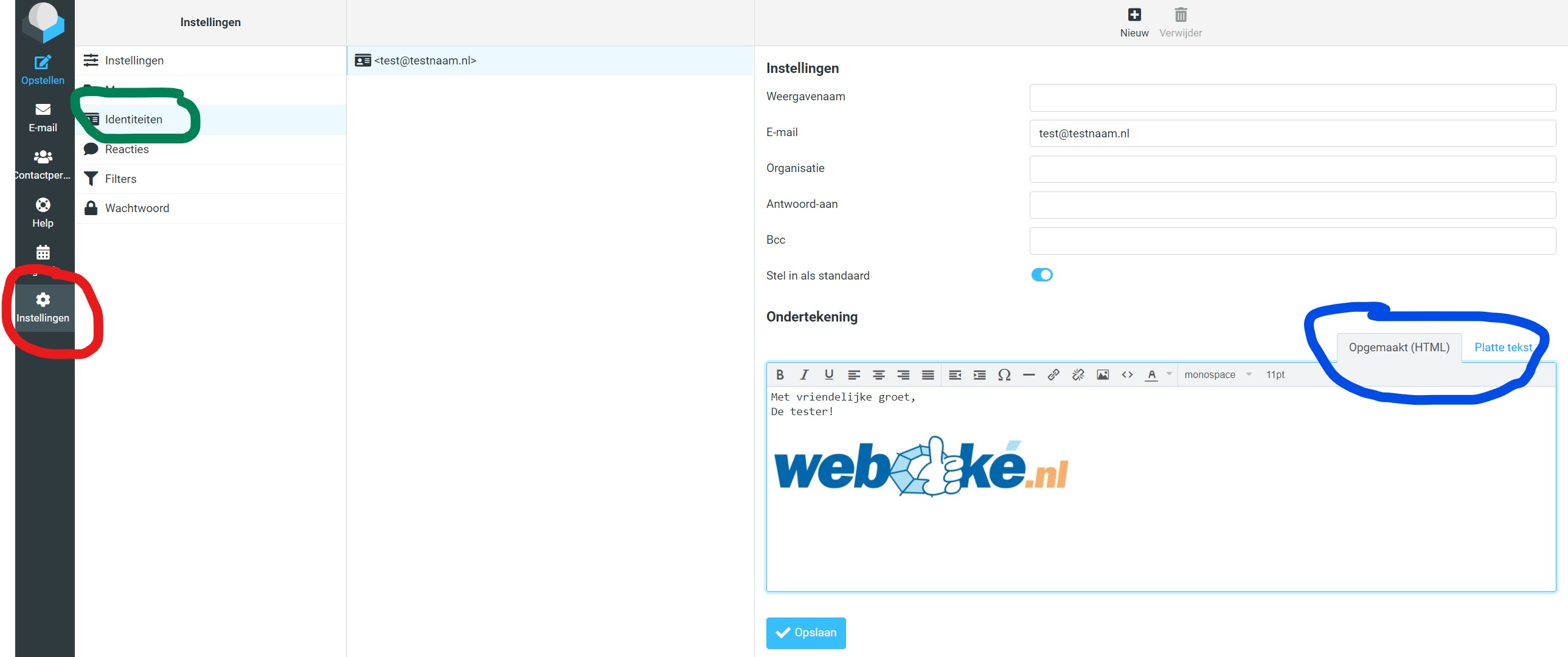
Klart! Skicka ett mejl till dig själv för att kontrollera att allt ser rätt ut. Under Inställningar, Skriva meddelanden väljer du om signaturen även ska läggas till under svar och vidarebefordrade mejl.
Utförlig förklaring med skärmbilder: Skapa en signatur och Ditt namn som avsändare i Roundcube-manualen.
Se även: en signatur i Thunderbird eller i Outlook.
Vill du lära dig mer? Gå den kostnadsfria kursen Använda webmail, lektion 4.2 En bra signatur.