
Lägg till en e-postlåda i Apple Mail på macOS
I den här artikeln förklarar vi hur du lägger till en brevlåda som du själv har skapat i DirectAdmin (Skapa en ny e-postadress eller brevlåda) i Apple Mail på din Mac.
Det finns två sätt att göra det:
Alternativ 1: det vanliga sättet, där du själv fyller i uppgifterna
Alternativ 2: ladda ner brevlådans konfigurationsfil från DirectAdmin och installera den på din Mac
Vi börjar med alternativ 1. Vill du använda alternativ 2? Scrolla då längre ner.
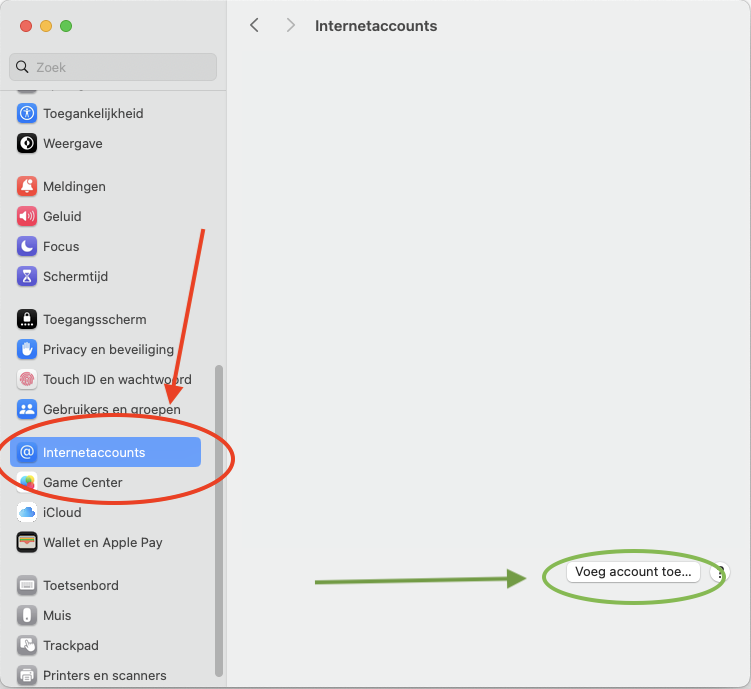
Steg 1: Öppna Systeminställningar på din Mac och öppna 'Internetkonton'. Klicka sedan på 'Lägg till konto...'. Du kan också öppna appen Mail och välja Lägg till konto i menyn Mail. Namnen kan skilja sig lite mellan olika versioner av macOS.
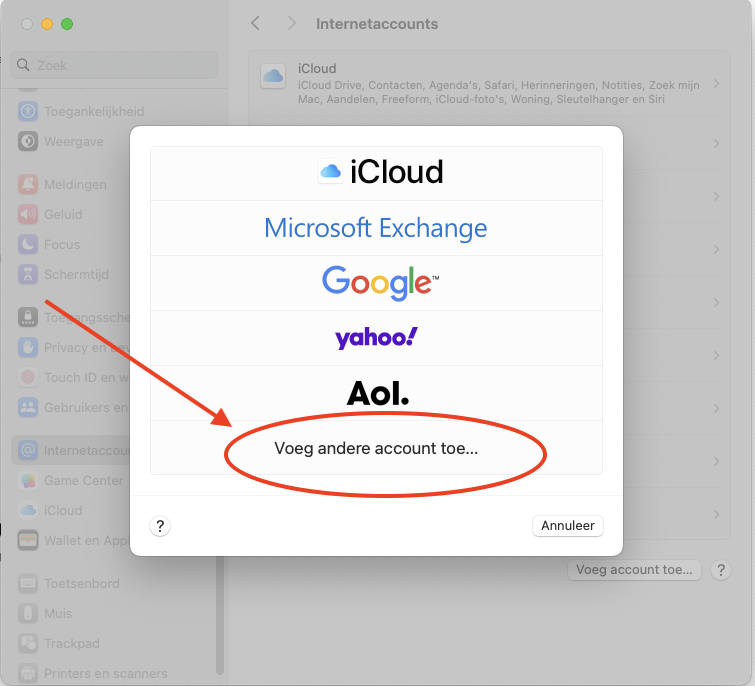
Steg 2: Välj 'Lägg till annat konto...'
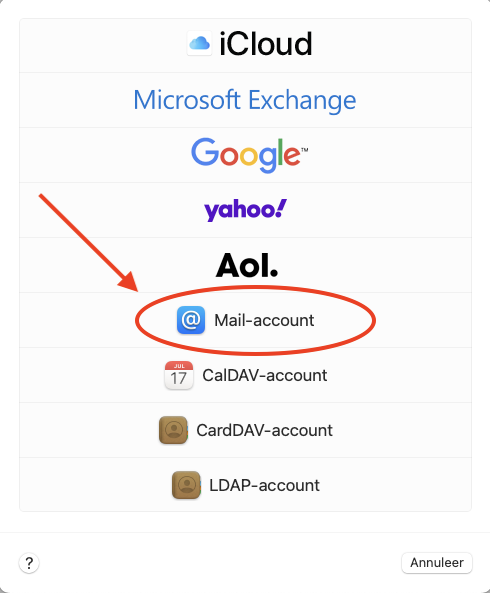
Steg 3: Välj 'E-postkonto'
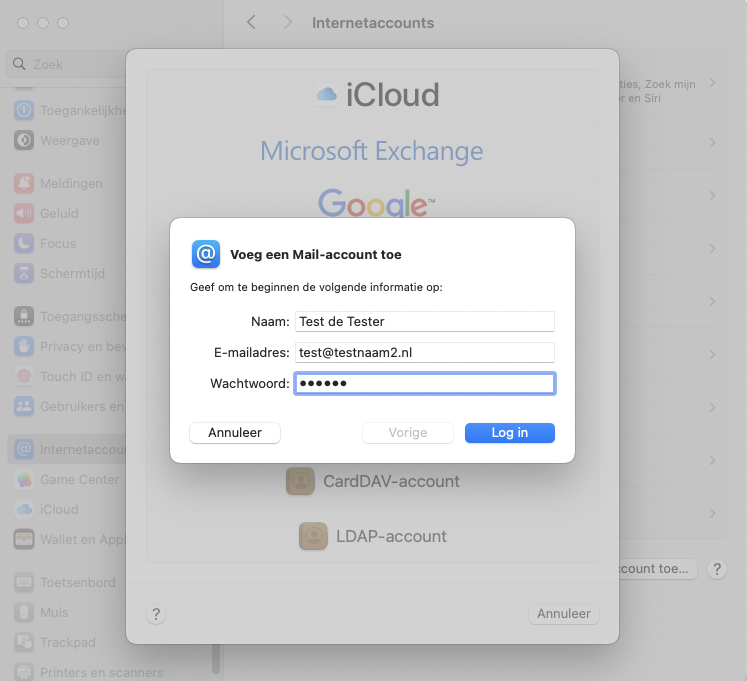
Steg 4: Fyll i de här fälten:
Namn: Det här är brevlådans visningsnamn. När du skickar ett mejl ser mottagaren det här namnet som avsändare i sin inkorg.
E-postadress: Det här är e-postadressen som du har skapat i DirectAdmin.
Lösenord: Det här lösenordet valde du när du skapade brevlådan. Har du glömt lösenordet? Läs Ändra lösenord eller gränser för en e-postadress.
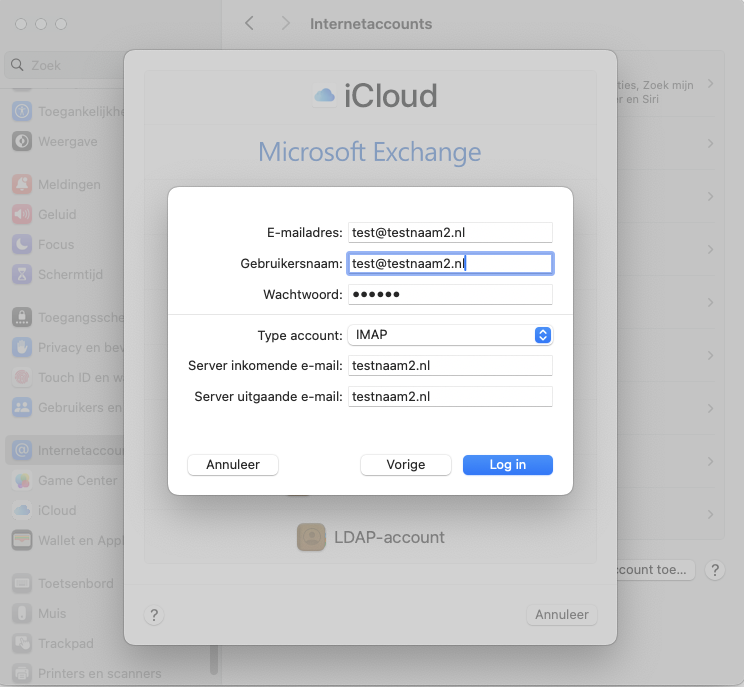
Steg 5: Fyll i alla fält, även om det står att de är valfria.
E-postadress: Det här är e-postadressen som du har skapat i DirectAdmin.
Användarnamn: Även här fyller du i din fullständiga e-postadress. Det här fältet måste alltid fyllas i.
Lösenord: Brevlådans lösenord.
Kontotyp: IMAP
Server för inkommande och utgående e-post: Det här är ditt domännamn, i det här exemplet alltså testnaam2.nl. Står det IMAP, SMTP eller mail framför ditt domännamn kan du ta bort det: det räcker med domännamnet.
Obs! Har du bara din e-post hos oss och din webbplats hos en annan leverantör, till exempel med ett e-postpaket? Eller får du ett certifikatmeddelande? Då fungerar ditt domännamn inte som server. Fyll då i servernamnet för ditt paket. Du hittar det i Mitt WebOké under Mina produkter och i välkomstmejlet för ditt paket. Det ser till exempel ut så här: linux2023.webawere.nl.
Klart! Brevlådan är nu tillagd i Apple Mail.
Fungerar det inte att skicka eller ta emot? Välj Inställningar i menyn Mail i appen Mail, sedan Konton, välj ditt konto och öppna Serverinställningar. Stäng av att anslutningsinställningarna hanteras automatiskt och fyll i: inkommande port 993 med TLS/SSL, utgående port 587 (eller 465) med TLS/SSL, och för båda din fullständiga e-postadress som användarnamn.
Alternativ 2: lägg till brevlådan med konfigurationsfilen
- Gå till E-mail Accounts i DirectAdmin.
- Klicka på de tre punkterna bakom e-postadressen och välj Download Apple iOS, iPadOS, Mac configuration.
- Öppna den nedladdade filen på din Mac. Gå till Systeminställningar: där ligger profilen redo att installeras (under Integritet och säkerhet, under Profiler, eller som ett meddelande högst upp).
- Installera profilen och fyll i lösenordet för din e-postadress när du ombeds göra det.
Obs! Konfigurationsfilen använder oftast mail.dindomän.nl som server. Får du sedan ett certifikatmeddelande, eller fungerar det inte eftersom din webbplats ligger någon annanstans? Ta då bort profilen och lägg till brevlådan med alternativ 1, med servernamnet för ditt paket.
Se även i DirectAdmin-handboken: Alla inställningar på ett ställe: servrar, portar och säkerhet.
Utförlig förklaring med skärmbilder: Apple Mail och Outlook på Mac i DirectAdmin-handboken.