
Pridanie kalendára Nextcloud do Thunderbirdu
Thunderbird je náš obľúbený e-mailový program z mnohých dôvodov, no ten najdôležitejší je tento: Thunderbird je open source a nezávislý od veľkých technologických firiem, a preto veľmi šetrný k súkromiu.
V programe Thunderbird môžete jednoducho pripojiť nielen e-mailové schránky z vášho hostingového balíka (prečítajte si Pridanie e-mailovej adresy do programu Thunderbird), ale aj niekoľkými kliknutiami pridať váš kalendár Nextcloud.
Krok 1: Na pridanie kalendára do programu Thunderbird potrebujete heslo aplikácie. Vaše bežné heslo tu nefunguje. Ako vytvoriť heslo aplikácie, sa dočítate v článku Vytvorenie hesla aplikácie (potrebné na pripojenie aplikácií a zariadení).
Krok 2: Otvorte Thunderbird a v ľavom paneli kliknite na Kalendár. Potom vľavo dole kliknite na Nový kalendár…

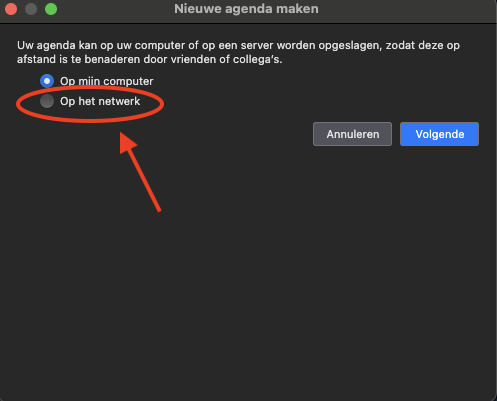
Krok 3: Zvoľte V sieti a kliknite na Ďalej.
Krok 4: Do poľa Používateľské meno zadajte používateľské meno vášho účtu Nextcloud a do poľa Umiestnenie zadajte https://vasa-adresa/remote.php/dav. Výraz vasa-adresa nahraďte adresou, cez ktorú otvárate váš Nextcloud v prehliadači, napríklad vasemeno.webokecloud.nl alebo cloud.vasafirma.nl. Potom vpravo dole kliknite na Nájsť kalendáre.

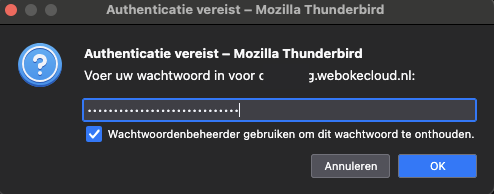
Krok 5: Ak si Thunderbird vyžiada heslo, zadajte heslo aplikácie, ktoré ste vytvorili v kroku 1, a označte, že si ho Thunderbird môže zapamätať.
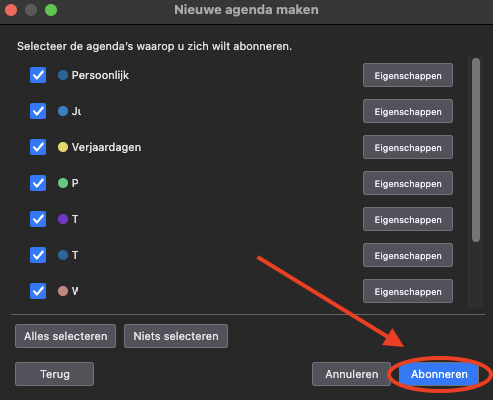
Krok 6: Teraz uvidíte všetky kalendáre a zoznamy úloh, ku ktorým má váš účet Nextcloud prístup, vrátane kalendárov, ktoré s vami zdieľajú iní. Označte tie, ktoré chcete pridať do programu Thunderbird, a kliknite na Prihlásiť na odber.
Krok 7: Hotovo! Váš kalendár je teraz prepojený s programom Thunderbird. Každá udalosť, ktorú tu pridáte, odstránite alebo upravíte, sa okamžite synchronizuje s vaším Nextcloudom, a naopak. Pri vytváraní novej udalosti dbajte na to, aby ste zvolili váš kalendár Nextcloud, a nie kalendár Na mojom počítači.
Nefunguje to? Ak sa zobrazí hlásenie „Zadané prihlasovacie údaje neboli prijaté“, skontrolujte vaše používateľské meno a použite heslo aplikácie. Ak Thunderbird oznámi, že sa nenašli žiadne kalendáre, skontrolujte umiestnenie: musí začínať na https:// a končiť na /remote.php/dav.
Podrobný návod so snímkami obrazovky: Pridanie vašich kalendárov a zoznamov úloh Nextcloud a Pridanie vašich kontaktov Nextcloud v príručke k programu Thunderbird.