
Nastavenie aplikácie Nextcloud v systéme Android
Inštalácia a nastavenie aplikácie Nextcloud v Androide je hotové za chvíľu.
V aplikácii sa prihlásite cez prihlasovaciu obrazovku vášho Nextcloudu. Nemusíte na to vytvárať heslo aplikácie: použijete svoje bežné prihlasovacie údaje a prihlasovací kód.
Tip: Nainštalujte si aj aplikácie Nextcloud Talk a Nextcloud Notes, nastavujú sa rovnakým spôsobom.
Krok 1: Nainštalujte si aplikáciu Nextcloud v Androide, kliknite sem a prejdite priamo na aplikáciu v obchode Google Play. Ak nechcete používať Google Play, rovnakú aplikáciu nájdete aj na F-Droid.
Krok 2: V aplikácii kliknite na 'Prihlásiť sa'

Krok 3: Zadajte adresu vášho Nextcloudu, napríklad https://vasemeno.webokecloud.nl, a pokračujte.
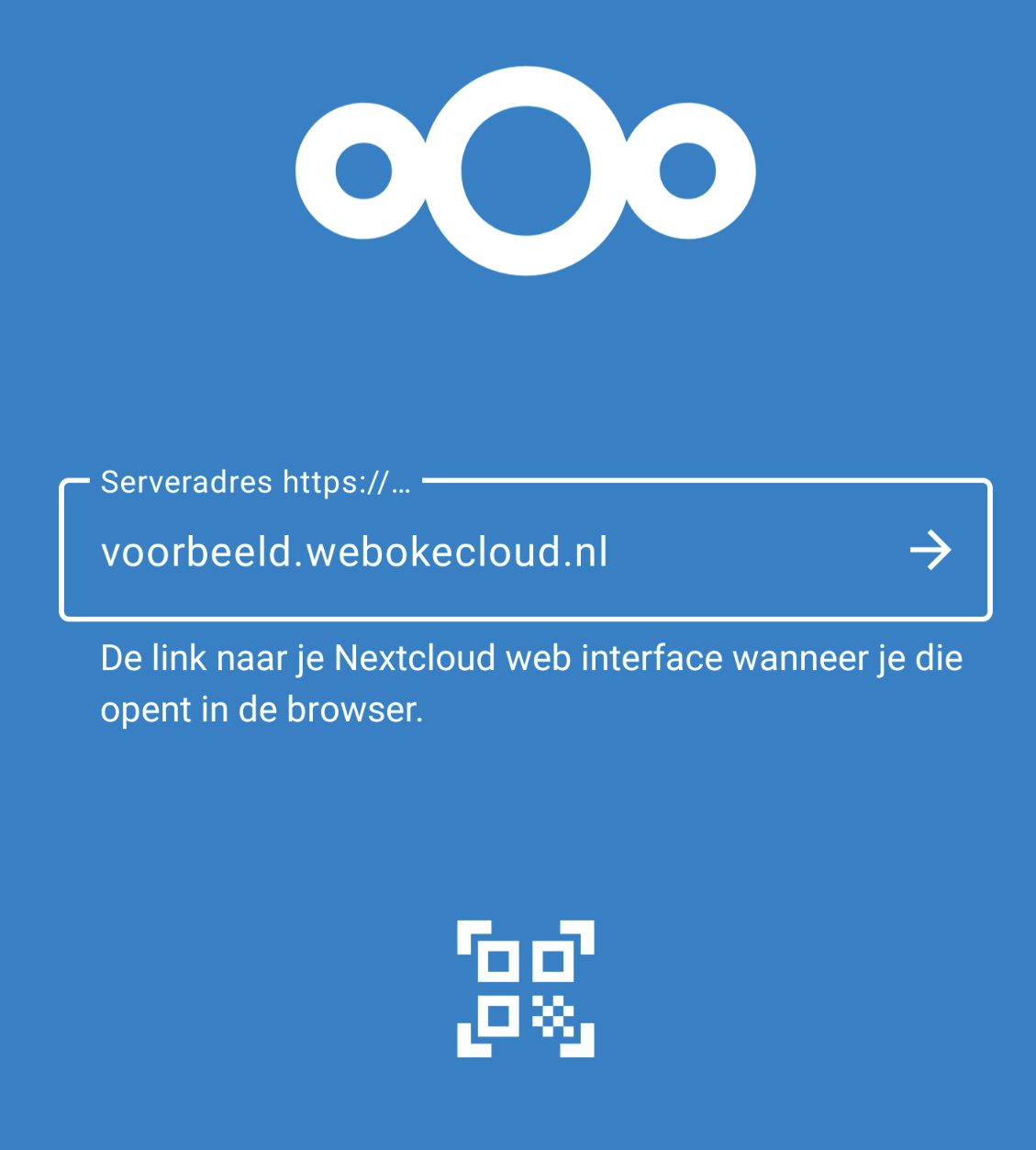
Krok 4: Otvorí sa prihlasovacia obrazovka vášho Nextcloudu: Pripojiť k vášmu účtu. Ťuknite na Prihlásiť sa a zadajte používateľské meno a heslo vášho účtu Nextcloud.

Krok 5: Zadajte prihlasovací kód. Štandardne ho dostanete e-mailom. Ak máte nastavenú vlastnú overovaciu aplikáciu (authenticator), na tejto obrazovke vyberte, ktorú metódu chcete použiť. Potom ťuknite na Udeliť prístup.
Krok 6: To je všetko! Prihlásenie do vášho účtu Nextcloud prebehlo úspešne a medzi vaším účtom Nextcloud a vaším telefónom s Androidom je teraz aktívne spojenie.
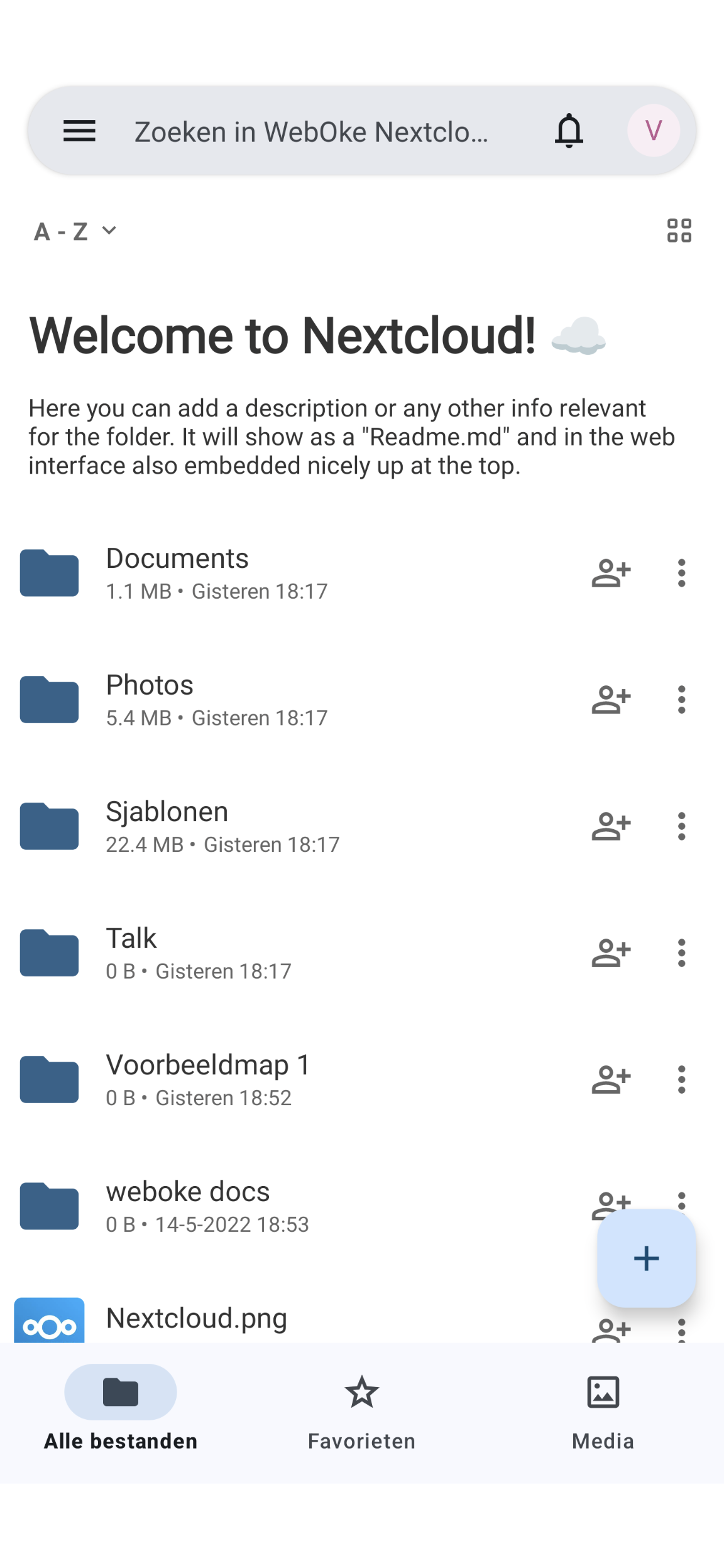
Ak sa prihlásenie nepodarí, môžete sa prihlásiť aj pomocou QR kódu hesla aplikácie. Ako ho vytvoriť, sa dočítate v článku Vytvorenie hesla aplikácie. Kalendár a kontakty prepojíte pomocou DAVx5, pozrite Synchronizácia kalendára a kontaktov Nextcloud s Androidom (cez DAVx5).
Podrobný návod: Aplikácia Nextcloud v Androide v príručke Nextcloud.