
Migrácia z Microsoft OneDrive do WebOké Nextcloud
Prechádzate z Microsoft OneDrive? Pomocou funkcie Migrácia údajov vo vašom WebOké Nextcloud prenesiete svoje súbory, ako aj kontakty a kalendáre z vášho konta Microsoft. V tomto článku sa krok za krokom dozviete, ako na to.
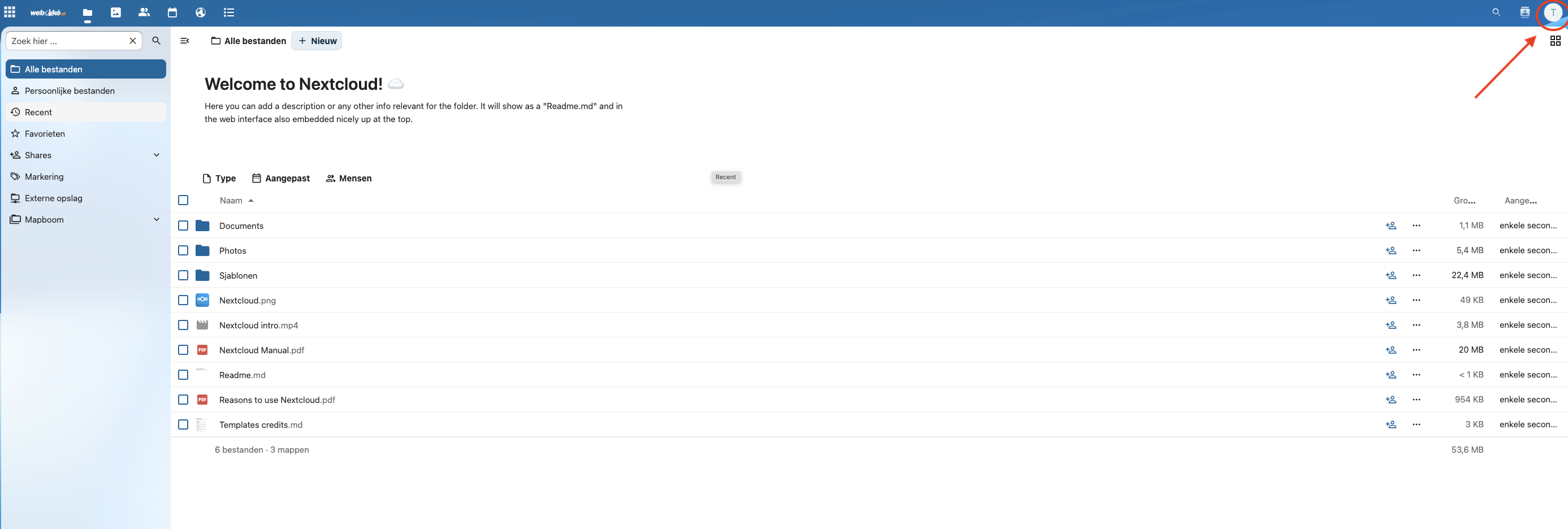
Krok 1: Prihláste sa do svojho WebOké Nextcloud, kliknite vpravo hore na svoju profilovú fotografiu a zvoľte Nastavenia.
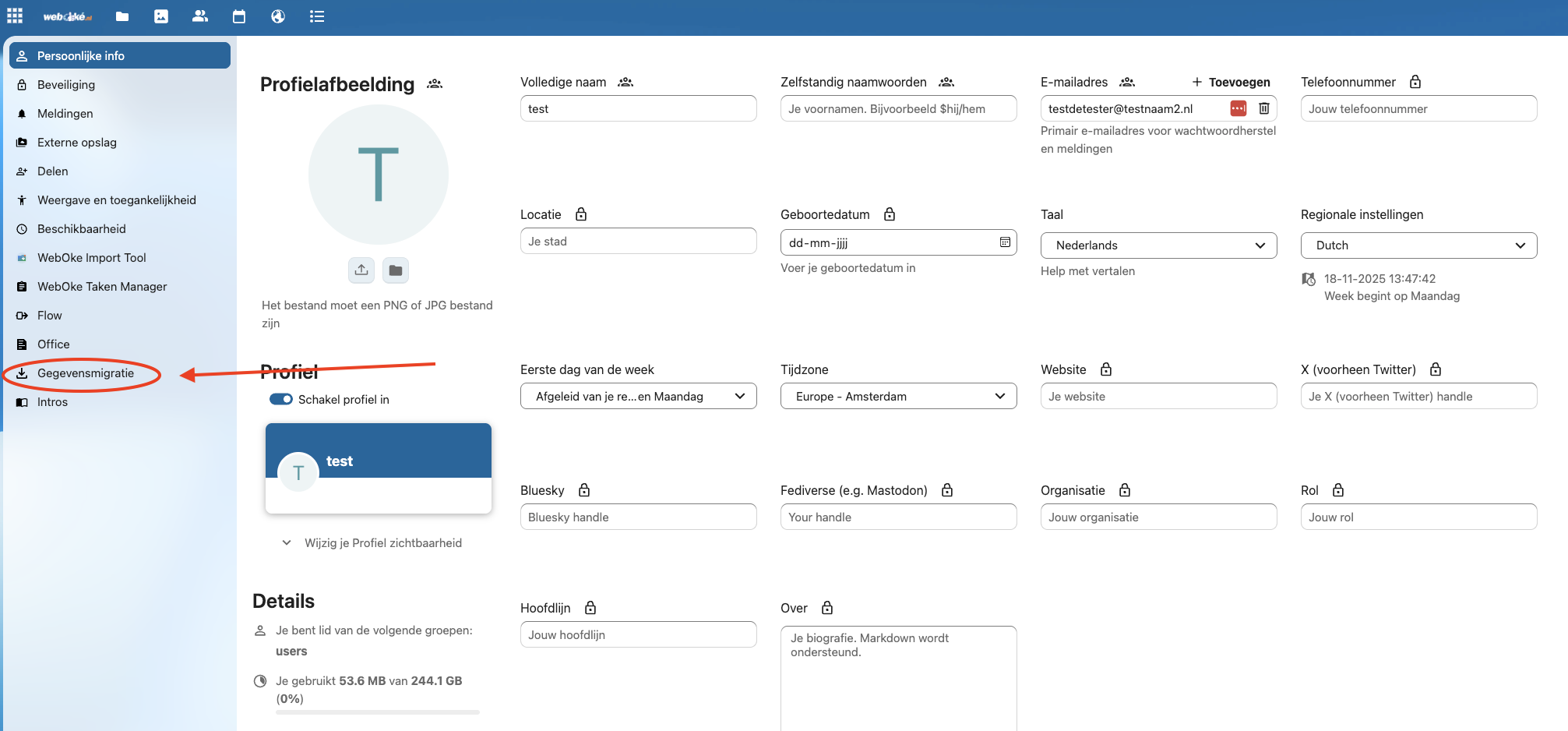
Krok 2: Kliknite vľavo na Migrácia údajov.
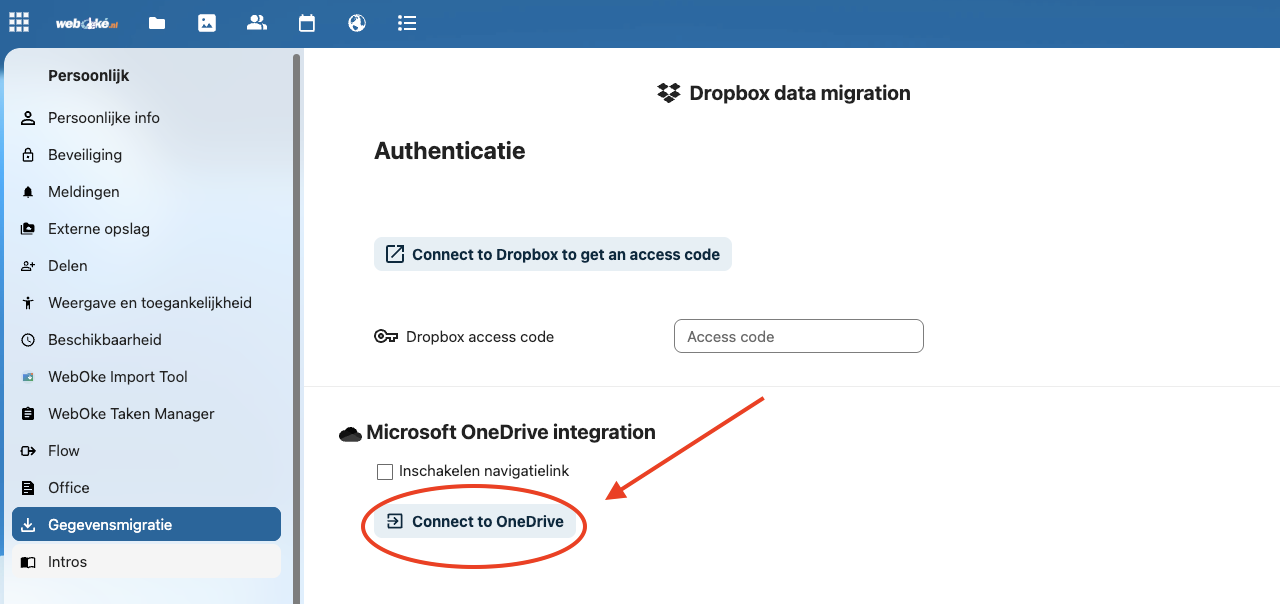
Krok 3: Pri položke Microsoft OneDrive integration kliknite na Connect to OneDrive.
Krok 4: Otvorí sa okno od spoločnosti Microsoft. Ak ste sa už do Microsoftu prihlásili, prepojenie sa vytvorí okamžite. V opačnom prípade sa v tomto okne prihláste a udeľte súhlas.
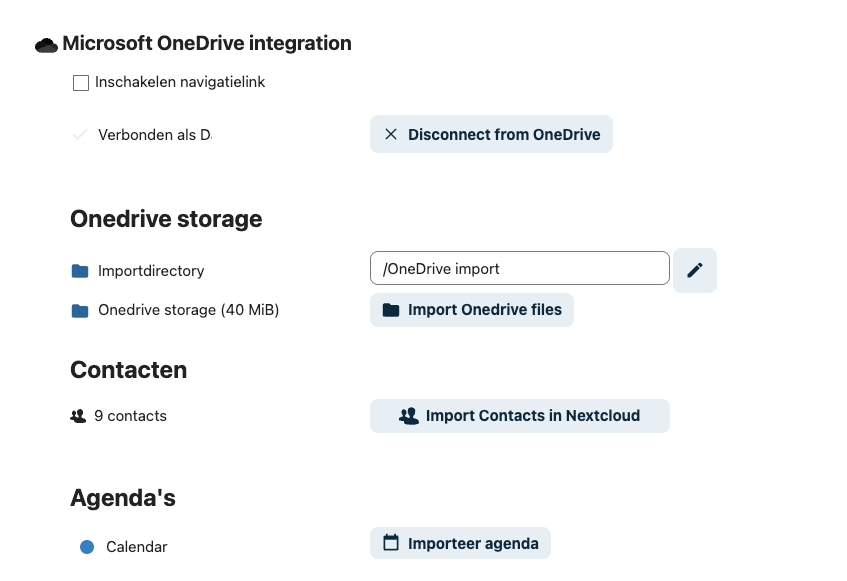
Krok 5: Po prepojení konta uvidíte, s ktorým kontom ste spojení a čo môžete preniesť: vaše súbory, kontakty a kalendáre.
V časti Import directory zvoľte, do ktorého priečinka v Nextcloud sa majú vaše súbory z OneDrive preniesť. Kliknutím na ceruzku zvolíte iný alebo nový priečinok.
Upozornenie: Migrácia údajov prenesie všetky súbory z OneDrive. Ak niektoré súbory prenášať nechcete, najprv ich v OneDrive odstráňte.
Kliknutím na Import OneDrive files spustíte prenos svojich súborov. Ak chcete preniesť aj kontakty a kalendáre, spustite aj ich import; pri kalendároch sa tlačidlo volá Importovať kalendár.
To je všetko! Prenos teraz prebieha.
V závislosti od toho, koľko údajov máte v OneDrive, trvá niekoľko minút až niekoľko hodín.
Tip: Okno môžete zavrieť a medzitým sa venovať iným veciam. Server pokračuje v práci na pozadí. Keď sa neskôr vrátite na stránku Migrácia údajov, uvidíte tam, ako ďaleko prenos pokročil.
Po dokončení budú vaše súbory vo vašom vlastnom Nextcloud, na našich vlastných serveroch v dátových centrách NorthC v Aalsmeer a Oude Meer. Blahoželáme vám k prechodu na digitálnu suverenitu!
Pracujete s Microsoft 365? Potom prenesiete aj svoju poštu, dokumenty a kalendár. Prečítajte si článok Z Microsoft 365 na WebOké: súbory, dokumenty, pošta a kalendár.
Podrobný návod so snímkami obrazovky: Prenos OneDrive pomocou funkcie Migrácia údajov v príručke Nextcloud.
Chcete sa dozvedieť viac? Absolvujte bezplatný kurz Prechod na európsky cloud, lekciu 6.1 Prenos súborov z Google Drive, OneDrive a Dropbox.