
Synchronizácia kalendára a kontaktov Nextcloud s iPhonom/iOS
Váš iPhone a iPad dokážu priamo pracovať s kalendárom a kontaktmi vo vašom Nextcloude od WebOké. Nepotrebujete žiadnu ďalšiu aplikáciu: v nastaveniach pridáte účet CalDAV pre kalendáre a účet CardDAV pre kontakty. Potom všetko uvidíte v bežných aplikáciách Kalendár a Kontakty.
Dôležité: vaše bežné heslo tu nefunguje. Váš Nextcloud pri prihlásení vyžaduje dodatočný kód a iPhone ho nedokáže vyplniť. Preto použite heslo aplikácie. Ako ho vytvoriť, sa dočítate nižšie.
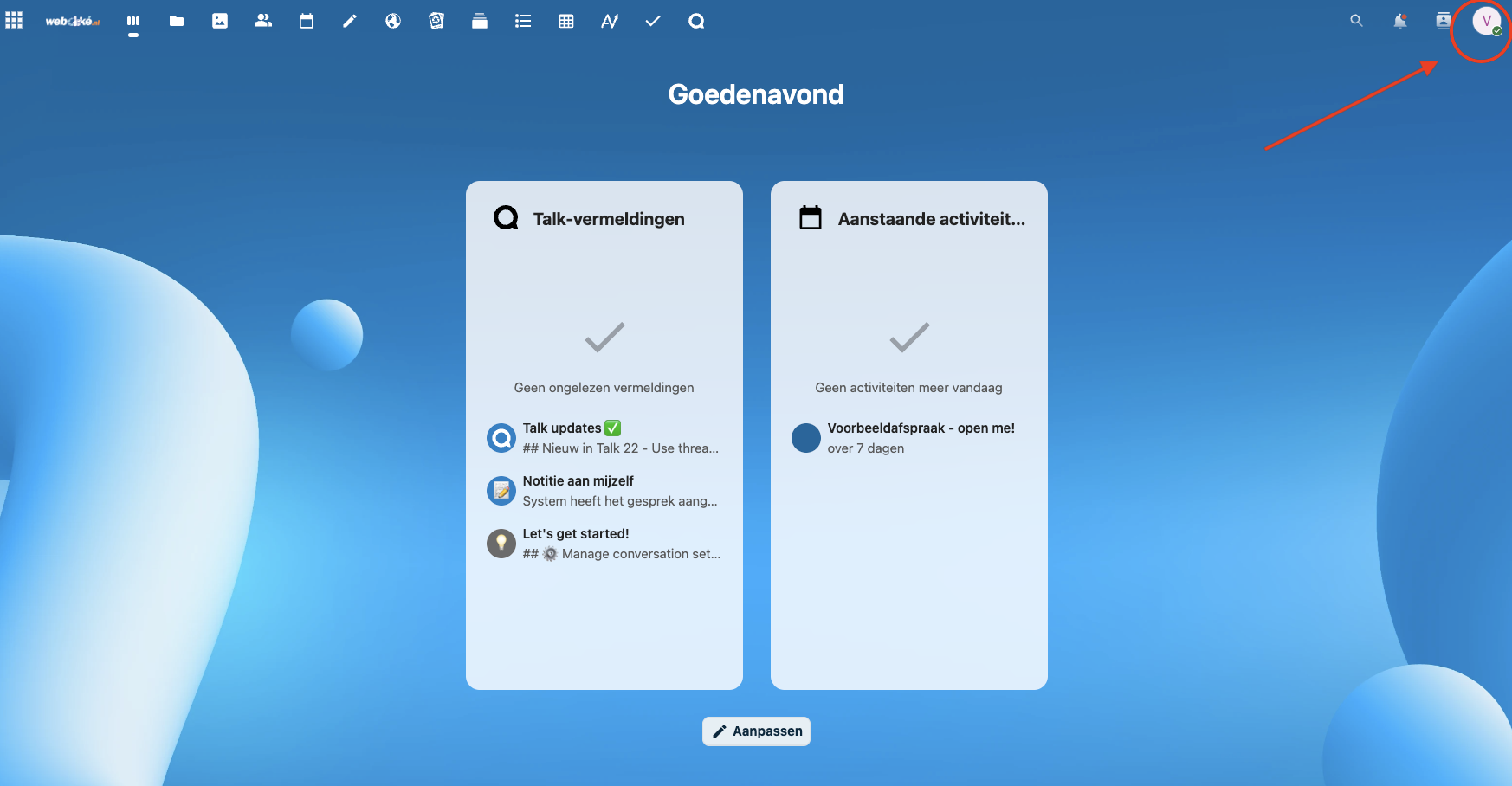
Krok 1: Prihláste sa na počítači do svojho Nextcloudu a vpravo hore kliknite na svoju profilovú fotku. V ponuke kliknite na Nastavenia.
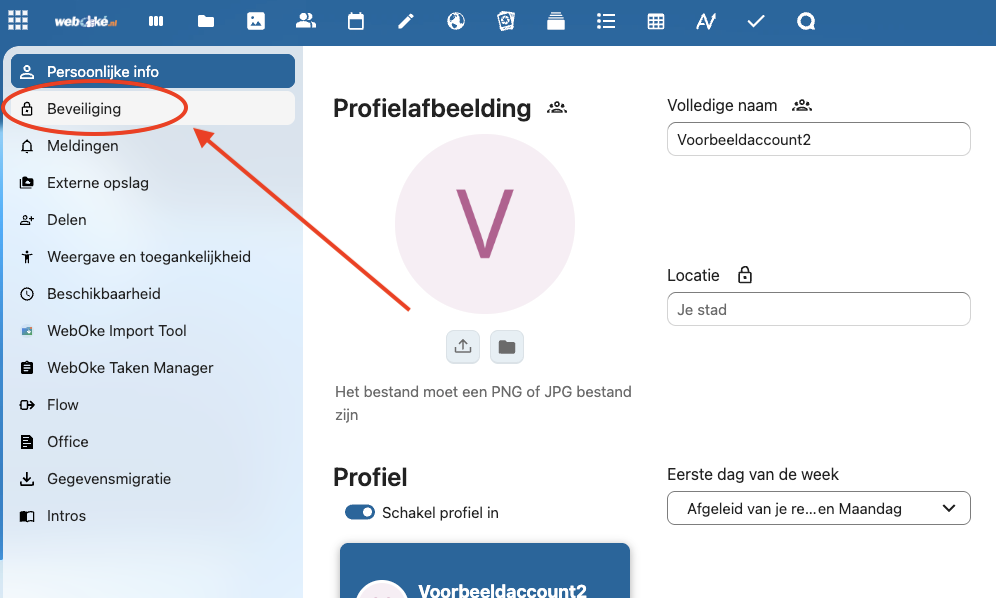
Krok 2: Vľavo kliknite na Zabezpečenie.
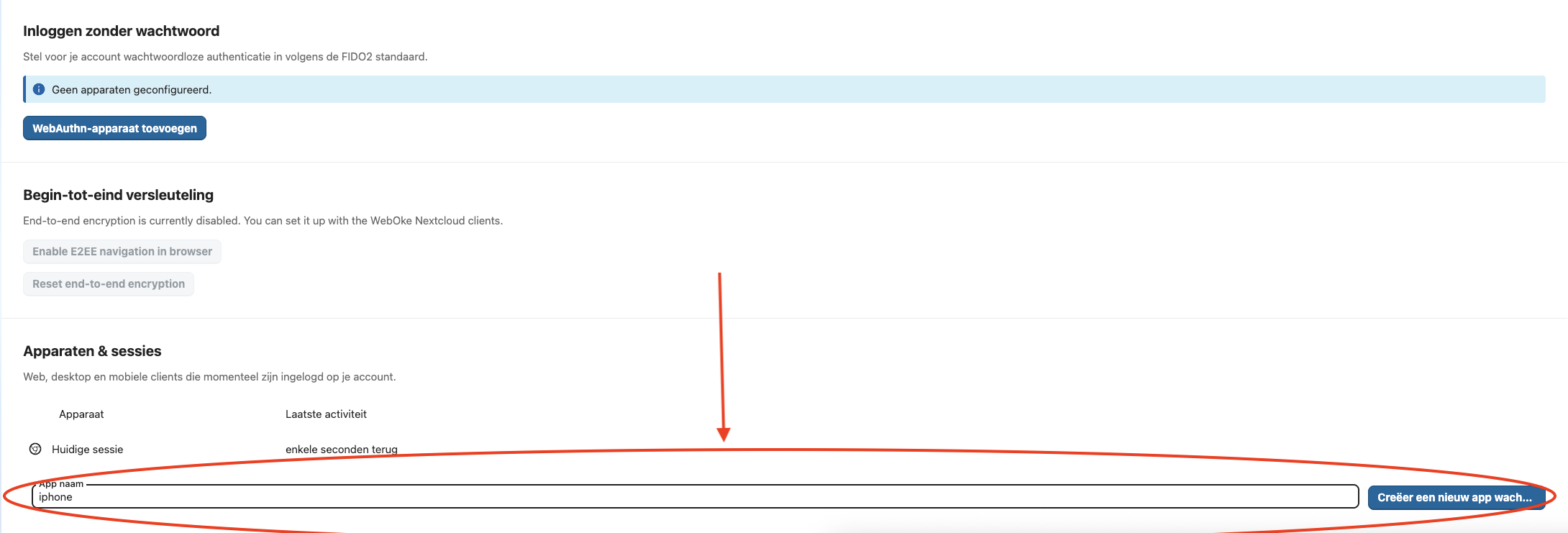
Krok 3: Posuňte sa k časti Zariadenia a relácie a zadajte ľahko rozpoznateľný názov, napríklad „iPhone kalendár“. Kliknite na Vytvoriť nové heslo aplikácie.
Krok 4: Ak si Nextcloud ešte raz vyžiada vaše bežné heslo, zadajte ho. Teraz uvidíte svoje Prihlasovacie meno (vaše používateľské meno) a dlhé Heslo. Nechajte toto okno otvorené: heslo sa zobrazí iba raz.
Krok 5: Na iPhone otvorte aplikáciu Nastavenia. Od iOS 18 ťuknite na Aplikácie, Kalendár, Účty kalendára. V staršej verzii iOS ťuknite na Kalendár a potom na Účty.
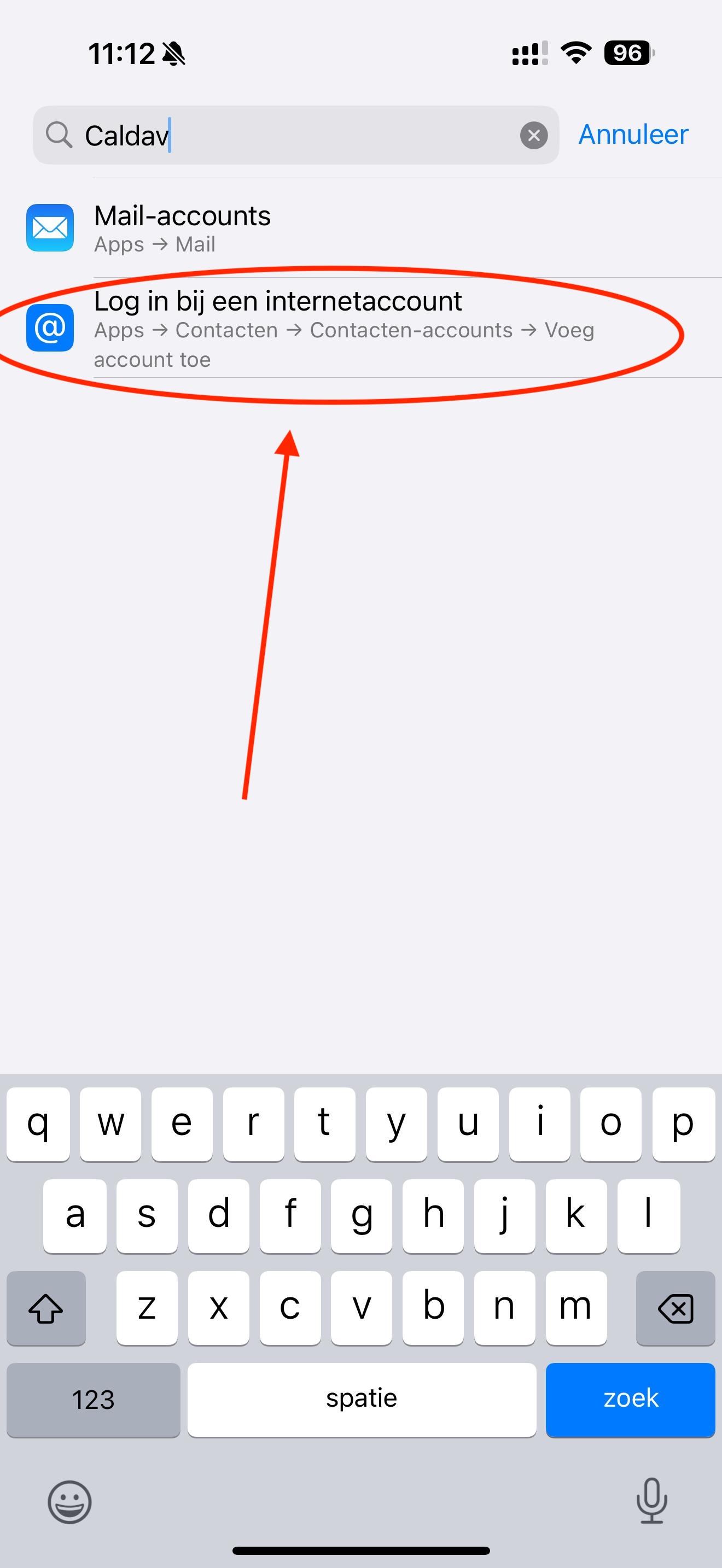
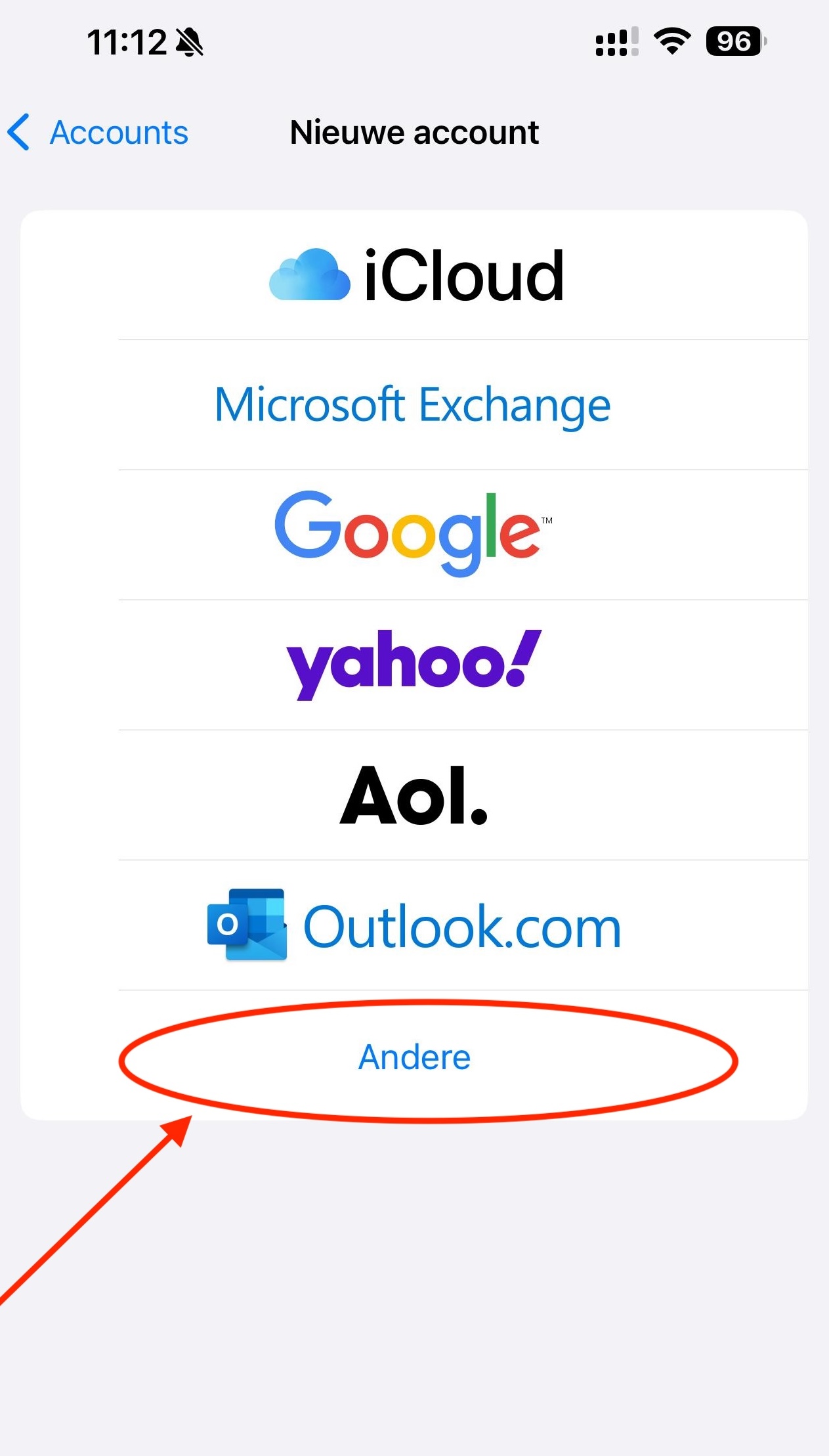
Krok 6: Ťuknite na Pridať účet a dole vyberte Iné.
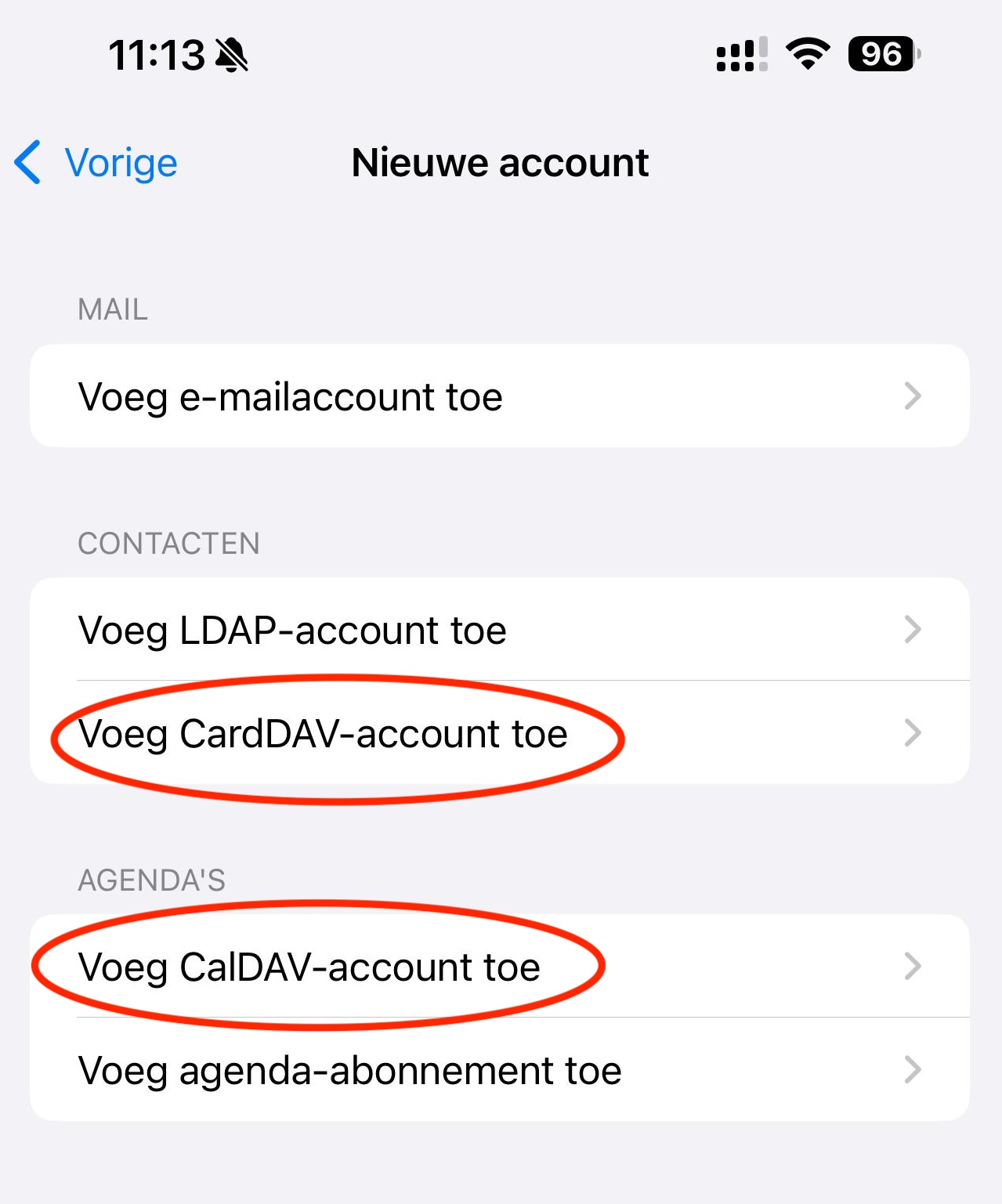
Krok 7: Pre kalendáre ťuknite na Pridať účet CalDAV. Pre kontakty urobíte to isté neskôr cez Aplikácie, Kontakty, Účty kontaktov a Pridať účet CardDAV.
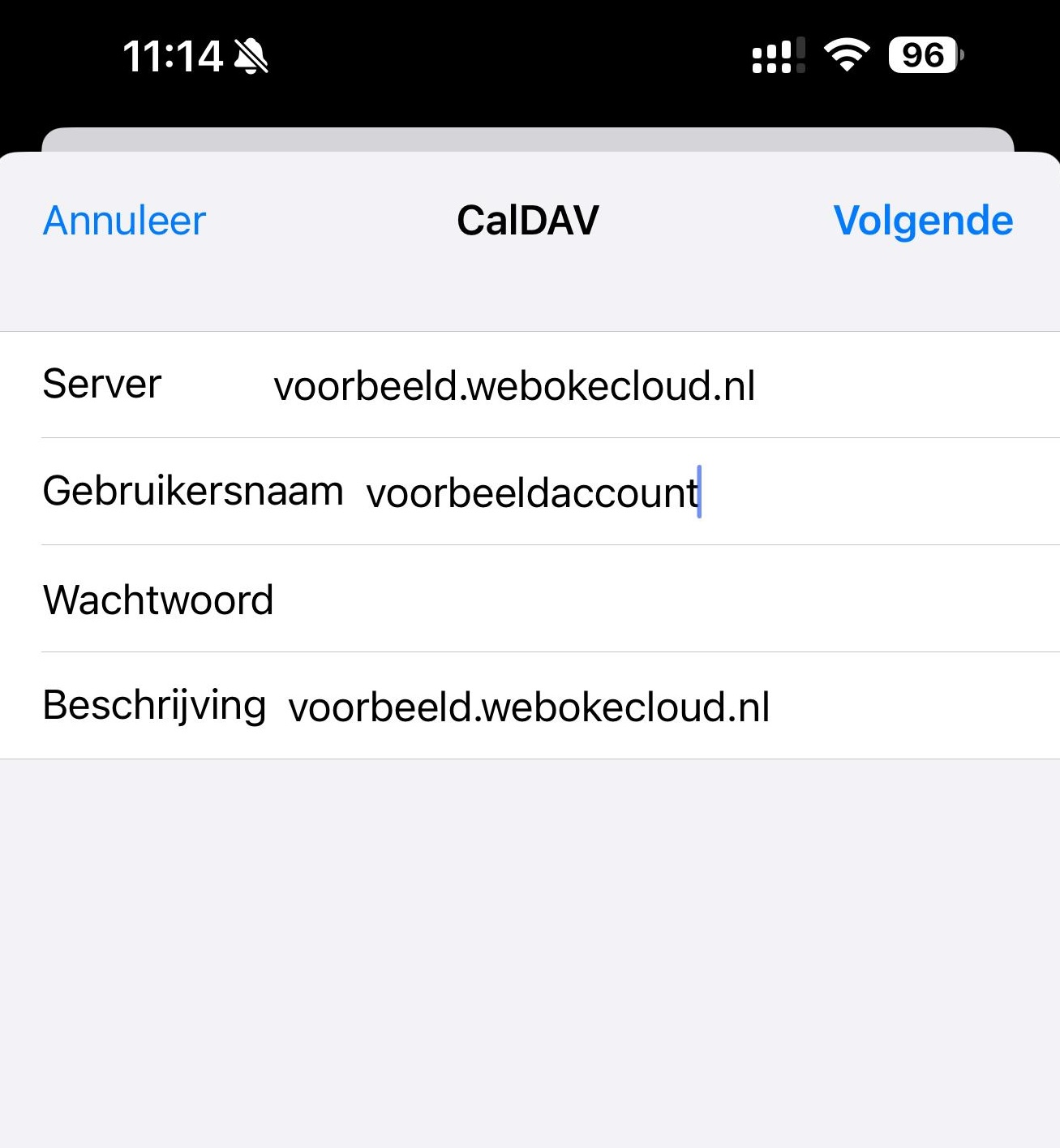
Krok 8: Vyplňte polia:
Server: Adresa vášho Nextcloudu, napríklad vasemeno.webokecloud.nl.
Používateľské meno: Vaše používateľské meno v Nextcloude. Nájdete ho aj v okne s heslom aplikácie.
Heslo: Heslo aplikácie z kroku 4.
Tip: máte Mac s rovnakým účtom Apple? Skopírujte heslo na Macu a vložte ho priamo do iPhonu.
Popis: Vyplní ho iPhone sám. Môžete ho zmeniť napríklad na WebOké Nextcloud.
Potom ťuknite na Ďalej.
Hlási iPhone, že účet nedokáže overiť? Zadajte potom do poľa Server úplnú adresu: https://vasemeno.webokecloud.nl/remote.php/dav/principals/users/gebruikersnaam/. Túto adresu môžete skopírovať aj vo svojom Nextcloude: otvorte Kalendár, vľavo dole kliknite na Nastavenia kalendára a v časti CalDAV skopírujte Adresu CalDAV pre iOS/macOS.
Krok 9: Zapnite Kalendáre a ak chcete vidieť aj svoje úlohy, tak aj Pripomienky. Ťuknite na Uložiť.
Krok 10: Hotovo! Vaše kalendáre a kontakty sú teraz v bežných aplikáciách vášho iPhonu. Čo tam pridáte, sa okamžite objaví aj vo vašom Nextcloude a na ostatných zariadeniach. Pre kalendár a kontakty na tom istom zariadení môžete použiť rovnaké heslo aplikácie.
Viac o heslách aplikácií sa dočítate v článku Vytvorenie hesla aplikácie.
Podrobný návod so snímkami obrazovky: Kalendár a kontakty v iPhone a iPade a Kalendár alebo kontakty sa nezobrazujú v telefóne v príručke k Nextcloudu.