
Nastavenie aplikácie Nextcloud na iPhone
S aplikáciou Nextcloud jednoducho prepojíte svoj iPhone alebo iPad so svojím WebOké Nextcloud. Všetky súbory tak budete mať poruke aj na cestách a môžete si napríklad nastaviť automatické nahrávanie fotografií.
Krok 1 - Nainštalujte si aplikáciu Nextcloud z App Store.
Kliknutím sem otvoríte App Store
Krok 2 - Otvorte aplikáciu a ťuknite na Prihlásiť sa.
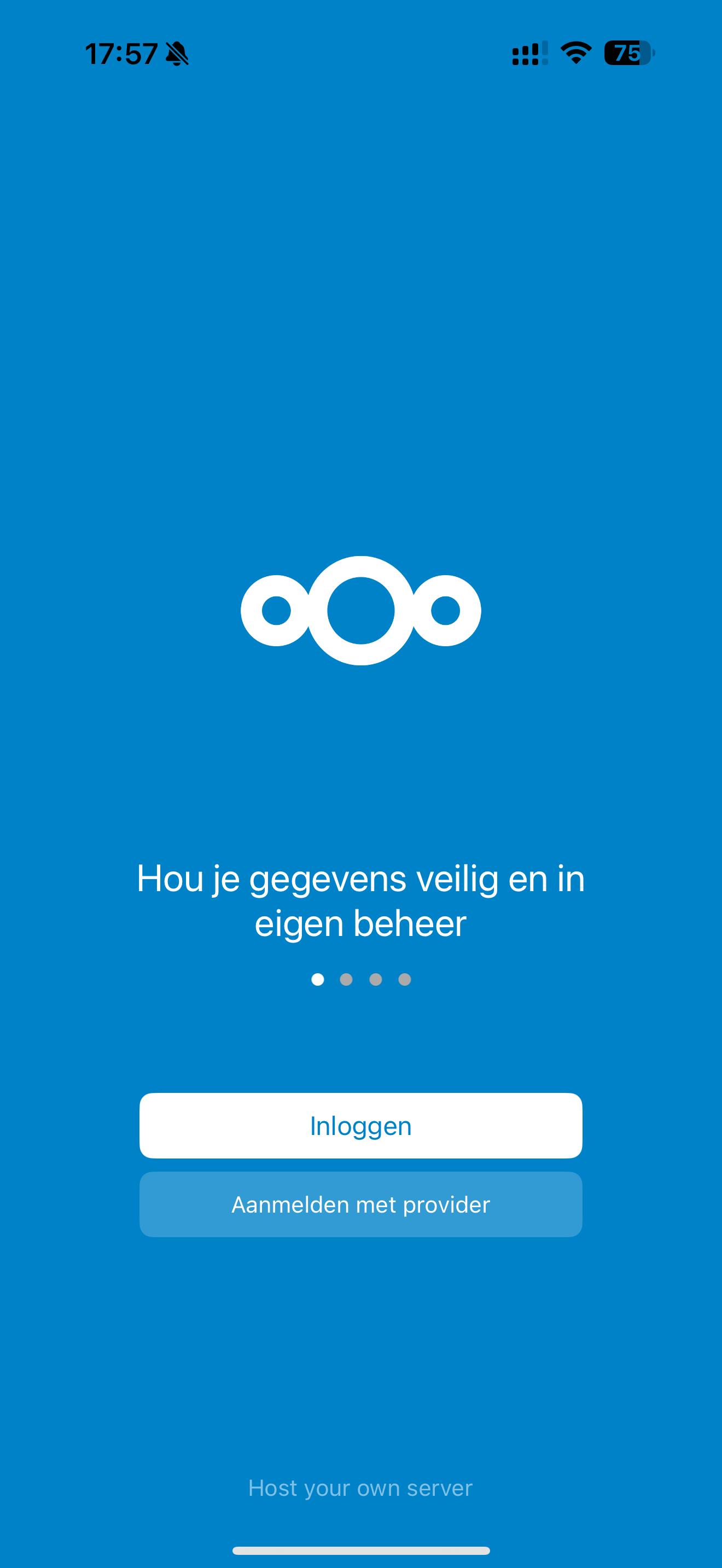
Krok 3 - Do poľa Adresa servera zadajte adresu svojho Nextcloud, napríklad https://vasemeno.webokecloud.nl. Použite adresu tak, ako ju vidíte v prehliadači, bez /apps/files na konci.
Krok 4 - V aplikácii sa otvorí prihlasovacia obrazovka vášho Nextcloud: Pripojiť k vášmu účtu. Ťuknite na Prihlásiť sa a zadajte svoje používateľské meno a heslo a potom prihlasovací kód z e-mailu alebo z aplikácie authenticator.
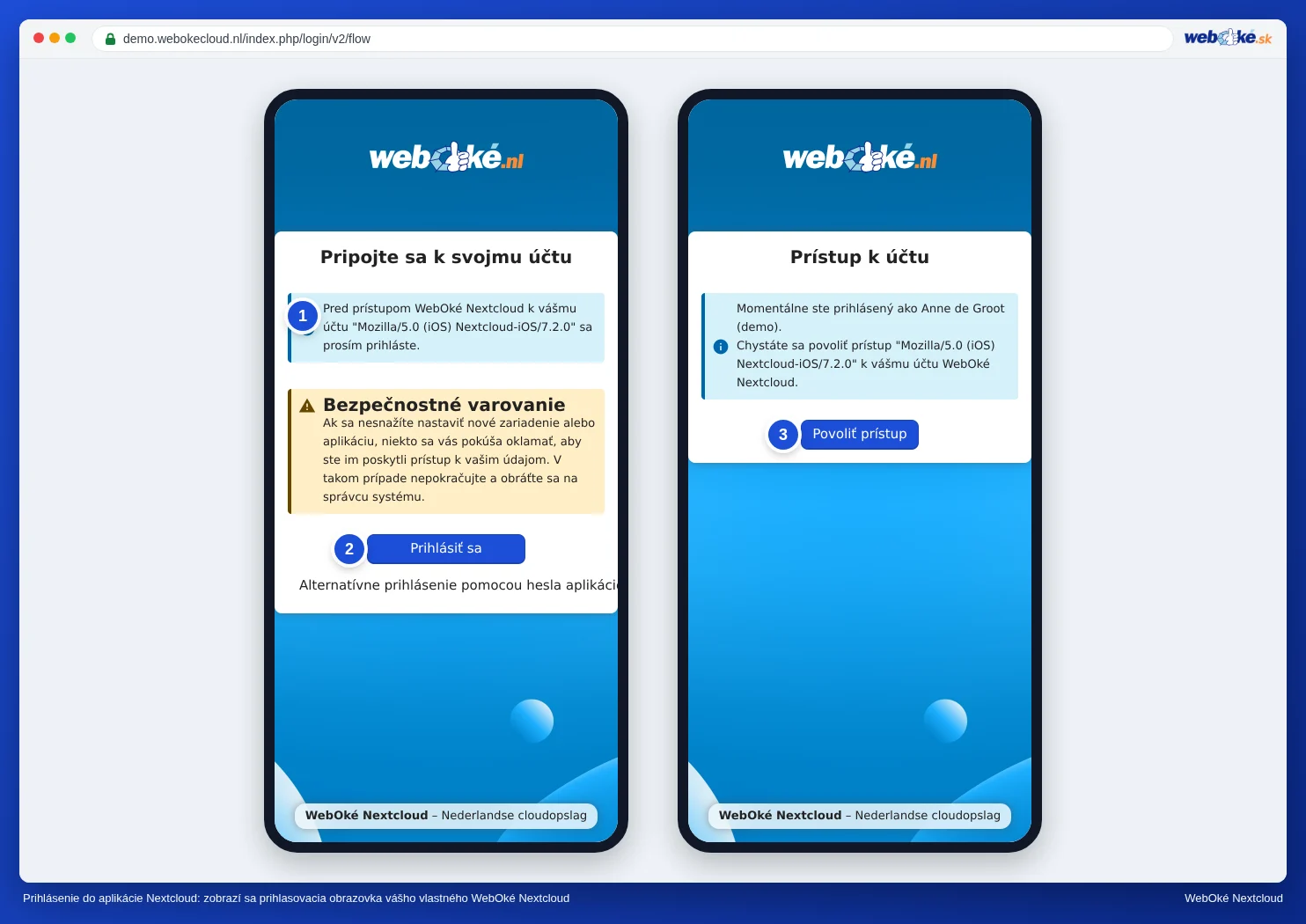
Krok 5 - Ťuknite na Udeliť prístup. Aplikácia sa otvorí s vašimi súbormi. Aplikácia tak automaticky získa vlastné heslo aplikácie.
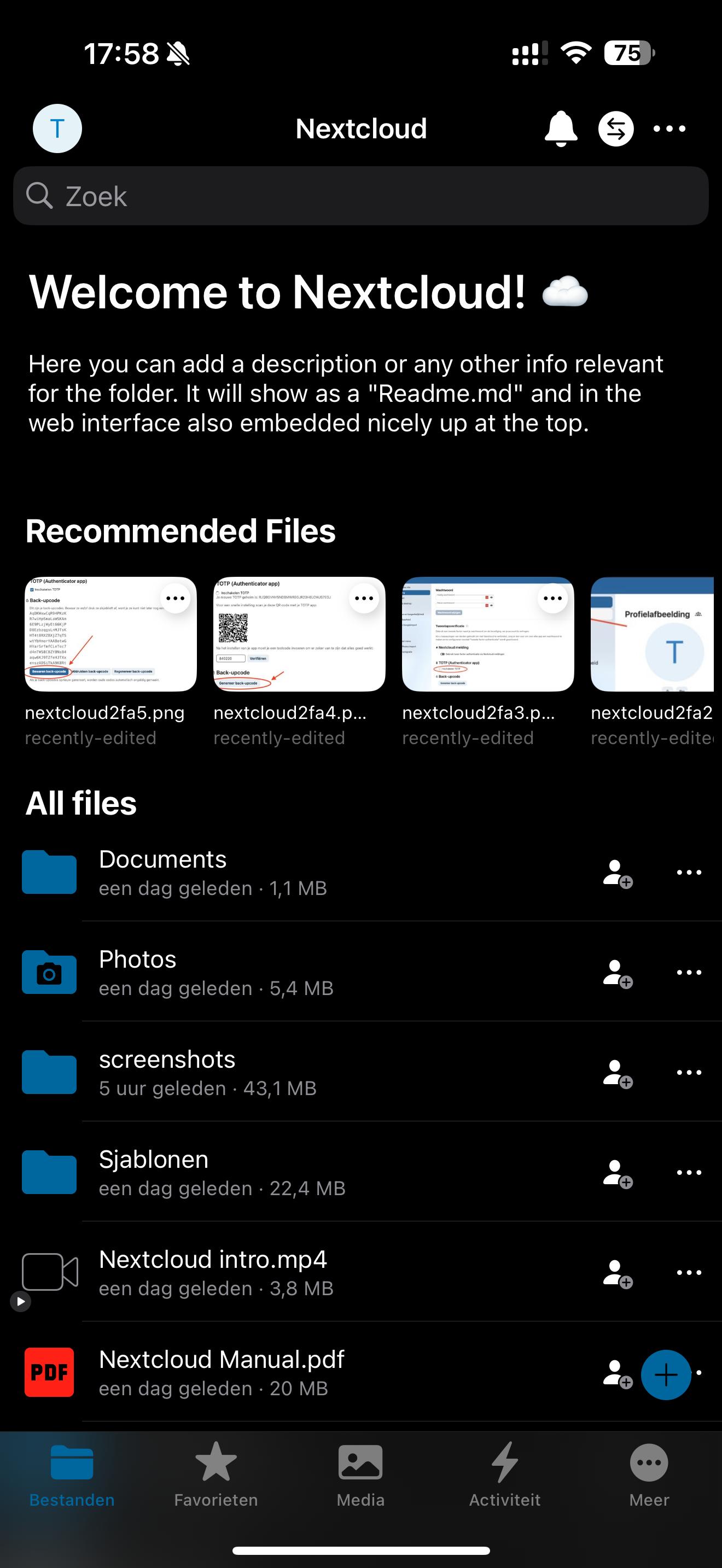
Krok 6 - Hotovo! V nastaveniach aplikácie môžete okrem iného určiť, či sa vaše fotografie majú nahrávať automaticky.
Prihlásenie v aplikácii nefunguje? Prihláste sa pomocou QR kódu
Ak napríklad nemôžete prihlasovací kód vložiť do aplikácie, vytvorte si na počítači heslo aplikácie a naskenujte ho ako QR kód.
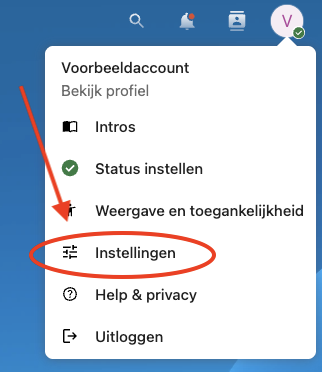
- Na počítači sa prihláste do svojho Nextcloud a vpravo hore kliknite na svoju profilovú fotografiu.

- Kliknite na Nastavenia.
- Vľavo kliknite na Zabezpečenie.
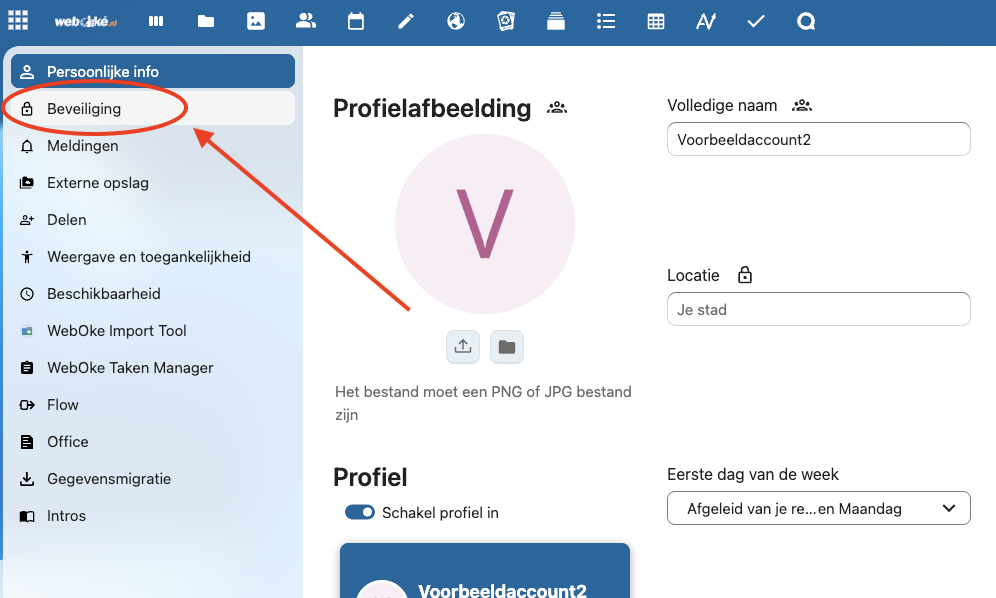
- Prejdite nadol na Zariadenia a relácie, zadajte ľahko rozpoznateľný názov (napríklad iPhone) a kliknite na Vytvoriť nové heslo aplikácie.

- V okne kliknite na Zobraziť QR kód pre mobilné aplikácie.

- V aplikácii na iPhone pri prihlasovaní ťuknite na symbol QR kódu a naskenujte kód. Prihlásenie prebehne okamžite.
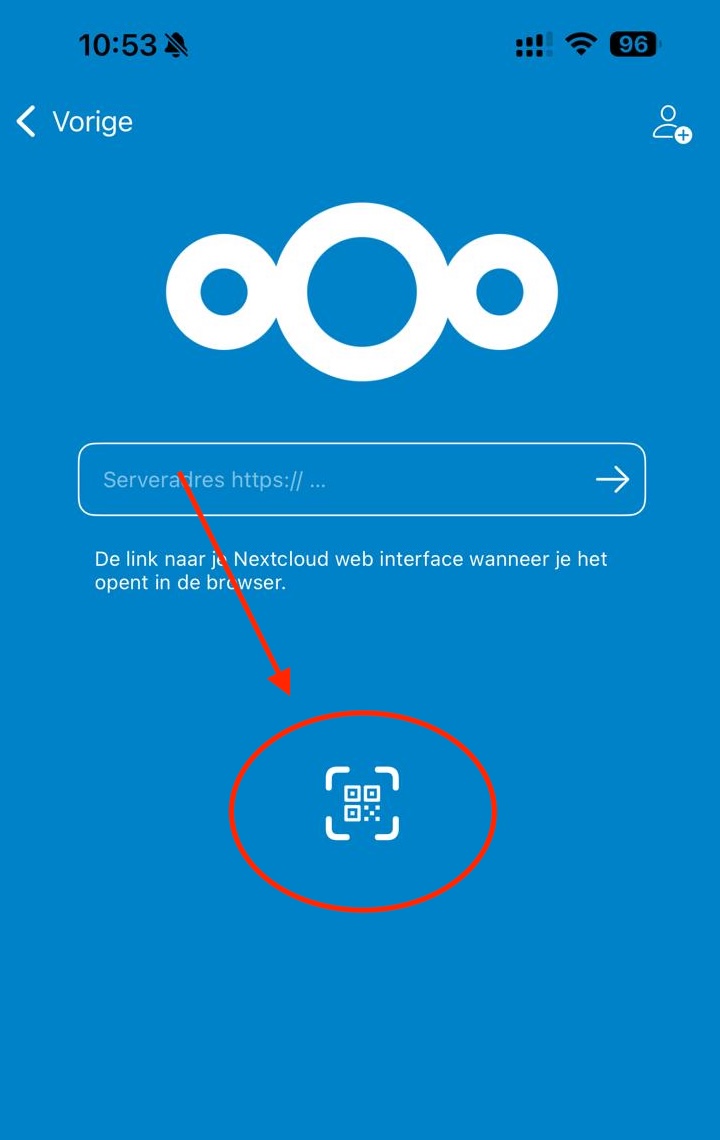
Váš iPhone potom nájdete vo svojom Nextcloud v časti Nastavenia, Zabezpečenie, Zariadenia a relácie. Ak telefón stratíte, môžete mu tam odobrať prístup.
Kalendár a kontakty neprepájate cez túto aplikáciu, ale cez nastavenia iPhonu. Pozrite si Synchronizácia kalendára a kontaktov Nextcloud s iPhone/iOS.
Podrobný návod so snímkami obrazovky: Aplikácia Nextcloud na iPhone alebo iPad v príručke Nextcloud.