
Pridanie e-mailovej adresy do Thunderbirdu
Thunderbird je náš obľúbený e-mailový klient, je skvelé, že ste si ho vybrali!
Thunderbird je bezplatný, open source a chráni vaše súkromie. Poštu sťahuje priamo z nášho servera bez cloudu inej spoločnosti, ako je to pri novom Outlooku.
V tomto článku vám vysvetlíme, ako pridať vašu e-mailovú schránku do Thunderbirdu.
Krok 1: Otvorte Thunderbird. Pri prvom spustení sa okno na pridanie účtu otvorí automaticky. V opačnom prípade kliknite vpravo hore na tlačidlo ponuky (tri čiarky), potom na Pridať účet a E-mail.
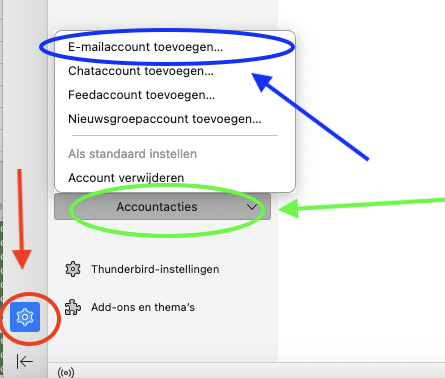
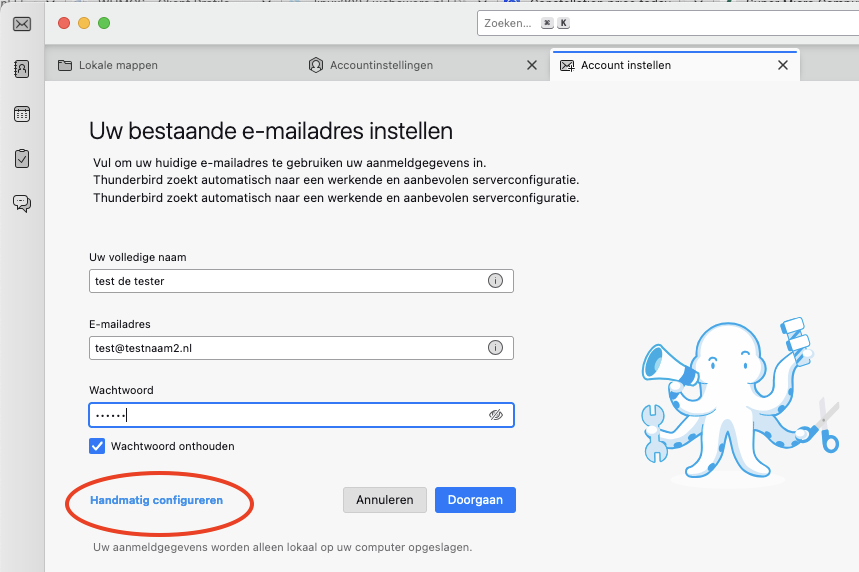
Krok 2: V tomto okne vyplňte nasledujúce polia:
Meno: meno, ktoré príjemca uvidí ako odosielateľa, napríklad vaše vlastné meno alebo názov vašej firmy.
E-mailová adresa: vaša úplná e-mailová adresa, ako bola vytvorená v DirectAdmin.
Heslo: heslo k tejto e-mailovej adrese. Nejde o heslo do Môj WebOké. Heslo si nepamätáte? Prečítajte si článok Zmena hesla alebo limitov e-mailovej adresy.
Potom kliknite na Pokračovať.
Zvyčajne sa teraz zobrazí hlásenie Konfigurácia nájdená u poskytovateľa e-mailu. Ak vám Thunderbird ponúkne výber, zvoľte IMAP a kliknite na Hotovo (v novších verziách Dokončiť). Tým je nastavenie dokončené.
Zobrazuje sa iné hlásenie, napríklad Konfigurácia nájdená vyskúšaním bežných názvov serverov, alebo hlásenie o certifikáte? Kliknite v takom prípade na Nastaviť manuálne.
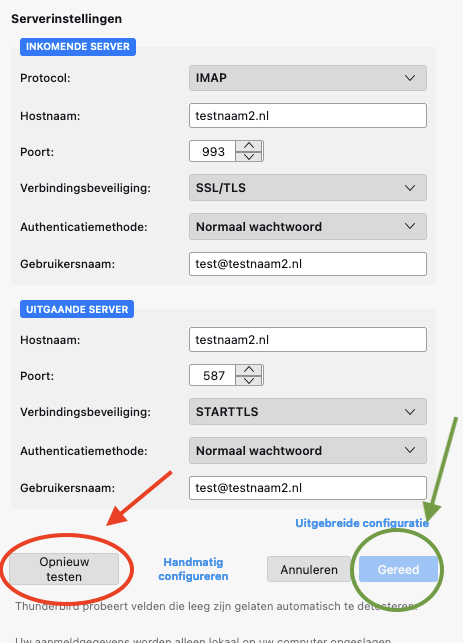
Krok 3: Ak Thunderbird nenašiel správne nastavenia, vyplňte ich tu sami.
Vyplňte všetky polia, aj keď je pri nich uvedené, že sú voliteľné.
Prichádzajúca pošta:
Protokol: IMAP
Názov hostiteľa: vaše doménové meno, v tomto príklade testnaam2.nl, alebo názov servera vášho balíka, napríklad linux2023.webawere.nl. Ak je pred vaším doménovým menom uvedené imap. alebo smtp., odstráňte to.
Port: 993
Zabezpečenie spojenia: SSL/TLS
Spôsob overenia: Normálne heslo
Používateľské meno: vaša úplná e-mailová adresa.
Odchádzajúca pošta:
Názov hostiteľa: rovnaký názov ako pri prichádzajúcej pošte.
Port: 587
Zabezpečenie spojenia: STARTTLS (alebo port 465 so SSL/TLS)
Spôsob overenia: Normálne heslo
Používateľské meno: vaša úplná e-mailová adresa.
Upozornenie: máte u nás iba e-mailový balík (napríklad Email One) a vaša webová stránka je u iného poskytovateľa? Alebo sa vám pri doménovom mene zobrazuje hlásenie o certifikáte? Zadajte v takom prípade názov servera vášho balíka. Nájdete ho v Môj WebOké v časti Moje produkty, v stĺpci Server, a tiež v uvítacom e-maile k vášmu balíku.
Keď sú všetky polia vyplnené, kliknite na Znova otestovať. Pripojenie bolo úspešné? Kliknite potom na Hotovo.
Hotovo! Vaša e-mailová schránka je teraz v Thunderbirde aktívna.
Pozrite si aj príručku DirectAdmin: Prehľad všetkých nastavení: servery, porty a zabezpečenie.
Podrobný návod: Automatické pridanie vašej e-mailovej adresy a Manuálne nastavenie: servery, porty a zabezpečenie v príručke Thunderbird a Thunderbird v príručke DirectAdmin.