
Aktivácia Node.js v DirectAdmin
V DirectAdmin nastavíte aplikáciu Node.js pomocou Setup Node.js App. Verziu Node.js si tam zvolíte sami. Ak vám niektorá verzia chýba, dajte nám vedieť.
- Prihláste sa do DirectAdmin a v časti Extra Features kliknite na Setup Node.js App.
- Kliknite na Create Application.
- Pri Node.js version zvoľte verziu a pri Application mode možnosť Production pre živú aplikáciu.
- Do poľa Application root zadajte priečinok vašej aplikácie, najlepšie mimo public_html, napríklad
apps/mojaapp. Pri Application URL zvoľte doménu a prípadne cestu a zadajte spúšťací súbor (Application startup file). - Kliknite na Create.
- Otvorte adresu v prehliadači a otestujte, či aplikácia funguje.
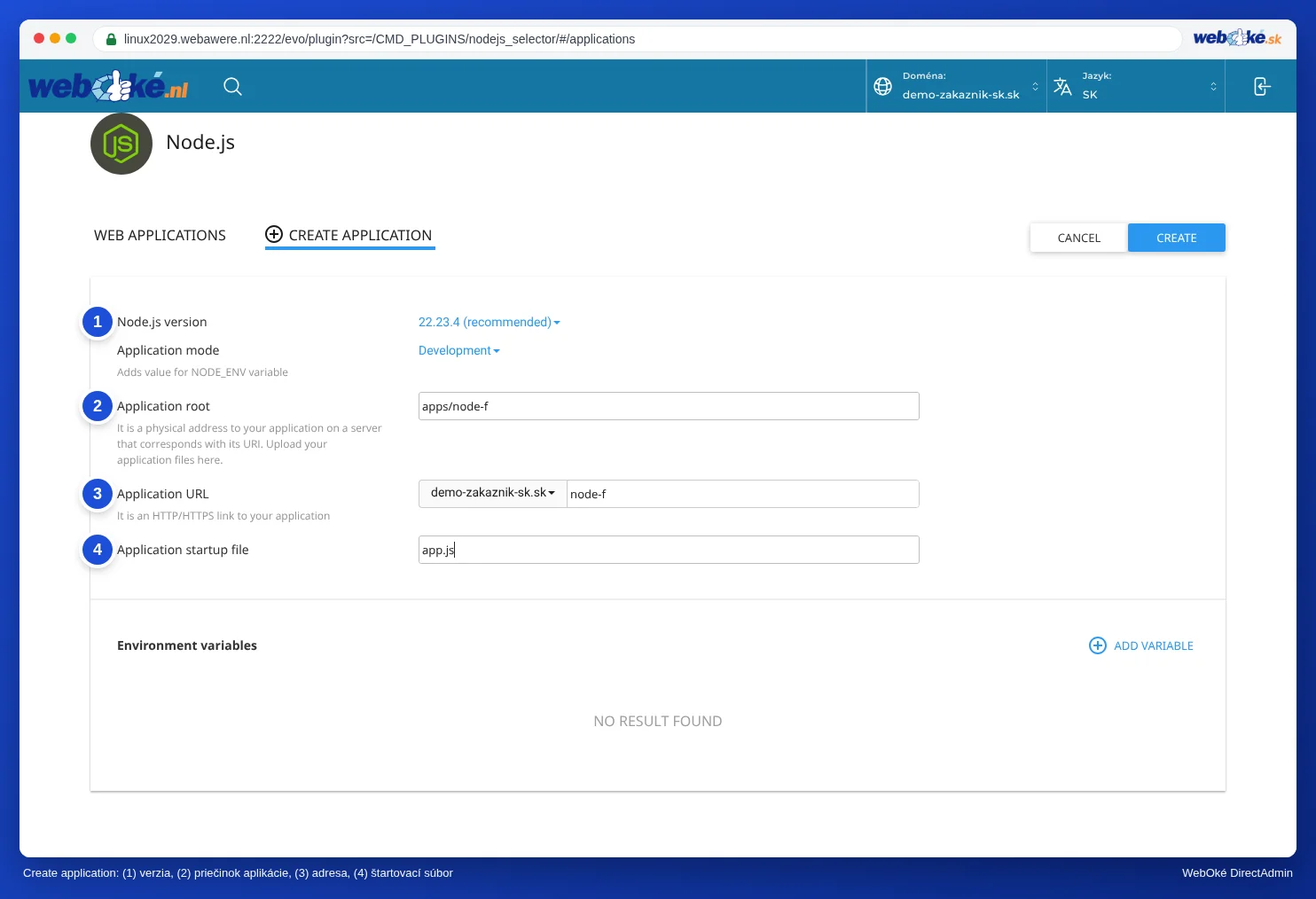
Potom nahrajte svoj kód do priečinka nastaveného v Application root. Ak sa v ňom nachádza súbor package.json, kliknite pri aplikácii na ikonu ceruzky a potom na Run NPM Install. Kliknutím na Restart aplikáciu spustíte. Po každej zmene v kóde znova kliknite na Restart, inak bude naďalej bežať stará verzia.
V hornej časti obrazovky vašej aplikácie nájdete aj príkaz na aktiváciu virtuálneho prostredia. Ten použijete v Terminál alebo cez SSH, ak chcete sami spúšťať príkazy. Terminál a SSH sú súčasťou balíkov Power Webhost Three a Four, AI Wordpress Three a Power Reseller. Pozrite si Prístup cez SSH a Terminál v DirectAdmin.
Pozrite si aj v príručke DirectAdmin: Terminál vo vašom prehliadači.
Podrobný návod so snímkami obrazovky: Nastavenie aplikácie Node.js v príručke DirectAdmin.