
Viacero domén alebo webových stránok v jednom hostingovom balíku
Do jedného hostingového balíka môžete umiestniť viacero doménových mien. Každá doména môže mať vlastnú webovú stránku a vlastné mailboxy, alebo môže zobrazovať presne rovnakú webovú stránku ako vaša hlavná doména. Tu si prečítate, ako to funguje a ako do svojho balíka pridáte viac domén.
Doplnková doména, alias alebo presmerovanie?
- Doplnková doména: doména dostane vlastnú webovú stránku a vlastné mailboxy v rámci rovnakého balíka. Táto doména sa počíta do počtu domén vo vašom balíku.
- Alias (presmerovanie domény): doména zobrazuje rovnakú webovú stránku ako vaša hlavná doména a jej názov zostáva v adresnom riadku. Pošta zaslaná na alias sa doručuje do mailboxu hlavnej domény. Prečítajte si Čo je alias domény (presmerovanie domény)?
- Presmerovanie: návštevníci jednej domény sa dostanú na druhú doménu a adresný riadok sa zmení. Prečítajte si Vytvorenie presmerovania na inú doménu.
Koľko domén sa zmestí do vášho balíka?
- Prihláste sa do Môj WebOké a prejdite na Moje produkty › Domény podľa balíka.
- Pri každom balíku vidíte počítadlo, napríklad 1 / 1 domén v tomto balíku. Prvé číslo udáva, koľko domén je v balíku, druhé koľko sa ich tam maximálne zmestí.
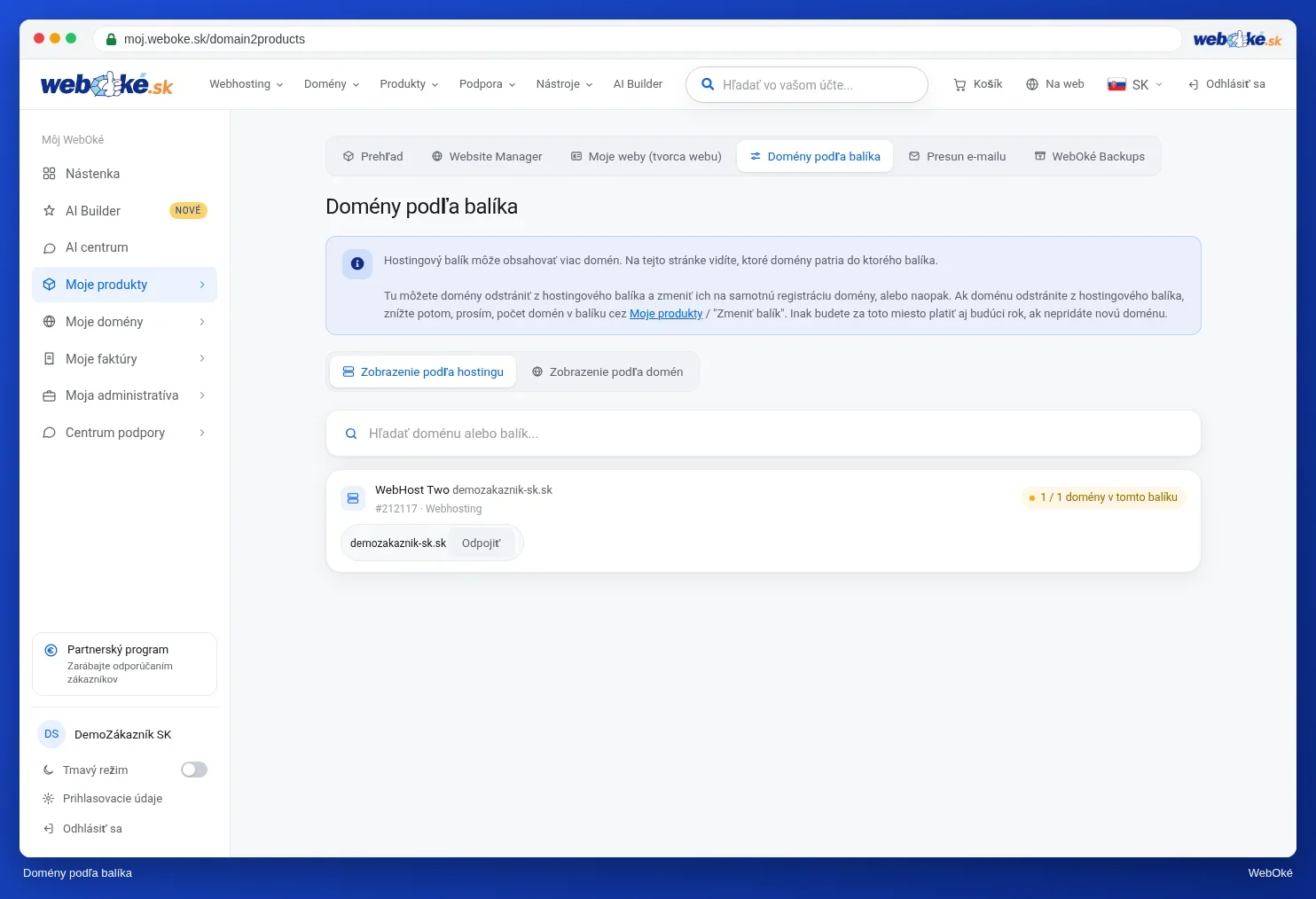
Viac domén vo vašom balíku
- Prejdite na Moje produkty › Spravovať pri vašom hostingovom balíku.
- Pri položke Konfigurovateľné možnosti zvýšte číslo pri Počet domén v balíku. Pod počtom vidíte, koľko stojí jedna doplnková doména.
- Kliknite na Uložiť možnosti. Najprv sa zobrazí, koľko doplatíte za zvyšok obdobia. Následne kliknite na Potvrdiť a zaplatiť.
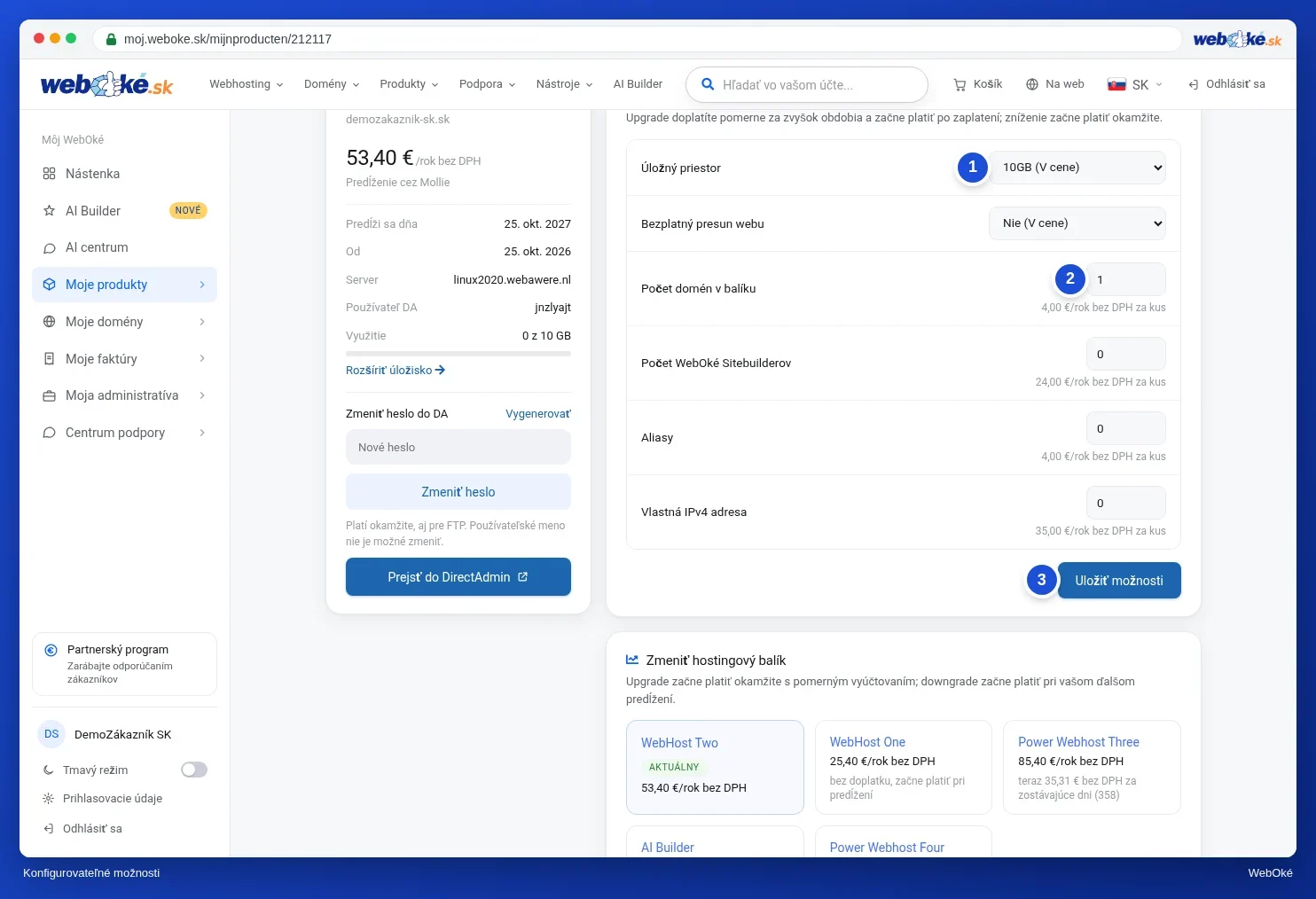
Pre alias zvýšite na rovnakom mieste počet pri položke Aliasy.
Pridanie domény do vášho balíka
Máte v balíku miesto? Potom pri doméne v Domény podľa balíka kliknite na Pridať k hostingu, alebo pri balíku na Presunúť, a zvoľte svoj balík ako cieľ. Ak je váš balík plný, okno Váš balík je plný sa opýta, či chcete zvýšiť počet domén. Pomocou Áno, zvýšiť a presunúť vybavíte obe veci naraz. Prečítajte si Pridanie alebo odstránenie domény z hostingového balíka.
Je doména registrovaná u iného poskytovateľa? Potom sa nenachádza v Domény podľa balíka. Pridáte ju sami v DirectAdmin pomocou Domain Setup, prečítajte si Pridanie doplnkovej domény. Ako následne nastaviť DNS, si prečítate v Hostingový balík pre doménu, ktorá zostáva u iného poskytovateľa.
Všetky domény zdieľajú balík
Všetky webové stránky v balíku zdieľajú výpočtový výkon, pamäť a úložný priestor daného balíka. Majú vaše webové stránky vysokú návštevnosť alebo spotrebúvajú veľa výpočtového výkonu? V tom prípade zvoľte väčší balík (prečítajte si Ako zmením alebo upgradujem svoj hostingový balík?), alebo umiestnite vyťaženú webovú stránku do vlastného balíka. Riešením môže byť aj reseller balík: v ňom vytvoríte pre každú webovú stránku samostatný účet.
Podrobné vysvetlenie so screenshotmi: Domény podľa balíka a presun domény a Zmena možností a doplnkové IP adresy v príručke WebOké, a Pridanie doplnkovej domény v príručke DirectAdmin.