
Capitolul 6 · 6.2
De la Gmail la Thunderbird
Veniți de la Gmail? Există două situații: doriți să citiți adresa dvs. Gmail în Thunderbird sau treceți complet la propria adresă la WebOké.
Citirea adresei Gmail în Thunderbird
Puteți adăuga adresa dvs. Gmail în Thunderbird ca cont suplimentar, alături de adresa dvs. la WebOké.
- Faceți clic pe butonul de meniu, apoi pe Adaugă un cont și pe E-mail.
- Completați numele și adresa dvs. Gmail și faceți clic pe Continuă. Nu este necesară o parolă.
- Thunderbird găsește singur setările Google și alege OAuth2 ca metodă de autentificare. Faceți clic pe Terminat.
- Se deschide o fereastră Google. Conectați-vă acolo și acordați acces lui Thunderbird.
Așadar, vă conectați direct la Google. Pentru Thunderbird nu aveți nevoie de o parolă pentru aplicații.
Trecerea la propria adresă la WebOké
- Luați-vă e-mailurile cu dvs. Copiați e-mailurile din Gmail în căsuța dvs. poștală la WebOké cu Migrarea e-mailului din Contul meu WebOké. Alegeți Gmail ca furnizor vechi. Pentru aceasta aveți nevoie totuși de o parolă pentru aplicații de la Google (consultați Migrarea e-mailului prin Contul meu WebOké).
- Luați-vă contactele și calendarul cu dvs. Transferați-le în Nextcloud-ul dvs. WebOké cu WebOké Import Tool (consultați Transferarea Google Drive, Fotografii, Calendar și Contacte cu WebOké Import Tool) sau exportați-le și importați-le cu un fișier (consultați Transferarea calendarului și a contactelor din Google, iCloud sau Outlook (ics și vCard)). Apoi conectați-le la Thunderbird (capitolul 4).
- Comunicați noua dvs. adresă. Anunțați persoanele și serviciile că aveți o adresă nouă. Lăsați contul Gmail deschis în Thunderbird încă o perioadă, ca să nu pierdeți nimic.
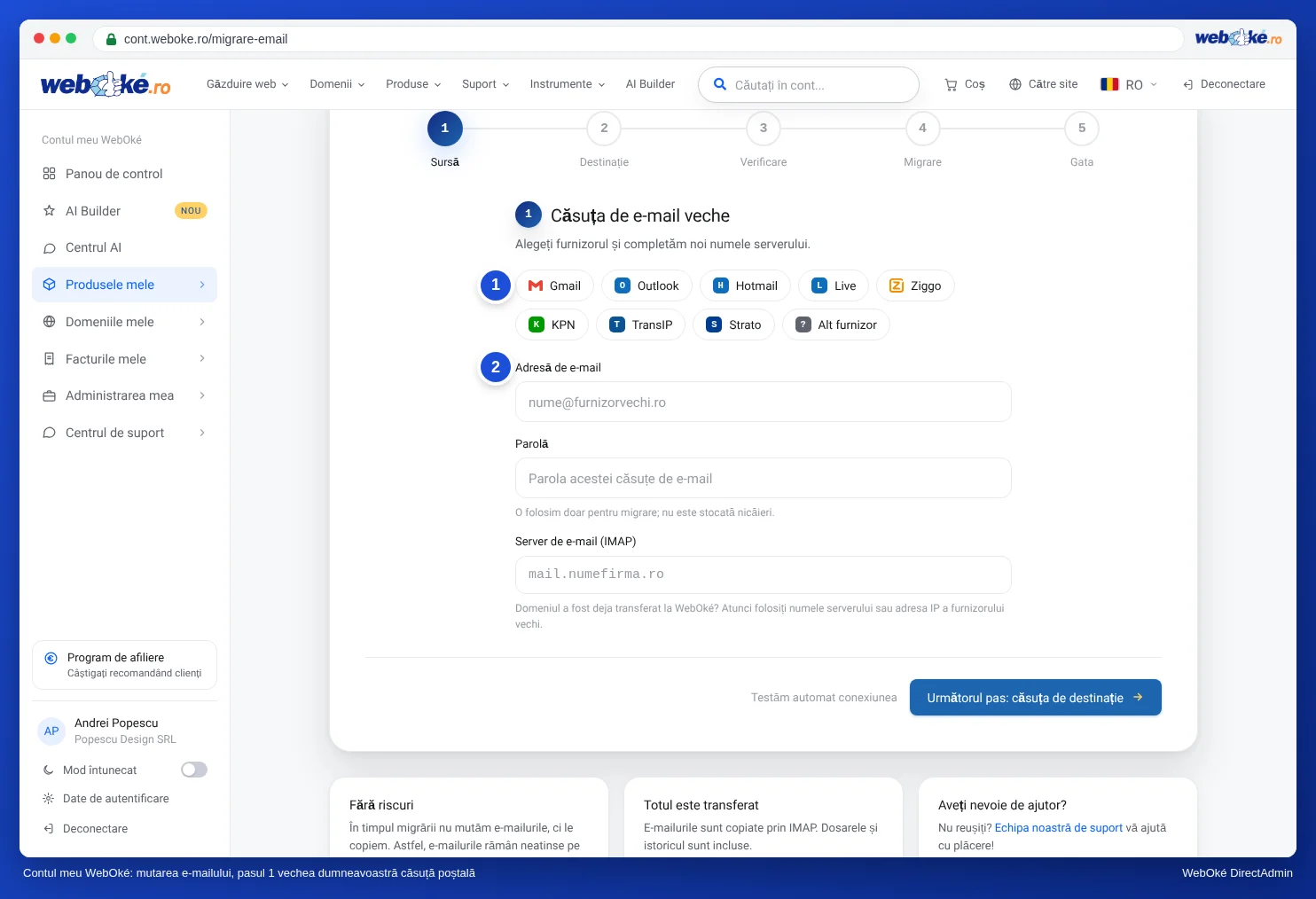
Sfat: Puteți, de asemenea, să trageți e-mailuri direct în Thunderbird din contul Gmail în contul dvs. WebOké. Pentru câteva dosare, acest lucru este în regulă. Pentru întregul istoric de e-mailuri, Migrarea e-mailului este mai rapidă și mai fiabilă: continuă chiar dacă calculatorul dvs. este oprit și omite ceea ce a fost deja copiat.
Ați folosit Gmail pentru a prelua e-mailurile propriei adrese?
Gmail nu mai preia e-mailuri din alte conturi. Dacă în prezent citiți e-mailurile domeniului dvs. prin Gmail, Thunderbird este un înlocuitor bun. Mai multe despre acest subiect găsiți în Alternative: webmail, Thunderbird și un pachet de e-mail.