
Nu mă pot autentifica în WordPress: ce fac acum?
Nu vă mai puteți autentifica la domeniultau.ro/wp-admin? Ați pierdut parola, ajungeți mereu înapoi la pagina de autentificare sau pagina nu se deschide deloc? Parcurgeți pașii de mai jos, în ordine.
1. Autentificați-vă prin Website Manager
Dacă site-ul dvs. WordPress se află în Website Manager din Contul meu WebOké, puteți intra în panoul de administrare fără parolă.
- Autentificați-vă în Contul meu WebOké și accesați Produsele mele › Website Manager.
- Faceți clic pe Login în dreptul site-ului dvs. Veți fi autentificat imediat în panoul de administrare WordPress.
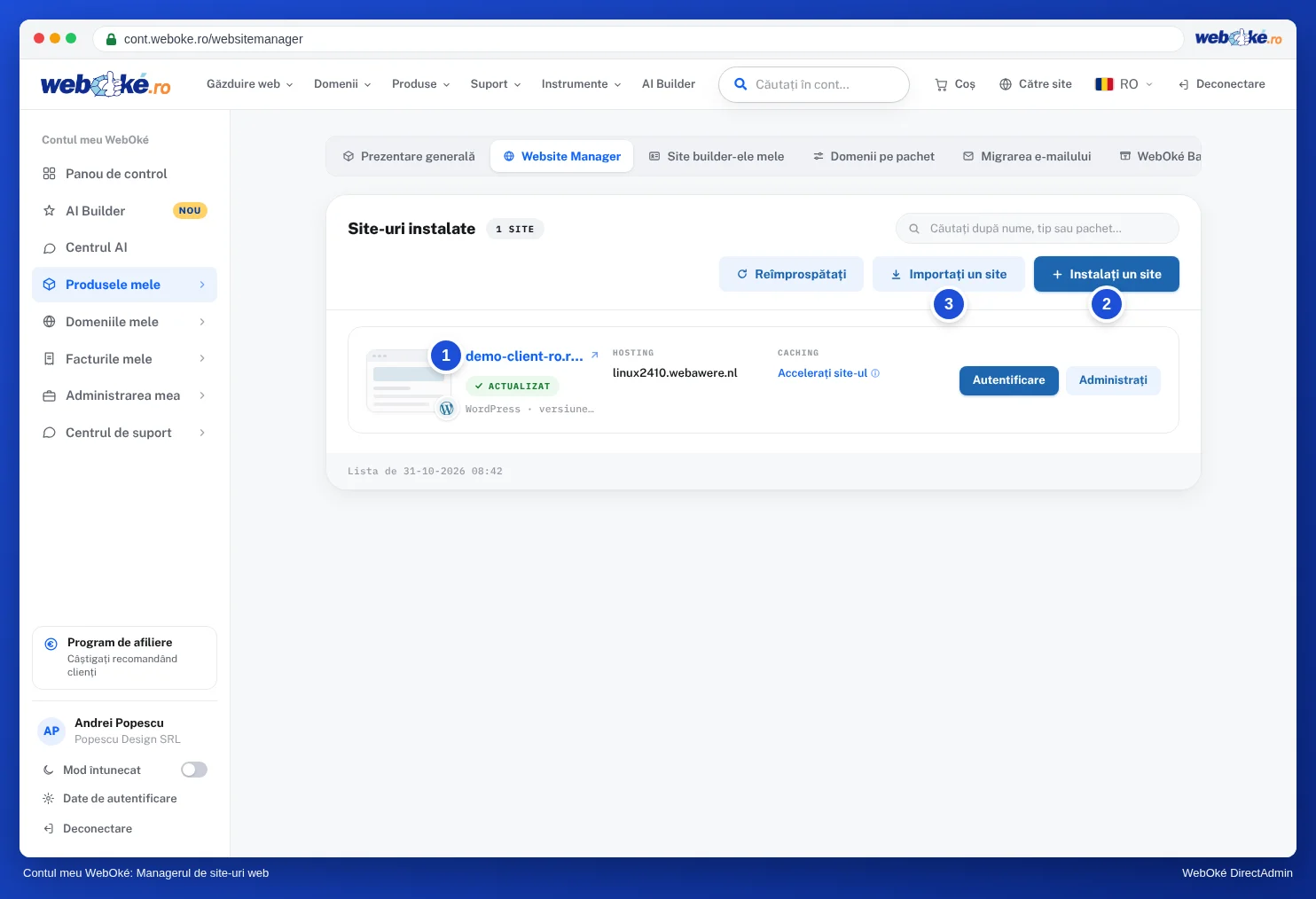
Site-ul dvs. nu apare în listă? Faceți clic pe Importare website și alegeți Site-ul se află deja în pachetul meu de găzduire. Site-ul în sine nu se modifică. Consultați Website Manager: administrați-vă site-urile dintr-un singur loc.
2. Setați o parolă nouă
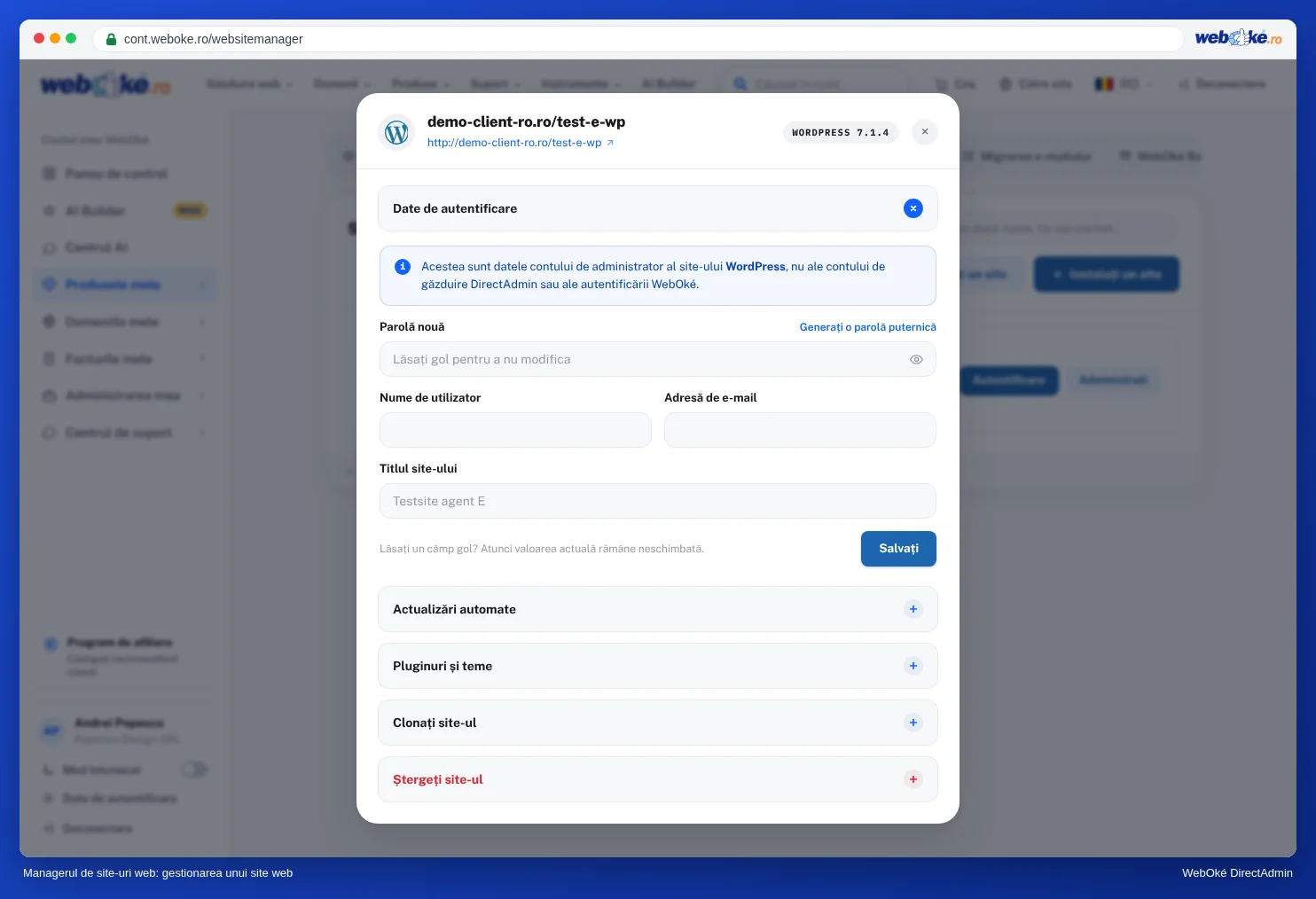
- Prin Website Manager: faceți clic în dreptul site-ului pe Administrare › Date de autentificare, introduceți o parolă nouă și faceți clic pe Salvați. Tot aici puteți vedea și modifica numele de utilizator și adresa de e-mail ale contului de administrator.
- Direct din WordPress: pe pagina de autentificare, faceți clic pe Ați uitat parola?. WordPress va trimite un link la adresa de e-mail a contului dvs. de administrator. Dacă e-mailul nu sosește, verificați dosarul de spam sau folosiți Website Manager.
- Prin phpMyAdmin, dacă celelalte metode nu funcționează: deschideți baza de date a site-ului, accesați tabelul care se termină în
_users, modificați câmpuluser_passal contului dvs., alegețiMD5la Funcție și introduceți parola nouă. După autentificare, WordPress convertește automat parola într-o versiune securizată. Consultați Deschiderea și utilizarea phpMyAdmin.
3. Dezactivați temporar pluginul de securitate sau verificarea în doi pași
Nu reușiți să intrați deși folosiți parola corectă, site-ul vă cere un cod pe care nu îl aveți sau vedeți un mesaj de la un plugin de securitate? Dezactivați temporar acel plugin.
- Prin Website Manager: faceți clic pe Administrare › Pluginuri și teme și apoi pe Dezactivați pluginul în dreptul pluginului respectiv.
- Dacă acest lucru nu funcționează, deschideți File Manager în DirectAdmin și accesați
domains/domeniultau.ro/public_html/wp-content/plugins. Redenumiți folderul pluginului, de exemplu dinwordfenceînwordfence-uit. WordPress va dezactiva astfel pluginul. - Autentificați-vă, rezolvați problema (de exemplu, configurați un nou cod de verificare în doi pași) și apoi readuceți folderul la numele inițial. Activați apoi din nou pluginul în WordPress.
4. Pagina de autentificare nu se deschide sau primiți un mesaj de eroare?
- Ați protejat wp-login.php cu adresa dvs. IP? În acest caz nu mai puteți accesa pagina dacă adresa dvs. IP s-a schimbat, de exemplu acasă sau când sunteți pe drum. Modificați adresa IP în fișierul
.htaccessdinpublic_htmlsau eliminați temporar regula respectivă. Consultați Securizarea wp-login.php în WordPress. - Site-ul, e-mailul și DirectAdmin nu funcționează nici ele de pe conexiunea dvs. la internet, dar funcționează prin 4G sau 5G? Atunci cel mai probabil firewall-ul nostru a blocat adresa dvs. IP. Verificați și deblocați-o singur pe pagina Sunt blocat? Consultați Sunt blocat? Adresa dvs. IP și firewall-ul nostru.
- După autentificare ajungeți mereu înapoi la pagina de autentificare? Ștergeți cookie-urile site-ului din browser sau încercați o fereastră privată. Verificați de asemenea dacă adresa WordPress și adresa site-ului sunt corecte, consultați pasul 5 de mai jos.
- Pagina este albă sau vedeți eroarea 500? Citiți Eroarea 500 sau „eroare critică” pe site-ul dvs..
5. Sunteți redirecționat mereu către o adresă greșită?
WordPress păstrează două adrese: adresa WordPress (siteurl, unde se află fișierele) și adresa site-ului (home, adresa pentru vizitatori). Dacă acolo figurează un domeniu vechi, o greșeală de scriere sau http:// în timp ce site-ul dvs. rulează pe https, WordPress vă trimite la autentificare către acea adresă sau sunteți redirecționat încontinuu înainte și înapoi. Dacă nu mai puteți modifica adresele la Setări › Generale, corectați-le în unul dintre următoarele moduri:
- În wp-config.php: deschideți fișierul în File Manager (faceți mai întâi o copie) și adăugați deasupra liniei
/* That's all, stop editing! */:define( 'WP_HOME', 'https://www.domeniultau.ro' ); define( 'WP_SITEURL', 'https://www.domeniultau.ro' );
Folosiți exact adresa la care trebuie să se deschidă site-ul dvs., cu sau fără www, fără bară oblică la final. Aceste linii au prioritate față de ceea ce este salvat în baza de date. Autentificați-vă, setați adresele corecte la Setări › Generale, apoi eliminați din nou cele două linii. - În phpMyAdmin: deschideți baza de date a site-ului și tabelul care se termină în
_options. Modificați valorile pentrusiteurlșihome. Consultați Deschiderea și utilizarea phpMyAdmin.
Adresele sunt corecte, dar paginile dvs. conțin încă linkuri către adresa veche, de exemplu după o mutare? Nu le modificați manual în baza de date, ci citiți Căutare și înlocuire în baza de date WordPress. Mai multe despre https găsiți în Redirecționarea obligatorie a vizitatorilor către https.
Nu reușiți să rezolvați problema?
Deschideți un tichet prin Centrul de suport. Menționați adresa site-ului dvs., ce ați încercat deja și ce mesaj vedeți.
Folosiți Joomla în loc de WordPress? Citiți Ați pierdut parola de administrator Joomla?
Explicații detaliate cu capturi de ecran: Se poate face acest lucru și în Contul meu WebOké? Website Manager în ghidul DirectAdmin.
Doriți să aflați mai multe? Urmați cursul gratuit de WordPress, lecția 3.1 https și certificatul sau lecția 3.3 Utilizatori și roluri.