
Gestionarea înregistrărilor DNS în Contul meu WebOké (cu exemple pentru CNAME, TXT și servicii externe)
Înregistrările DNS stabilesc unde trimite numele dumneavoastră de domeniu: pe ce server rulează website-ul, unde este livrat e-mailul și ce servicii au voie să folosească domeniul. În Contul meu WebOké gestionați singur, în întregime, DNS-ul domeniilor dumneavoastră. În acest articol aflați cum funcționează, cu exemple pentru înregistrări CNAME și TXT și pentru conectarea unui serviciu extern.
Vizualizarea și modificarea înregistrărilor DNS
- Autentificați-vă în Contul meu WebOké.
- Accesați Domeniile mele și alegeți domeniul pe care doriți să îl administrați.
- Deschideți fila DNS. Acum vedeți toate înregistrările domeniului dumneavoastră.
- Faceți clic pe + Adăugați înregistrare pentru o înregistrare nouă sau pe Editați ori Ștergeți lângă o înregistrare existentă. Sunt acceptate toate tipurile obișnuite de înregistrări, precum A, AAAA, CNAME, MX și TXT.
În fereastră completați Nume. Pentru domeniul propriu-zis introduceți @. Pentru un subdomeniu introduceți doar prima parte, de exemplu www sau shop: numele domeniului este adăugat automat după aceasta. Sub câmp vedeți numele complet.
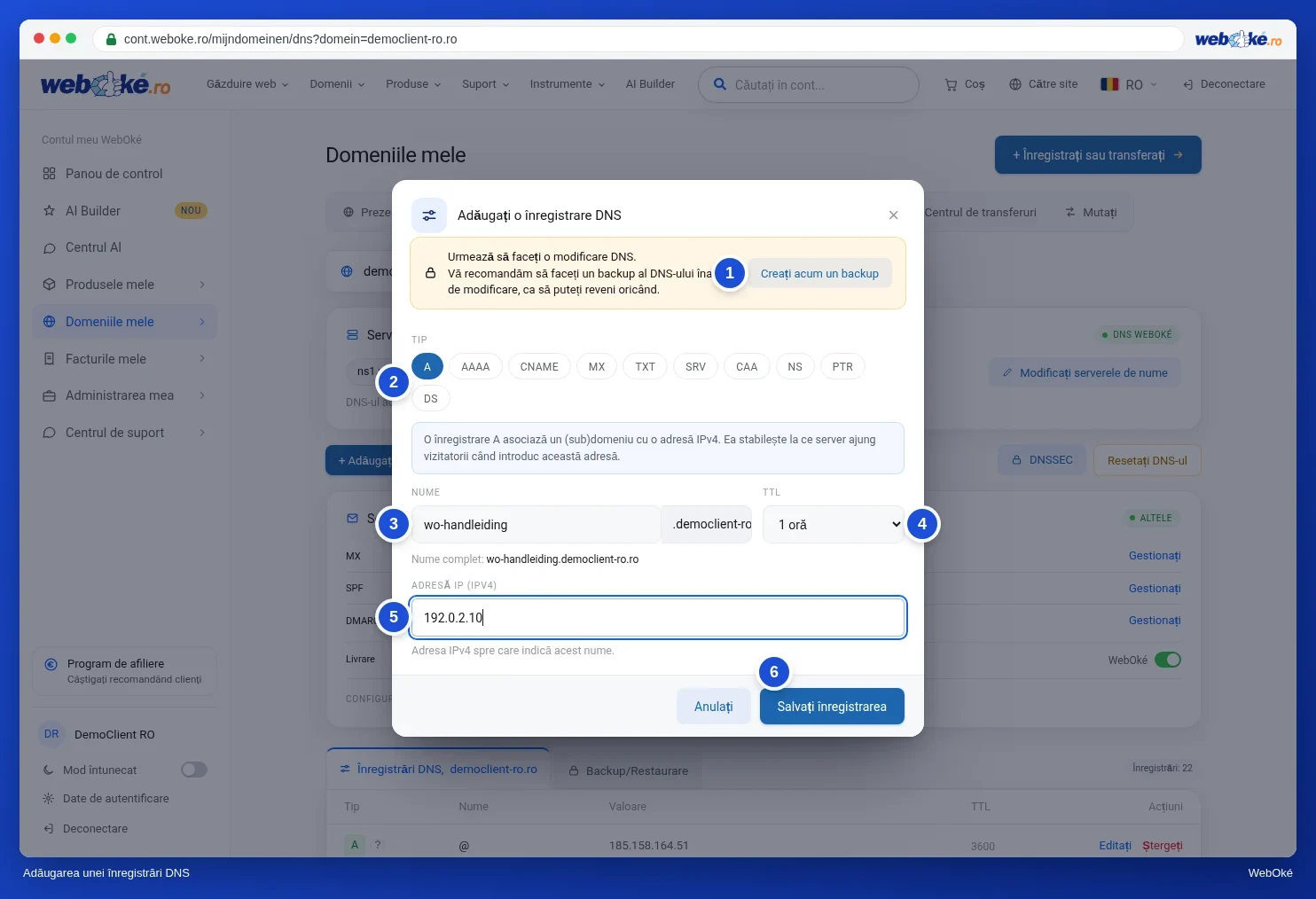
Faceți mai întâi un backup
Urmează să faceți modificări mai mari, de exemplu să direcționați website-ul către alt server sau să modificați înregistrările de e-mail? Atunci faceți mai întâi un backup al DNS-ului. Fereastra are în acest scop butonul Faceți acum un backup și vă reamintește acest lucru. Dacă ceva nu merge bine, restaurați backup-ul și totul funcționează din nou ca înainte. Cum se face acest lucru aflați în Crearea și restaurarea unui backup al DNS-ului.
Exemplu: o înregistrare CNAME
O înregistrare CNAME face ca un nume să indice spre alt nume. Platformele de magazine online, serviciile de newsletter și Microsoft 365 solicită adesea acest lucru. Să presupunem că doriți ca shop.domeniuldvs.nl să indice spre shops.voorbeeldplatform.com.
- Faceți clic pe + Adăugați înregistrare și alegeți tipul CNAME.
- La Nume completați doar shop, deci fără numele domeniului.
- La Indică spre completați numele țintă, cu un punct la final: shops.voorbeeldplatform.com.
- Faceți clic pe Salvați înregistrarea.

Type: CNAME Naam: shop Waarde: shops.voorbeeldplatform.com.
Ce nu se poate face cu un CNAME?
- Niciun CNAME pe domeniul propriu-zis (@). Acolo se află și înregistrările MX și NS. Dacă un serviciu vă solicită domeniul principal, folosiți o înregistrare A cu adresa IP indicată de serviciu. Alte posibilități găsiți în Înregistrările CNAME și punctul de la final.
- Niciun CNAME alături de o altă înregistrare cu același nume. Dacă există deja o înregistrare A pentru shop, ștergeți-o mai întâi.
Mai multe explicații: Înregistrările CNAME și punctul de la final.
Exemplu: o înregistrare TXT pentru verificare
Servicii precum Google Search Console, Microsoft 365, Google Workspace și Facebook doresc să știe dacă domeniul vă aparține. Acestea vă oferă un cod pe care îl adăugați ca înregistrare TXT în DNS.
- Faceți clic pe + Adăugați înregistrare și alegeți tipul TXT.
- Serviciul solicită o înregistrare pe domeniul propriu-zis (sau pe @)? Atunci completați @ la Nume. Dacă serviciul solicită un nume propriu, precum _github-challenge-companiadvs, completați doar acel nume, fără numele domeniului după el.
- La valoare lipiți codul primit de la serviciu. Nu este nevoie să introduceți ghilimele.
- Faceți clic pe Salvați înregistrarea. Apoi reveniți la serviciu și faceți clic acolo pe verificare.
Type: TXT Naam: @ Waarde: google-site-verification=abc123...
Puteți avea mai multe înregistrări TXT una lângă alta, chiar și cu același nume. Doar o înregistrare SPF (începe cu v=spf1) poate apărea o singură dată. Mai multe explicații: Înregistrări TXT pentru verificare.
Verificarea Google Search Console nu reușește? Erorile pe care le întâlnim cel mai des, precum un nume greșit, o înregistrare pe www sau ghilimele în plus, sunt descrise în Verificarea Google Search Console cu o înregistrare TXT: cum evitați erorile.
Bing Webmaster Tools nu solicită o înregistrare TXT, ci o înregistrare CNAME. La Nume completați codul pe care vi-l oferă Bing, fără numele domeniului după el, iar la Indică spre completați verify.bing.com. cu un punct la final. Mai simplu este să importați site-ul în Bing din Google Search Console. Bing îl verifică atunci singur și nu trebuie să adăugați nimic în DNS.
Conectarea domeniului sau a e-mailului la un serviciu extern
Folosiți o platformă de magazin online precum Shopify sau trimiteți newslettere printr-un serviciu precum Mailchimp, MailerLite sau Brevo? Atunci serviciul respectiv vă va cere să adăugați câteva înregistrări. Preluați întotdeauna exact ceea ce indică serviciul.
- Website sau magazin online la un alt furnizor: de obicei o înregistrare A pentru domeniul principal (@) cu adresa IP a serviciului și o înregistrare CNAME pentru www sau pentru un subdomeniu precum shop. Consultați Adăugarea sau modificarea unei înregistrări A sau AAAA. Un ghid pas cu pas cu înregistrările pentru Shopify, Wix și Squarespace găsiți în Website-ul la Shopify, Wix sau Squarespace, domeniul și e-mailul la WebOké.
- Verificare: o înregistrare TXT cu un cod, ca mai sus.
- DKIM pentru un serviciu de newsletter: de obicei înregistrări CNAME sau TXT cu un nume precum k1._domainkey. Preluați numele fără numele domeniului după el, iar la un CNAME puneți un punct la finalul valorii. Consultați Activarea și verificarea DKIM.
- Completarea SPF: dacă serviciul trimite e-mailuri în numele domeniului dumneavoastră, nu creați o a doua înregistrare SPF, ci completați înregistrarea existentă cu include: al serviciului. Păstrați include:webawere.nl, deoarece website-ul și formularele dumneavoastră trimit e-mailuri prin serverele noastre. Consultați Configurarea și completarea SPF.
v=spf1 a mx include:webawere.nl include:spf.voorbeelddienst.com ~all
Verificarea funcționării
Modificările sunt aplicate imediat. Din cauza memoriei cache DNS (TTL-ul unei înregistrări), poate dura până la o oră până când toată lumea de pe internet vede modificarea, în cazuri excepționale până la 24 de ore. O verificare nu reușește imediat? Așteptați un sfert de oră și încercați din nou.
Doriți să vedeți dacă înregistrările sunt configurate corect? Pe pagina domeniului din Contul meu WebOké deschideți cardul Sănătate domeniu / e-mail și faceți clic pe Verificați din nou sau folosiți instrumentul public Sănătatea domeniului. Consultați și Sănătatea domeniului și a e-mailului: verificare și remediere.
Bine de știut
- Lângă fiecare tip de înregistrare din listă se află un semn de întrebare. Faceți clic pe el pentru o explicație pe înțelesul tuturor despre rolul acelei înregistrări.
- Pentru MX, SPF, DMARC, CAA și SRV fereastra oferă ajutor suplimentar. Consultați Asistenți DNS: MX, SPF, DMARC, CAA și SRV.
- Nu știți sigur de ce înregistrare aveți nevoie? Nu ezitați să ne contactați prin Centrul de suport, iar noi vă vom ajuta să găsiți soluția potrivită.
V-ar putea interesa: Istoria numelui de domeniu
Consultați și în ghidul WebOké: Gestionarea DNS: adăugarea, modificarea și ștergerea înregistrărilor. În ghidul DirectAdmin: Deschiderea DNS Management și citirea înregistrărilor.
Explicații detaliate cu capturi de ecran: DNS în Contul meu WebOké și la nameserver-e externe precum Cloudflare în ghidul DirectAdmin.
Doriți să aflați mai multe? Urmați cursul gratuit Să fiți găsit online, lecția 2.1 Google Search Console: adăugarea și verificarea site-ului dumneavoastră.