
Adăugarea calendarului Nextcloud în Thunderbird
Thunderbird este programul nostru de e-mail preferat din multe motive, dar cel mai important este acesta: Thunderbird este open source și independent de marile companii tehnologice, deci foarte prietenos cu confidențialitatea.
În Thunderbird puteți conecta cu ușurință nu doar căsuțele de e-mail din pachetul dumneavoastră de hosting (citiți Adăugarea unei adrese de e-mail în Thunderbird), ci și calendarul dumneavoastră Nextcloud, din câteva clicuri.
Pasul 1: Pentru a adăuga calendarul în Thunderbird aveți nevoie de o parolă de aplicație. Parola obișnuită nu funcționează aici. Cum creați o parolă de aplicație puteți citi în Crearea unei parole de aplicație (necesară pentru conectarea cu aplicații și dispozitive).
Pasul 2: Deschideți Thunderbird și faceți clic în bara din stânga pe Calendar. Apoi faceți clic în stânga jos pe Calendar nou...

Pasul 3: Alegeți În rețea și faceți clic pe Înainte.
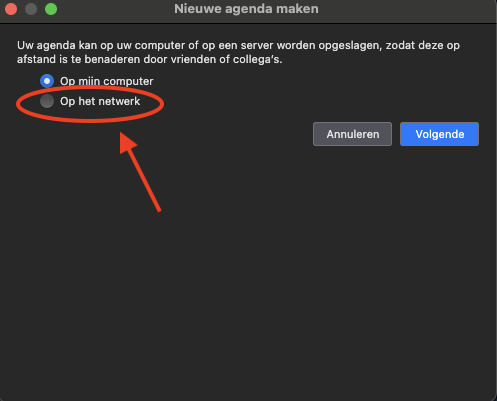
Pasul 4: La Nume de utilizator introduceți numele de utilizator al contului dumneavoastră Nextcloud, iar la Locație introduceți https://adresa-dvs/remote.php/dav. Înlocuiți adresa-dvs cu adresa cu care deschideți Nextcloud în browser, de exemplu numele-dvs.webokecloud.nl sau cloud.firma-dvs.nl. Apoi faceți clic în dreapta jos pe Găsește calendare.

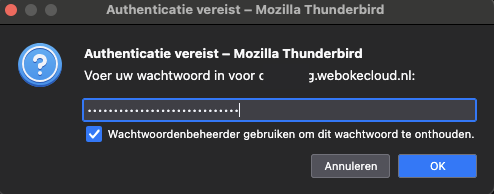
Pasul 5: Dacă Thunderbird vă cere o parolă, introduceți parola de aplicație creată la pasul 1 și bifați opțiunea ca Thunderbird să o rețină.
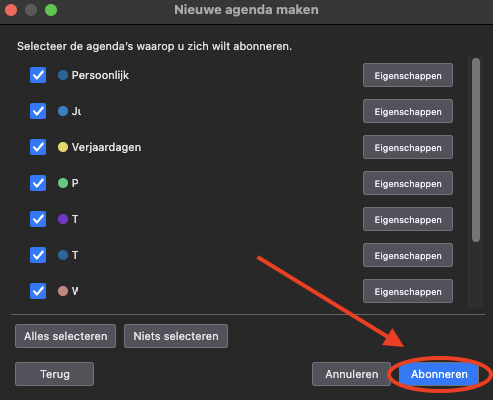
Pasul 6: Acum vedeți toate calendarele și listele de sarcini la care are acces contul dumneavoastră Nextcloud, inclusiv calendarele pe care alții le partajează cu dumneavoastră. Bifați-le pe cele pe care doriți să le adăugați în Thunderbird și faceți clic pe Abonare.
Pasul 7: Gata! Calendarul dumneavoastră este acum conectat la Thunderbird. Orice programare pe care o adăugați, o ștergeți sau o modificați aici este sincronizată imediat cu Nextcloud, și invers. Aveți grijă ca, la o programare nouă, să alegeți calendarul Nextcloud și nu un calendar Pe calculatorul meu.
Nu funcționează? Dacă primiți mesajul „Datele de autentificare introduse nu au fost acceptate”, verificați numele de utilizator și folosiți parola de aplicație. Dacă Thunderbird spune că nu a găsit niciun calendar, verificați locația: aceasta începe cu https:// și se termină cu /remote.php/dav.
Explicații detaliate cu capturi de ecran: Adăugarea calendarelor și listelor de sarcini Nextcloud și Adăugarea contactelor Nextcloud în ghidul Thunderbird.