
Sincronizarea calendarului și a contactelor Nextcloud cu Android (prin DAVx5)
Intrăm direct în subiect:
Spre deosebire de iOS, Android nu acceptă în mod implicit protocoalele deschise CalDAV și CardDAV, necesare pentru sincronizarea calendarelor și a contactelor dumneavoastră din Nextcloud.
Pentru a face totuși acest lucru posibil, instalați aplicația DAVx5. În Google Play este o aplicație cu plată (o singură dată, câțiva euro), iar prin F-Droid este gratuită. Linkul se găsește și pe pagina noastră de descărcări, la secțiunea Nextcloud.
Faceți clic aici pentru a vedea aplicația în Google Play.
În acest articol vă explicăm cum să configurați o conexiune CalDAV și CardDAV cu DAVx5.
Pasul 1: Deschideți aplicația DAVx5 și setați-vă preferințele. Acordați aplicației toate permisiunile pentru calendarele și contactele dumneavoastră și, dacă aplicația vă solicită acest lucru, excludeți DAVx5 de la optimizarea bateriei. În caz contrar, sincronizarea se oprește.
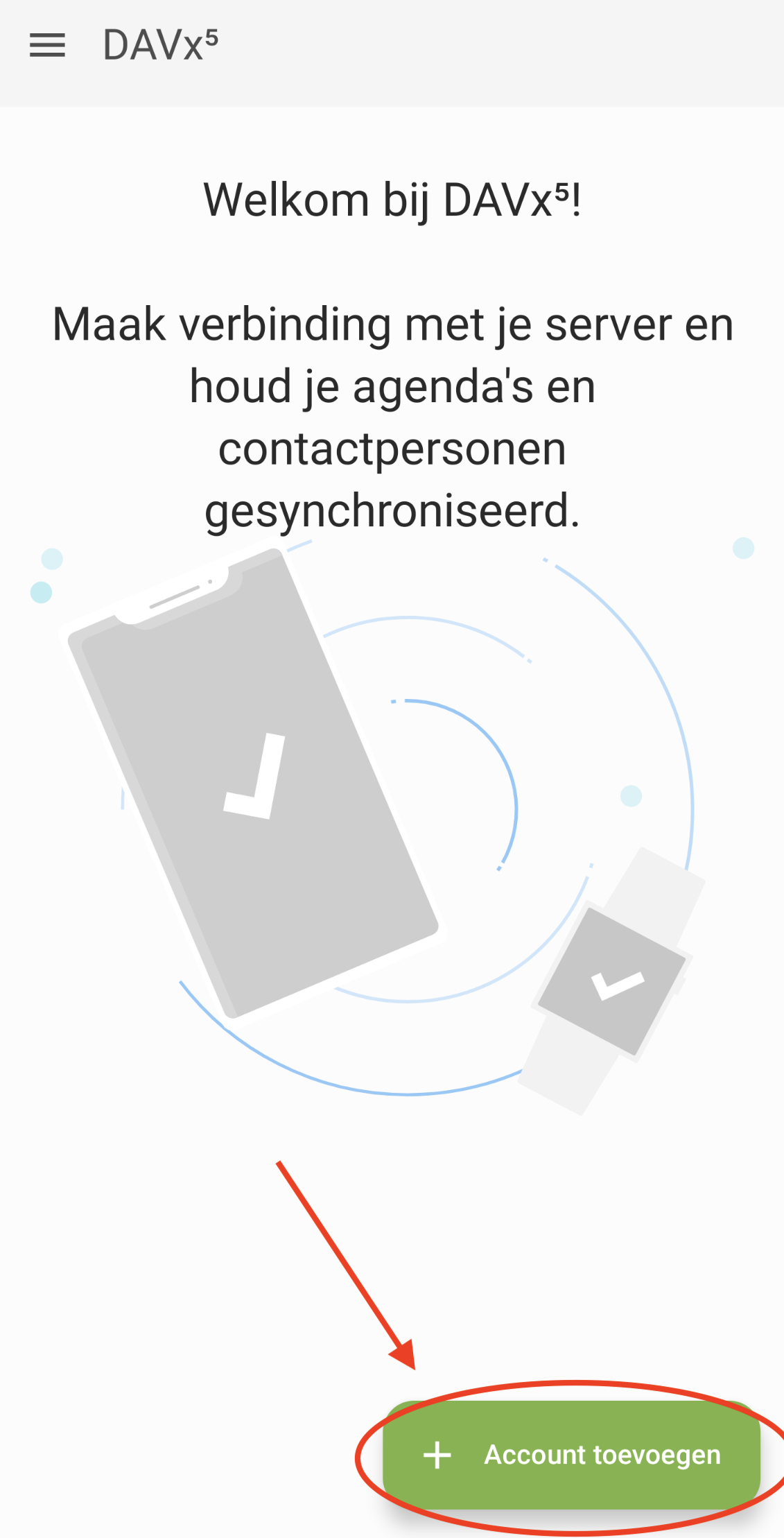
Pasul 2: După ce v-ați setat preferințele, veți vedea acest ecran. Atingeți „Adăugare cont” (butonul plus).
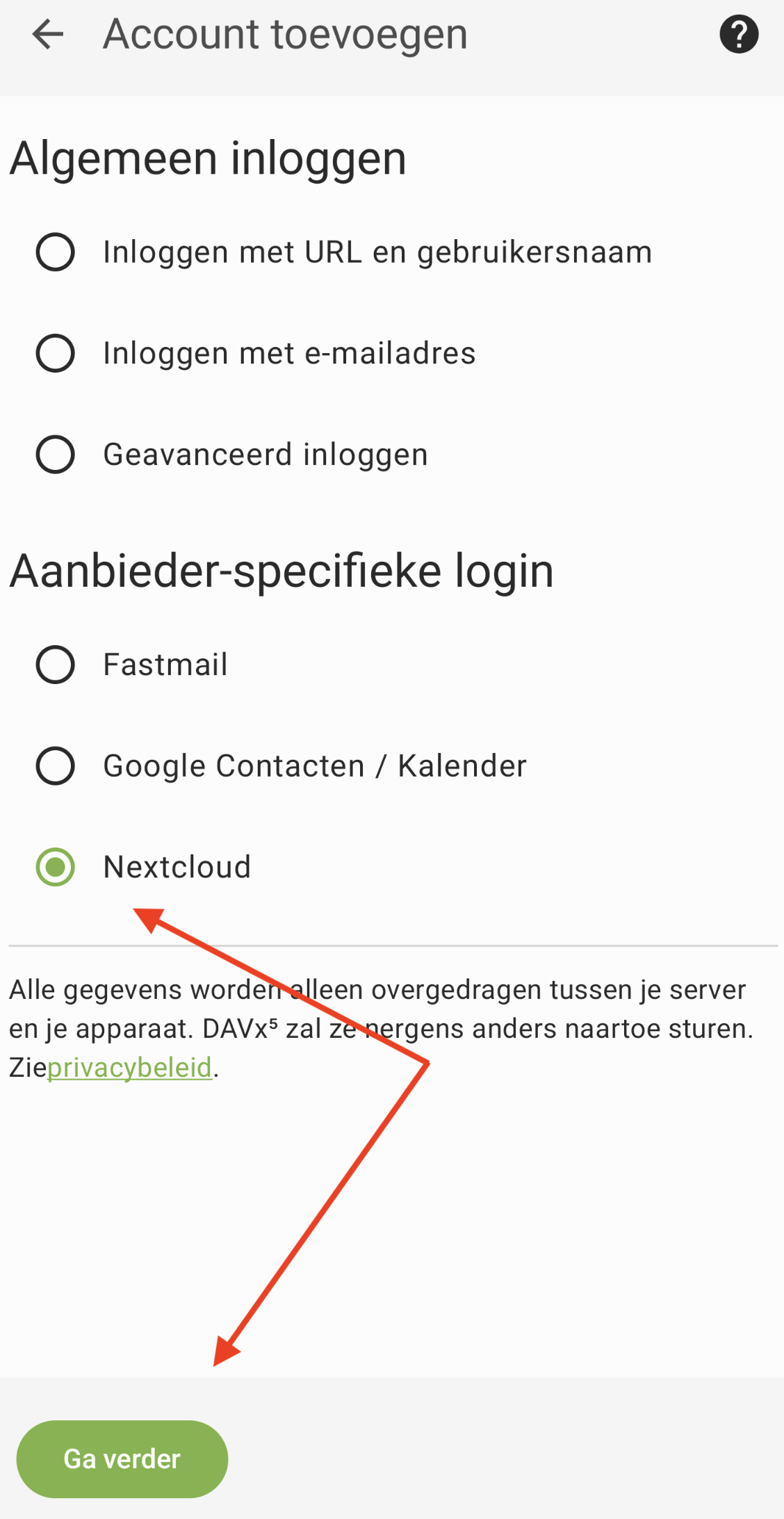
Pasul 3: Alegeți Nextcloud și atingeți Continuați
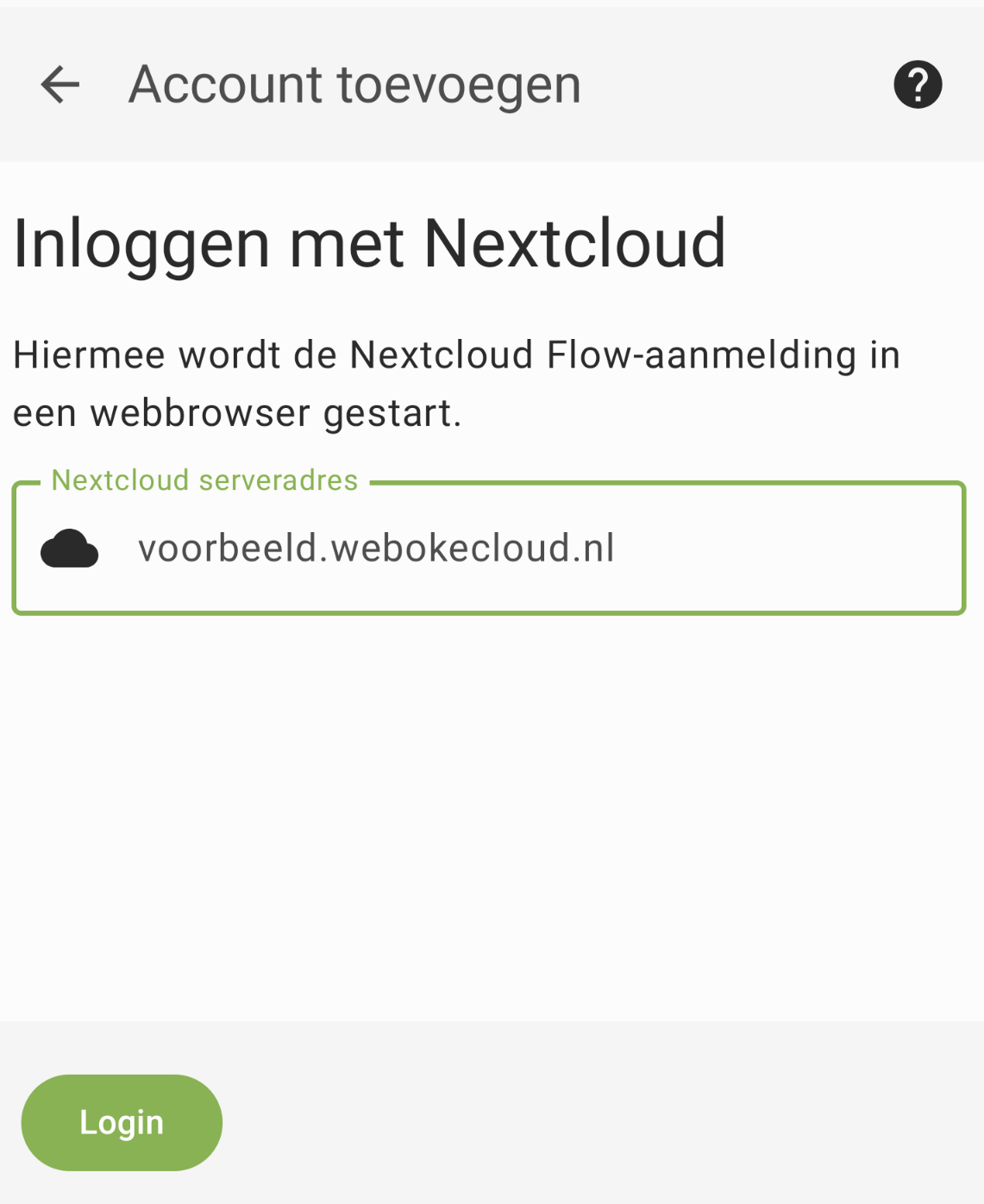
Pasul 4: Introduceți adresa Nextcloud-ului dumneavoastră, precedată de https:// (de exemplu https://numeletau.webokecloud.nl), și atingeți Autentificare
Pasul 5: Browserul deschide ecranul de autentificare al Nextcloud-ului dumneavoastră. Autentificați-vă ca de obicei, cu numele de utilizator, parola și codul de autentificare. Apoi alegeți Acordați acces, astfel încât aplicația să se poată conecta la contul dumneavoastră Nextcloud.
Pasul 6: Bifați calendarele și listele de contacte pe care doriți să le sincronizați și atingeți „Sincronizați acum”.
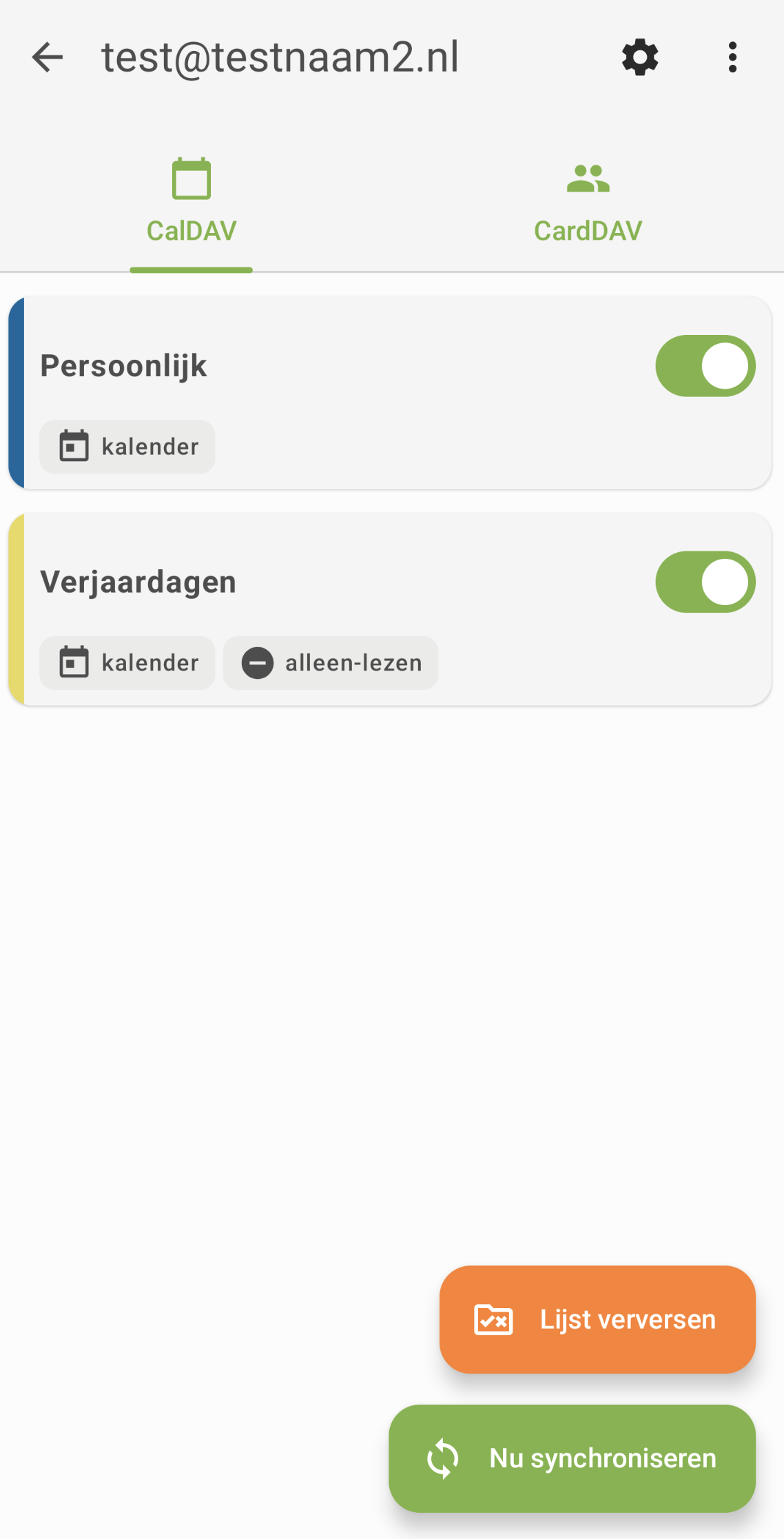
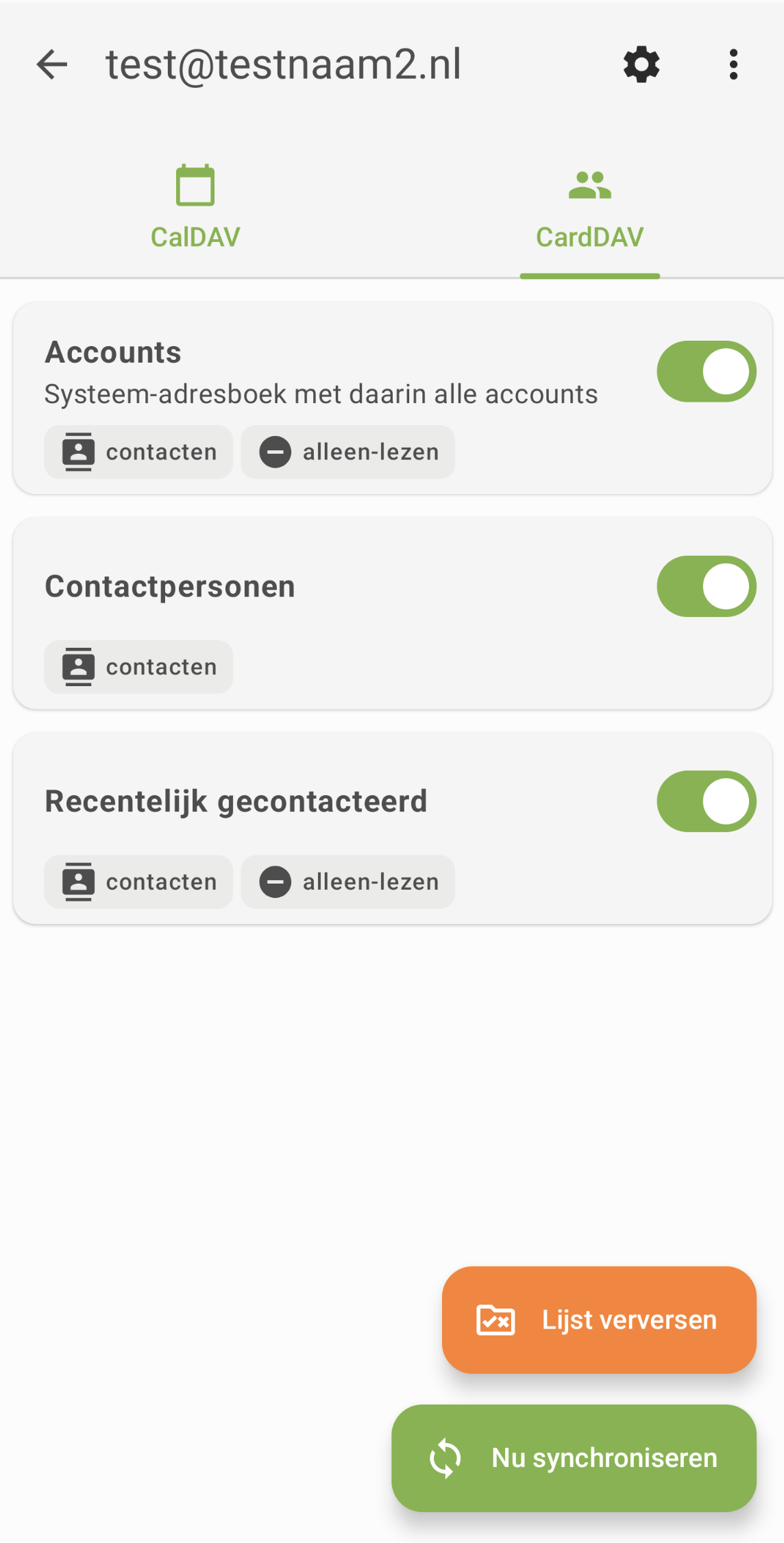
Pasul 7: Gata! Calendarele și listele dumneavoastră de contacte sunt acum sincronizate cu dispozitivul Android. Le găsiți în aplicația obișnuită de calendar și de contacte.
Browserul nu revine la DAVx5 după autentificare? Atunci autentificați-vă cu un URL, numele de utilizator și o parolă de aplicație. Cum se creează aceasta, aflați în Crearea unei parole de aplicație.
Explicații detaliate cu capturi de ecran: Calendar și contacte pe Android cu DAVx5 în ghidul Nextcloud.