
Migrarea de pe Microsoft OneDrive pe WebOké Nextcloud
Veniți de la Microsoft OneDrive? Cu Migrare date din WebOké Nextcloud vă puteți transfera fișierele, precum și contactele și calendarele din contul Microsoft. În acest articol aflați, pas cu pas, cum să faceți acest lucru.
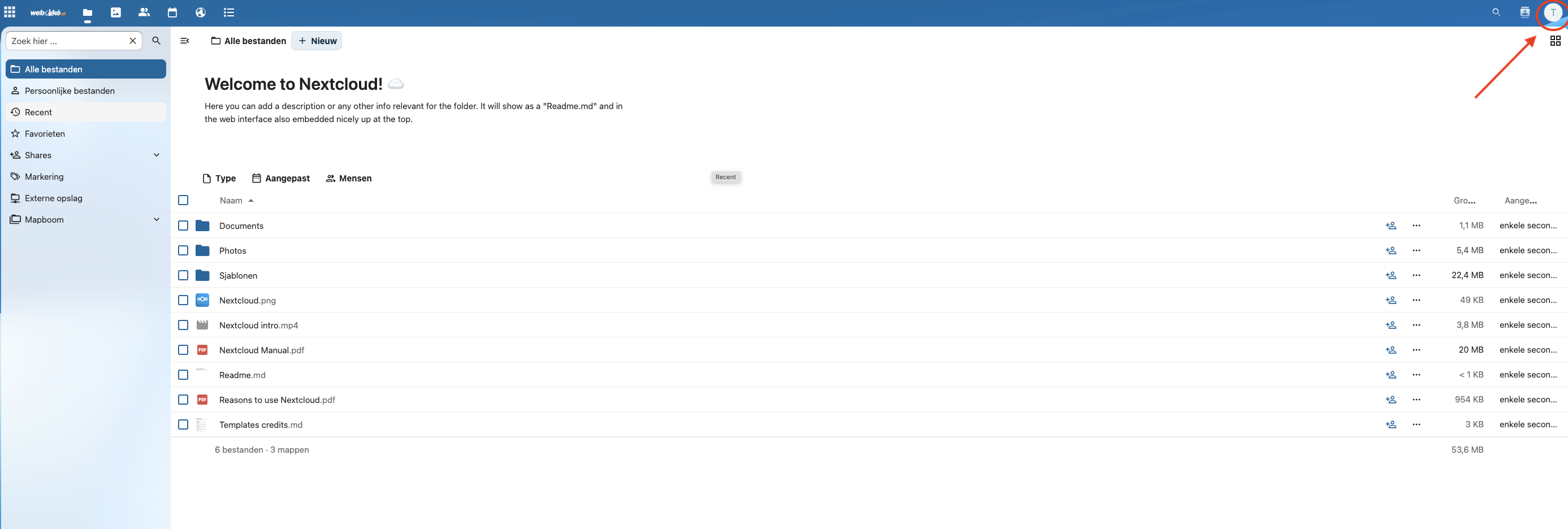
Pasul 1: Autentificați-vă în WebOké Nextcloud, faceți clic în dreapta sus pe fotografia de profil și alegeți Setări.
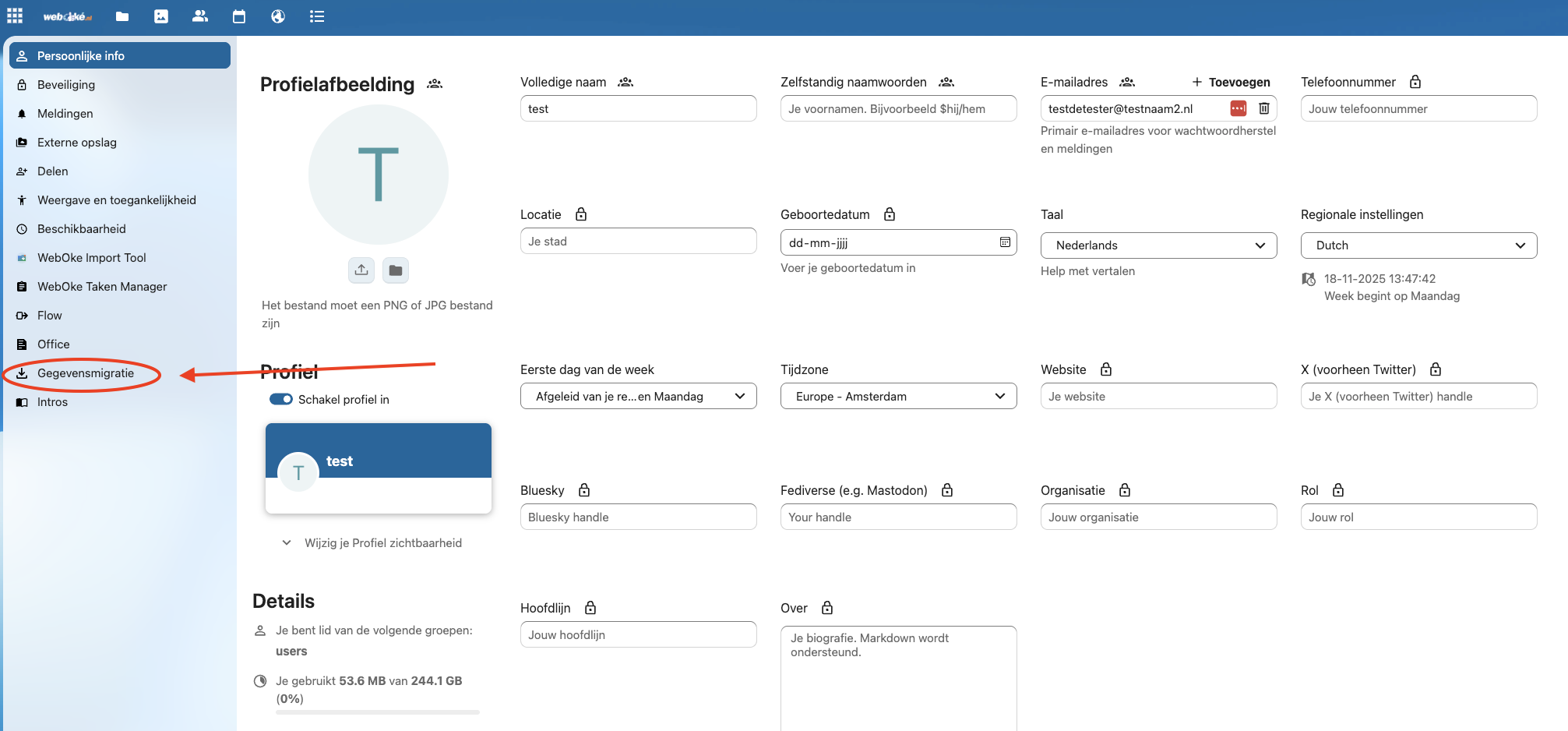
Pasul 2: Faceți clic în stânga pe Migrare date.
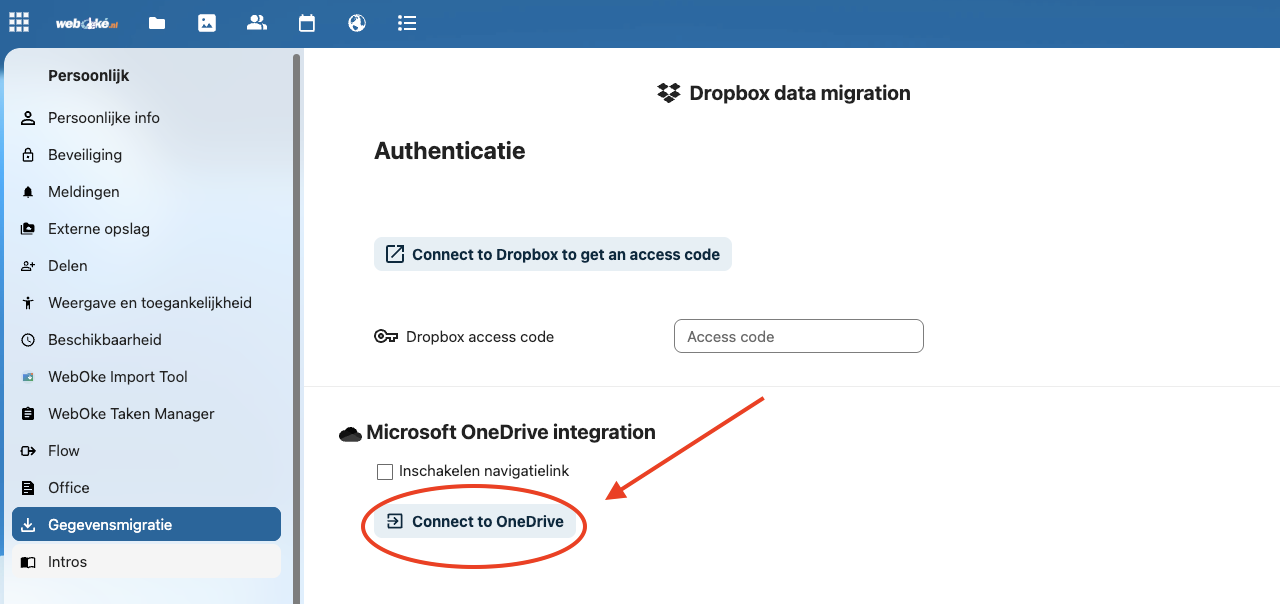
Pasul 3: La Microsoft OneDrive integration, faceți clic pe Connect to OneDrive.
Pasul 4: Se deschide o fereastră Microsoft. Dacă sunteți deja autentificat la Microsoft, conexiunea se realizează imediat. În caz contrar, autentificați-vă în acea fereastră și acordați permisiunea.
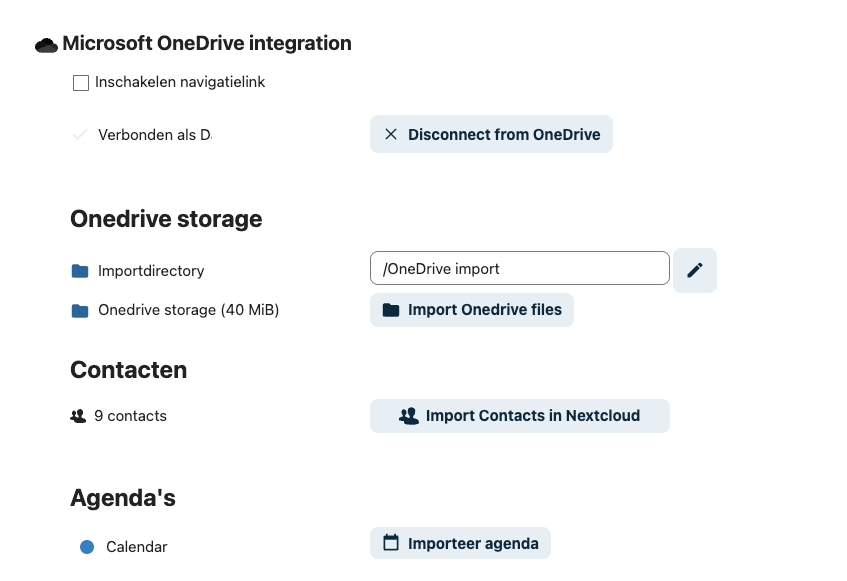
Pasul 5: După ce contul este conectat, vedeți cu ce cont sunteți conectat și ce puteți transfera: fișierele, contactele și calendarele dumneavoastră.
La Import directory alegeți în ce dosar din Nextcloud vor ajunge fișierele dumneavoastră din OneDrive. Faceți clic pe creion pentru a alege un alt dosar sau unul nou.
Atenție: Migrare date preia toate fișierele din OneDrive. Nu doriți să transferați anumite fișiere? Ștergeți-le mai întâi din OneDrive.
Faceți clic pe Import OneDrive files pentru a începe transferul fișierelor. Dacă doriți să transferați și contactele și calendarele, porniți și acel import; pentru calendare, butonul se numește Importați calendarul.
Asta este tot! Transferul este acum în desfășurare.
În funcție de cât de mult conținut aveți în OneDrive, durează de la câteva minute până la câteva ore.
Sfat: Puteți închide fereastra și vă puteți ocupa între timp de alte lucruri. Serverul continuă să lucreze în fundal. Dacă reveniți mai târziu pe pagina Migrare date, veți vedea acolo cât a progresat transferul.
Când transferul s-a încheiat, fișierele dumneavoastră se află în propriul dumneavoastră Nextcloud, pe serverele noastre proprii din centrele de date NorthC din Aalsmeer și Oude Meer. Felicitări pentru trecerea la suveranitatea digitală!
Lucrați cu Microsoft 365? Atunci vă puteți transfera și e-mailul, documentele și calendarul. Citiți De la Microsoft 365 la WebOké: fișiere, documente, e-mail și calendar.
Explicații detaliate cu capturi de ecran: Transferul OneDrive cu Migrare date în manualul Nextcloud.
Doriți să aflați mai multe? Urmați cursul gratuit Trecerea la un cloud european, lecția 6.1 Transferul fișierelor din Google Drive, OneDrive și Dropbox.