
Sincronizarea calendarului și a contactelor Nextcloud cu iPhone/iOS
iPhone-ul și iPad-ul dumneavoastră pot lucra direct cu calendarul și contactele din WebOké Nextcloud. Nu aveți nevoie de o aplicație suplimentară: în configurări adăugați un cont CalDAV pentru calendare și un cont CardDAV pentru contacte. După aceea, veți vedea totul în aplicațiile obișnuite Calendar și Contacte.
Important: parola dumneavoastră obișnuită nu funcționează aici. Nextcloud vă cere un cod suplimentar la autentificare, iar iPhone-ul nu îl poate completa. De aceea, folosiți o parolă pentru aplicație. Mai jos aflați cum o creați.
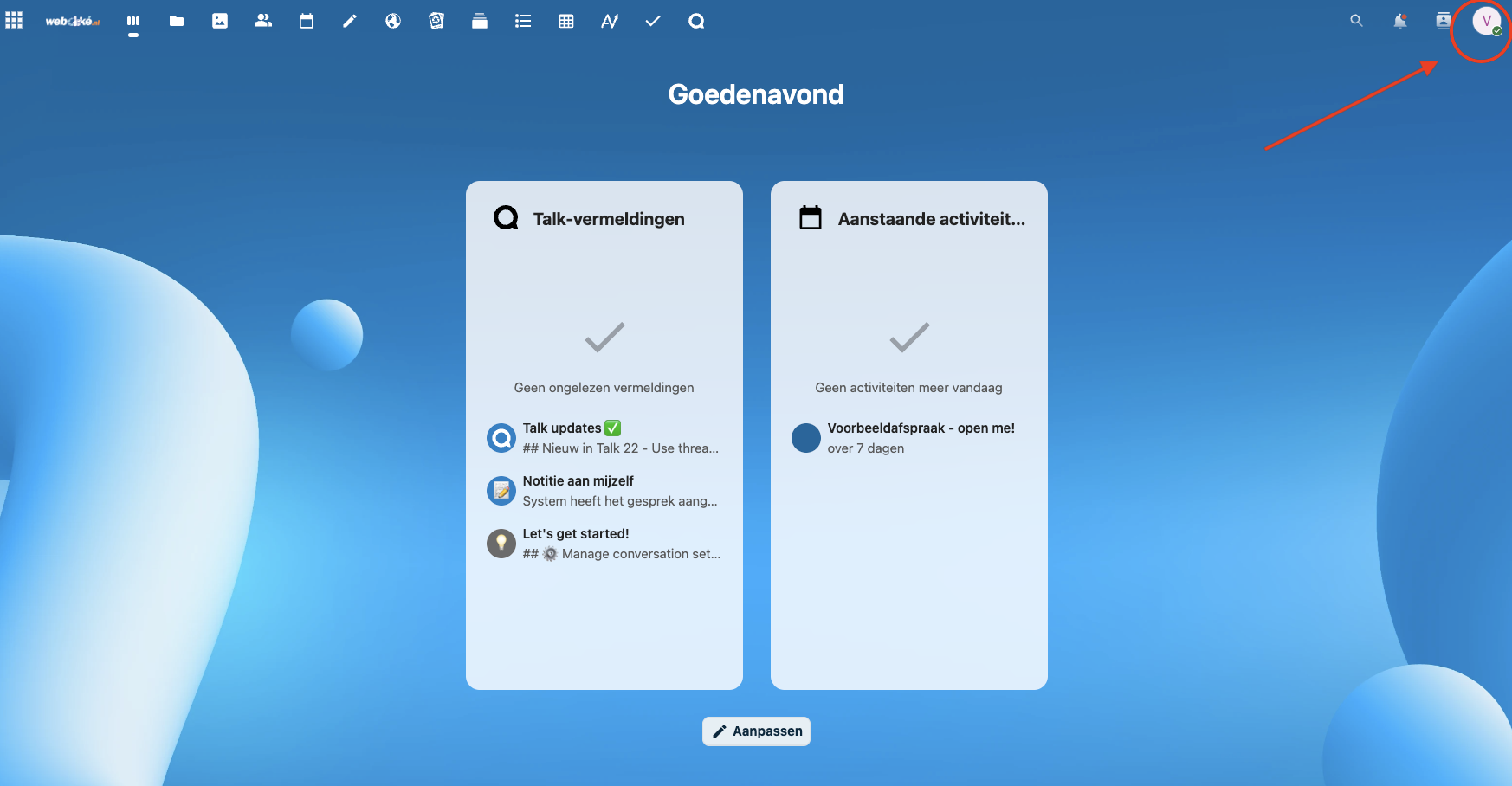
Pasul 1: Pe computer, autentificați-vă în Nextcloud și faceți clic pe fotografia de profil din dreapta sus. În meniu, faceți clic pe Setări.
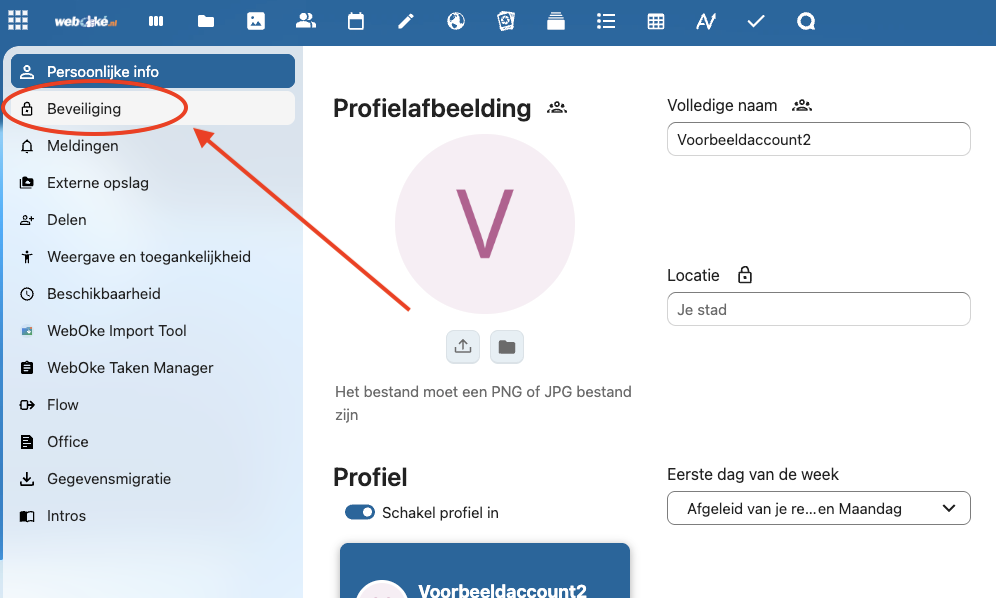
Pasul 2: Faceți clic în stânga pe Securitate.
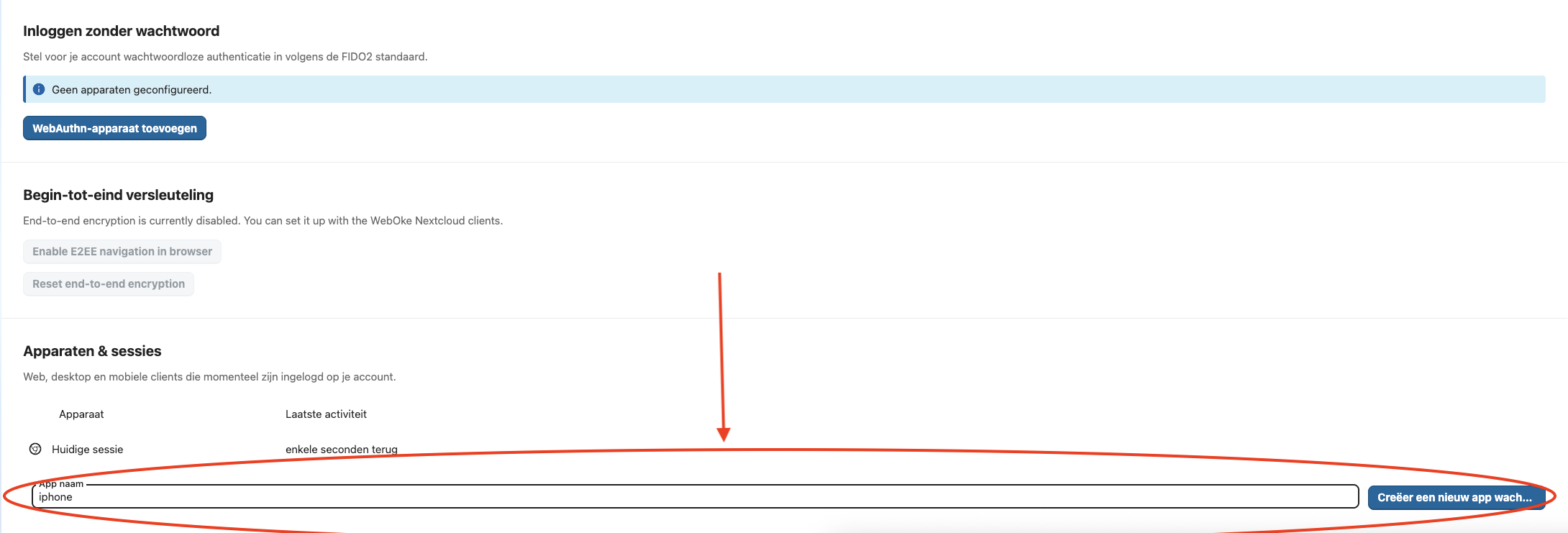
Pasul 3: Derulați până la Dispozitive și sesiuni și introduceți un nume ușor de recunoscut, de exemplu „iPhone calendar”. Faceți clic pe Creează o nouă parolă pentru aplicație.
Pasul 4: Dacă Nextcloud vă cere din nou parola obișnuită, introduceți-o. Acum vedeți Login (numele dumneavoastră de utilizator) și o Parolă lungă. Lăsați această fereastră deschisă: parola este afișată o singură dată.
Pasul 5: Pe iPhone, deschideți aplicația Configurări. Începând cu iOS 18, atingeți Aplicații, Calendar, Conturi Calendar. Pe o versiune iOS mai veche, atingeți Calendar și apoi Conturi.
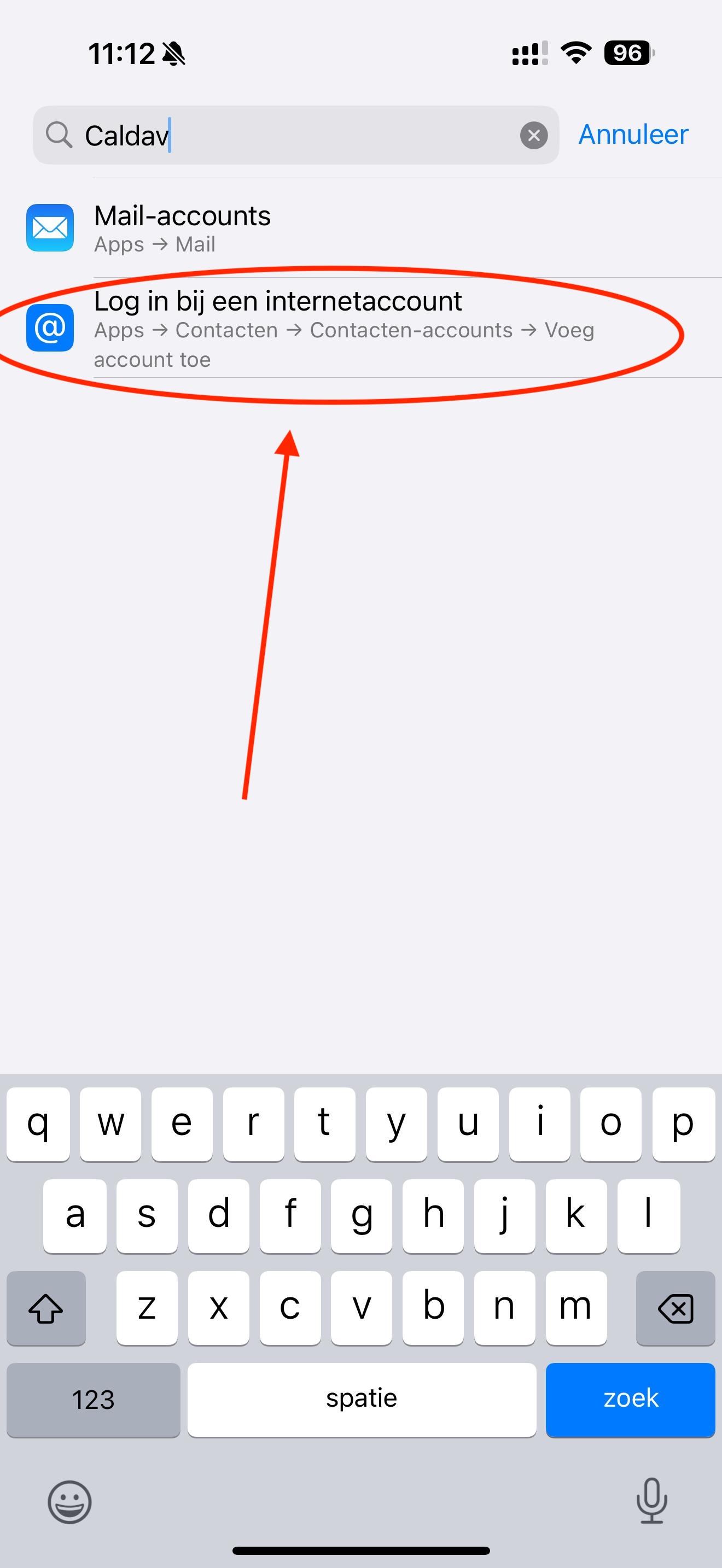
Pasul 6: Atingeți Adăugați un cont și alegeți în partea de jos Altul.
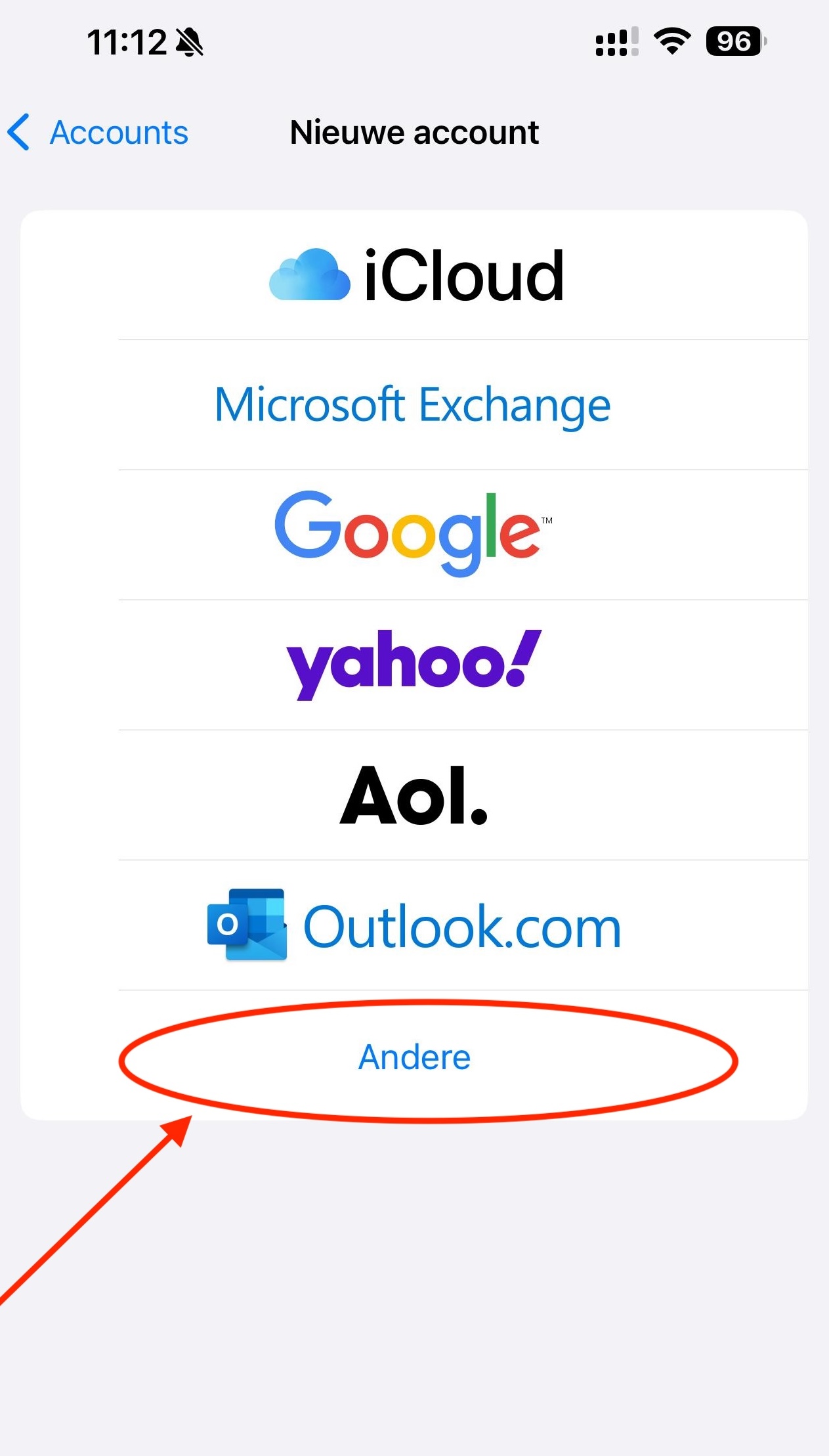
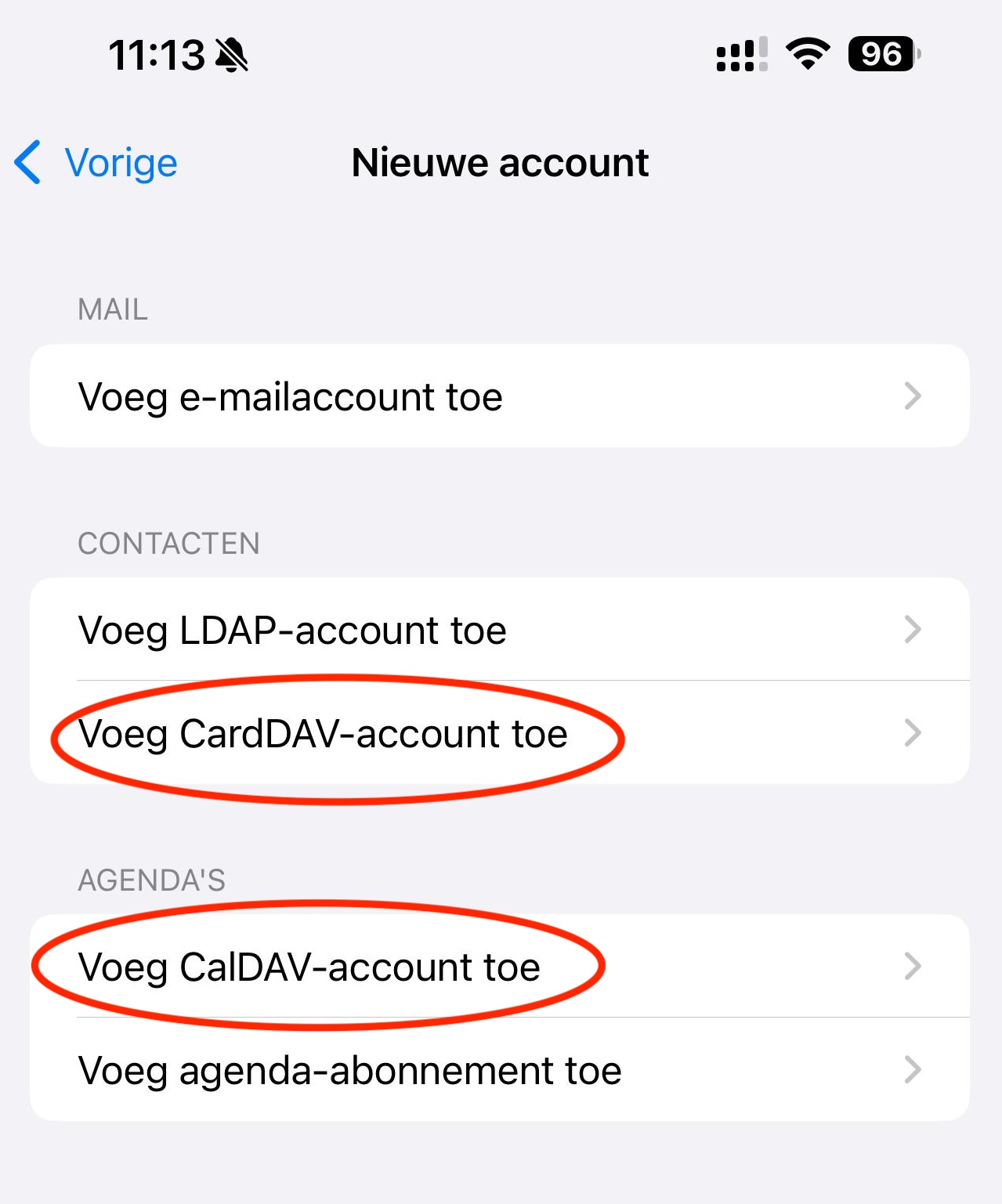
Pasul 7: Atingeți Adăugați un cont CalDAV pentru calendare. Pentru contacte, procedați la fel ulterior prin Aplicații, Contacte, Conturi Contacte și Adăugați un cont CardDAV.
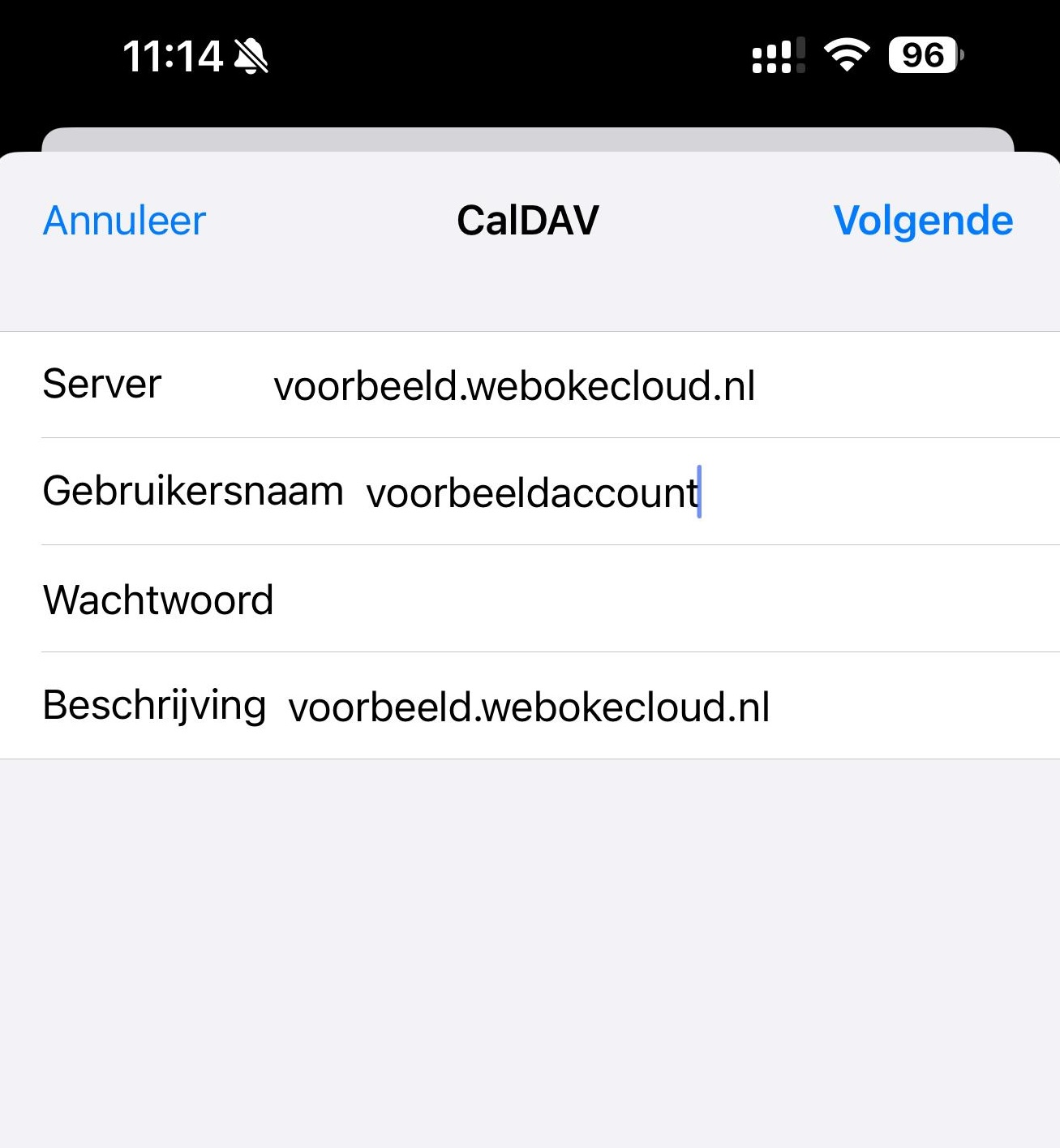
Pasul 8: Completați câmpurile:
Server: Adresa Nextcloud-ului dumneavoastră, de exemplu numeletau.webokecloud.nl.
Nume utilizator: Numele dumneavoastră de utilizator Nextcloud. Acesta apare și în fereastra parolei pentru aplicație.
Parolă: Parola pentru aplicație de la pasul 4.
Sfat: aveți un Mac cu același cont Apple? Copiați parola pe Mac și lipiți-o direct pe iPhone.
Descriere: Este completată automat de iPhone. O puteți schimba, de exemplu, în WebOké Nextcloud.
Apoi atingeți Înainte.
iPhone-ul spune că nu poate verifica contul? Introduceți atunci la Server adresa completă: https://numeletau.webokecloud.nl/remote.php/dav/principals/users/gebruikersnaam/. Puteți copia această adresă și din Nextcloud: deschideți Calendarul, faceți clic în stânga jos pe Setări calendar și copiați, sub CalDAV, Adresa serverului pentru iOS și macOS.
Pasul 9: Activați Calendare și, dacă doriți să vă vedeți sarcinile, și Mementouri. Atingeți Salvați.
Pasul 10: Gata! Calendarele și contactele dumneavoastră se află acum în aplicațiile obișnuite ale iPhone-ului. Ceea ce adăugați acolo apare imediat și în Nextcloud și pe celelalte dispozitive ale dumneavoastră. Pentru calendar și contacte pe același dispozitiv puteți folosi aceeași parolă pentru aplicație.
Mai multe despre parolele pentru aplicații puteți citi în Crearea unei parole pentru aplicație.
Explicații detaliate cu capturi de ecran: Calendarul și contactele pe iPhone și iPad și Calendarul sau contactele nu apar pe telefon în ghidul Nextcloud.