
Adăugarea unei căsuțe de e-mail în Apple Mail pe MacOS
În acest articol vă explicăm cum adăugați în Apple Mail, pe Mac, o căsuță de e-mail pe care ați creat-o în DirectAdmin (Crearea unei adrese de e-mail sau a unei căsuțe de e-mail noi).
Există două modalități:
Opțiunea 1: modalitatea obișnuită, în care completați dumneavoastră datele
Opțiunea 2: descărcați din DirectAdmin fișierul de configurare al căsuței de e-mail și îl instalați pe Mac
Începem cu Opțiunea 1. Doriți să folosiți Opțiunea 2? Derulați mai jos.
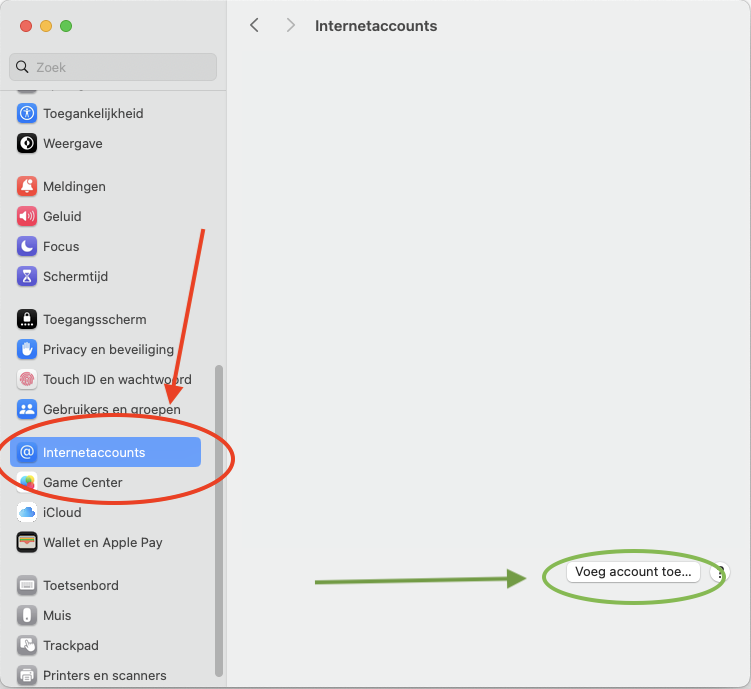
Pasul 1: Deschideți Configurări pe Mac și deschideți „Conturi de internet”. Apoi faceți clic pe „Adăugați un cont...”. Puteți, de asemenea, să deschideți aplicația Mail și să alegeți Adăugați un cont din meniul Mail. Denumirile pot diferi ușor în funcție de versiunea macOS.
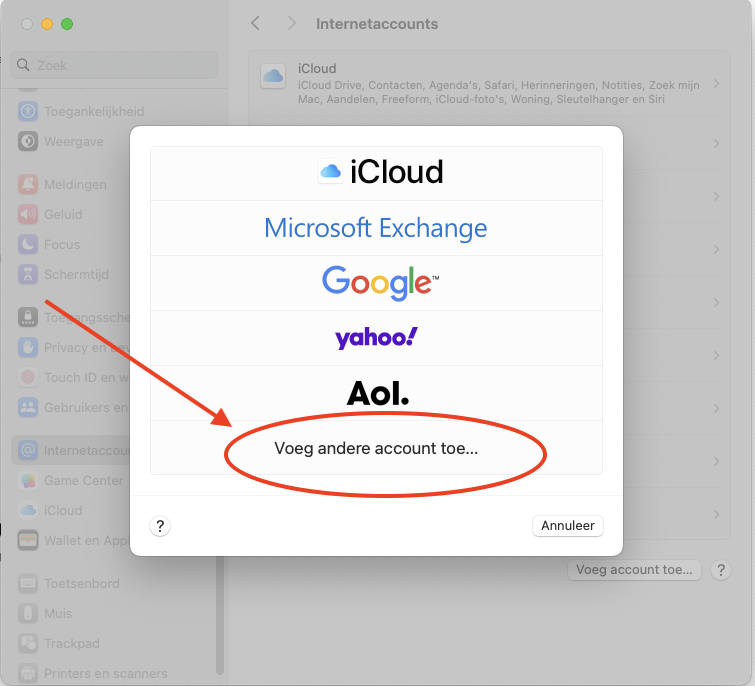
Pasul 2: Alegeți „Adăugați alt cont...”
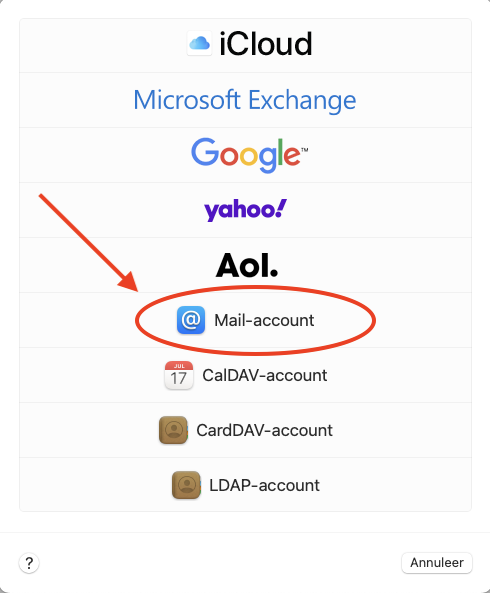
Pasul 3: Alegeți „Cont Mail”
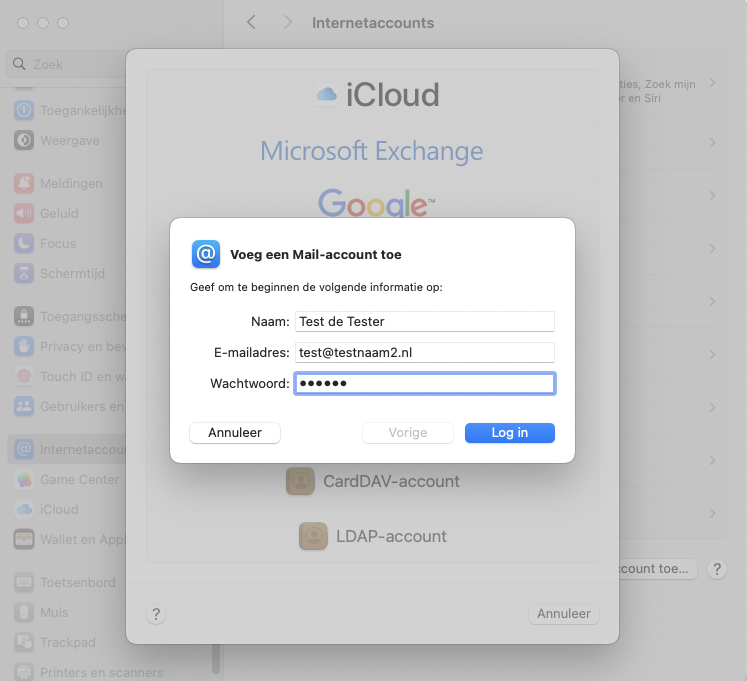
Pasul 4: Completați aceste câmpuri:
Nume: Acesta este numele afișat al căsuței de e-mail. Când trimiteți un e-mail, destinatarul vede acest nume ca expeditor în căsuța sa de mesaje.
Adresă de e-mail: Aceasta este adresa de e-mail pe care ați creat-o în DirectAdmin.
Parolă: Ați setat această parolă la crearea căsuței de e-mail. Nu vă mai amintiți parola? Citiți Modificarea parolei sau a limitelor unei adrese de e-mail.
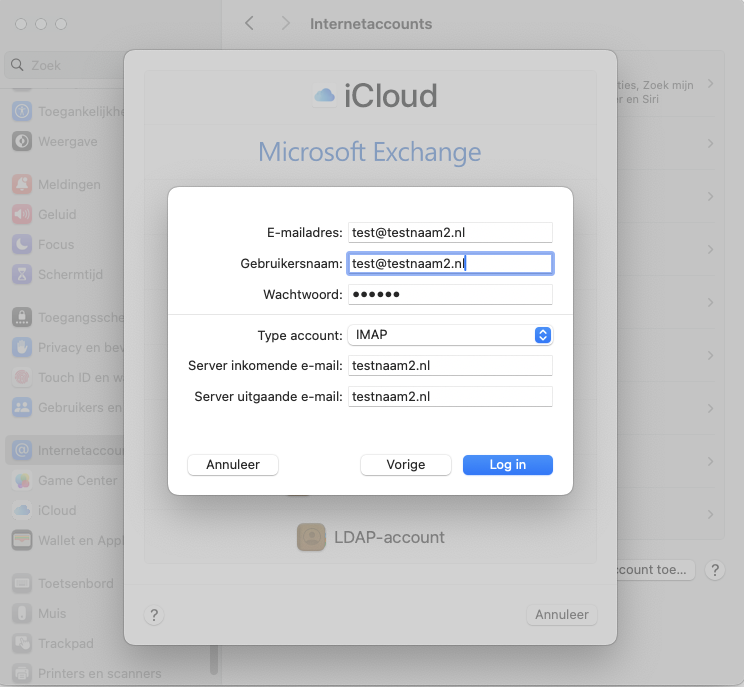
Pasul 5: Completați toate câmpurile, chiar dacă este indicat că sunt opționale.
Adresă de e-mail: Aceasta este adresa de e-mail pe care ați creat-o în DirectAdmin.
Nume utilizator: Și aici introduceți adresa de e-mail completă. Acest câmp trebuie completat întotdeauna.
Parolă: Parola căsuței de e-mail.
Tip cont: IMAP
Server e-mail de intrare și de ieșire: Acesta este numele dumneavoastră de domeniu, în acest exemplu testnaam2.nl. Dacă înaintea numelui de domeniu apare IMAP, SMTP sau mail, îl puteți elimina: este suficient numele de domeniu.
Atenție: Aveți la noi doar e-mailul, iar site-ul la un alt furnizor, de exemplu cu un pachet de e-mail? Sau primiți un mesaj despre certificat? În acest caz, numele de domeniu nu funcționează ca server. Introduceți atunci numele serverului pachetului dumneavoastră. Îl găsiți în Contul meu WebOké, la Produsele mele, și în e-mailul de bun venit al pachetului. Arată, de exemplu, astfel: linux2023.webawere.nl.
Gata! Căsuța de e-mail a fost adăugată în Apple Mail.
Trimiterea sau primirea nu funcționează? În aplicația Mail, alegeți din meniul Mail opțiunea Configurări, apoi Conturi, selectați contul dumneavoastră și deschideți Configurări server. Dezactivați gestionarea automată a configurărilor de conexiune și introduceți: la intrare, portul 993 cu TLS/SSL, la ieșire, portul 587 (sau 465) cu TLS/SSL, iar la ambele, adresa de e-mail completă ca nume de utilizator.
Opțiunea 2: adăugarea căsuței de e-mail cu fișierul de configurare
- În DirectAdmin, accesați E-mail Accounts.
- Faceți clic pe cele trei puncte din dreptul adresei de e-mail și alegeți Download Apple iOS, iPadOS, Mac Configuration.
- Deschideți fișierul descărcat pe Mac. Accesați Configurări: acolo profilul este pregătit pentru instalare (la Confidențialitate și securitate, sub Profiluri, sau ca notificare în partea de sus).
- Instalați profilul și introduceți parola adresei de e-mail atunci când vi se solicită.
Atenție: fișierul de configurare folosește de obicei mail.domeniuldvs.nl ca server. Primiți apoi un mesaj despre certificat sau nu funcționează deoarece site-ul dumneavoastră este găzduit în altă parte? Ștergeți profilul și adăugați căsuța de e-mail prin Opțiunea 1, cu numele serverului pachetului dumneavoastră.
Consultați și ghidul DirectAdmin: Toate setările pe scurt: servere, porturi și securitate.
Explicații detaliate cu capturi de ecran: Apple Mail și Outlook pe Mac în ghidul DirectAdmin.