
Modificarea versiunii PHP și a setărilor PHP (și ce puteți face în cazul unor erori după o actualizare)
La WebOké alegeți dumneavoastră versiunea PHP pe care o folosește site-ul și modificați singur setări precum upload_max_filesize, memory_limit și max_execution_time. Faceți acest lucru în DirectAdmin, cu Select PHP version. Site-ul nu mai funcționează după un upgrade? Mai jos aflați ce trebuie să faceți.
Schimbarea versiunii PHP
- Autentificați-vă în DirectAdmin: în Contul meu WebOké, accesați Produsele mele și faceți clic pe DirectAdmin la pachetul dvs. de hosting.
- Sub Extra Features, faceți clic pe Select PHP version.
- Alegeți versiunea dorită din lista derulantă și salvați alegerea.
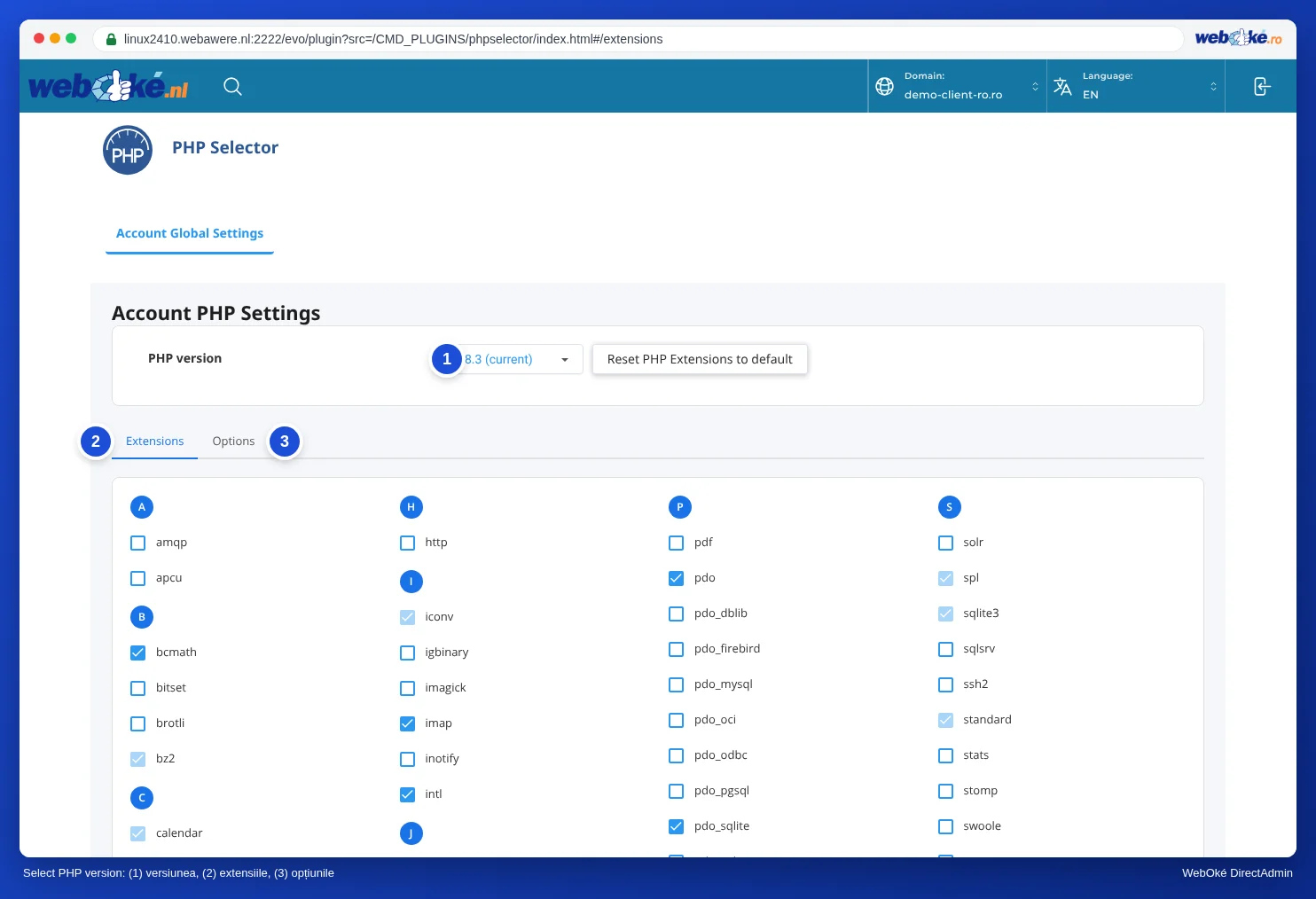
Testați site-ul imediat după modificare. Dacă ceva nu mai funcționează, citiți secțiunea de mai jos.
Site-ul nu mai funcționează după un upgrade PHP
Site-ul afișează o pagină albă, vedeți un mesaj de eroare sau o parte nu mai funcționează? Aproape întotdeauna cauza este un plugin, o temă sau un cod propriu care nu este compatibil cu noua versiune.
- Reveniți la versiunea anterioară. În Select PHP version, alegeți din nou versiunea pe care o aveați înainte. Site-ul va funcționa imediat ca înainte. Extensiile și opțiunile personalizate ale noii versiuni rămân păstrate pentru o încercare ulterioară.
- Căutați eroarea în jurnalul de erori. În DirectAdmin, sub System Info & Files, faceți clic pe Site Summary / Statistics / Logs și apoi, la domeniul dvs., pe Error Log. Uitați-vă în partea de jos după rânduri cu
PHP Fatal errorsauPHP Warning. Din cale reiese de obicei ce plugin sau ce temă cauzează problema. Dacă nu găsiți nimic util, citiți Afișarea erorilor PHP fără a modifica php.ini. - Actualizați software-ul. Faceți mai întâi un backup. Apoi actualizați WordPress (sau alt software folosit), tema și pluginurile cât timp vechea versiune PHP este încă activă. Ștergeți pluginurile pe care nu le folosiți.
- Încercați din nou. Activați din nou noua versiune, testați site-ul și verificați din nou jurnalul de erori.
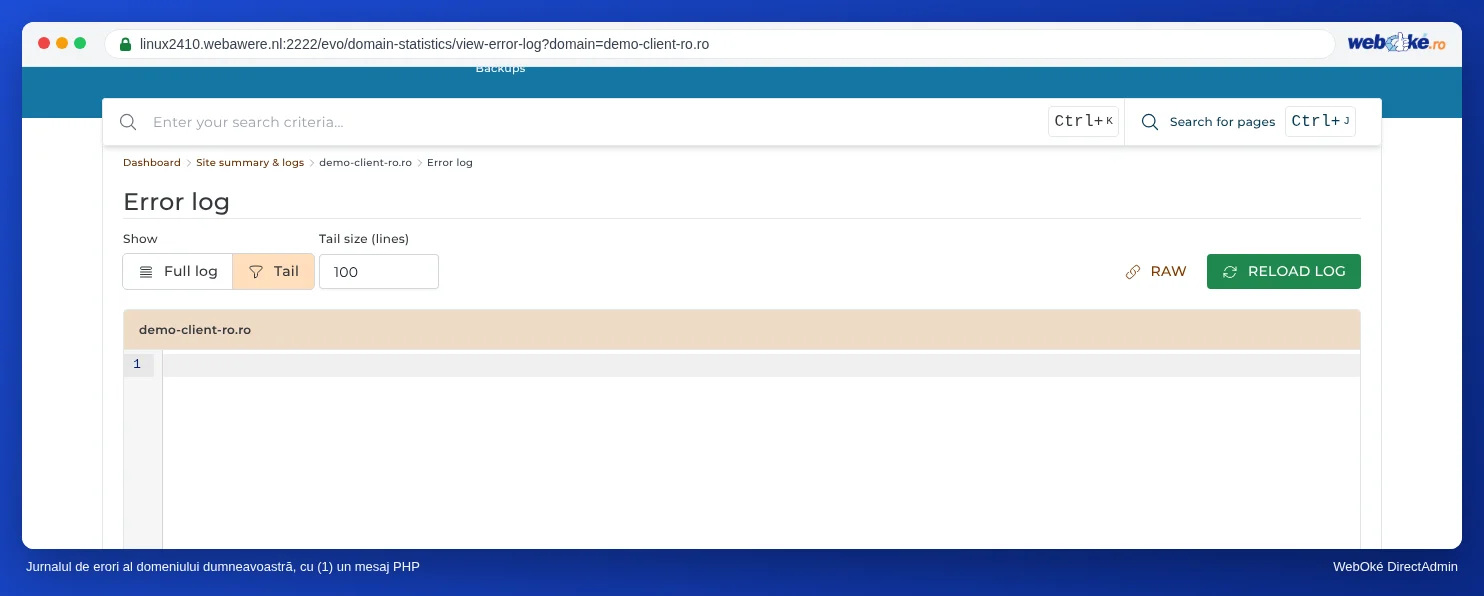
Dacă vedeți Call to undefined function, deseori lipsește o extensie PHP. O puteți activa singur, vedeți mai jos.
Activarea unei extensii, de exemplu ionCube
Unele programe plătite, cum ar fi anumite pluginuri sau module de magazin online, sunt criptate. Acestea funcționează doar cu un loader: ionCube (ioncube_loader) sau SourceGuardian (sourceguardian). Producătorul software-ului vă spune de care aveți nevoie. Vă puteți da seama adesea după un mesaj precum „requires the ionCube PHP Loader”.
- Deschideți Select PHP version și verificați în partea de sus dacă este selectată versiunea corectă. Extensiile se configurează pentru fiecare versiune PHP în parte.
- Accesați fila Extensions.
- Bifați
ioncube_loader(sau extensia de care aveți nevoie). Modificarea devine activă în mai puțin de un minut.
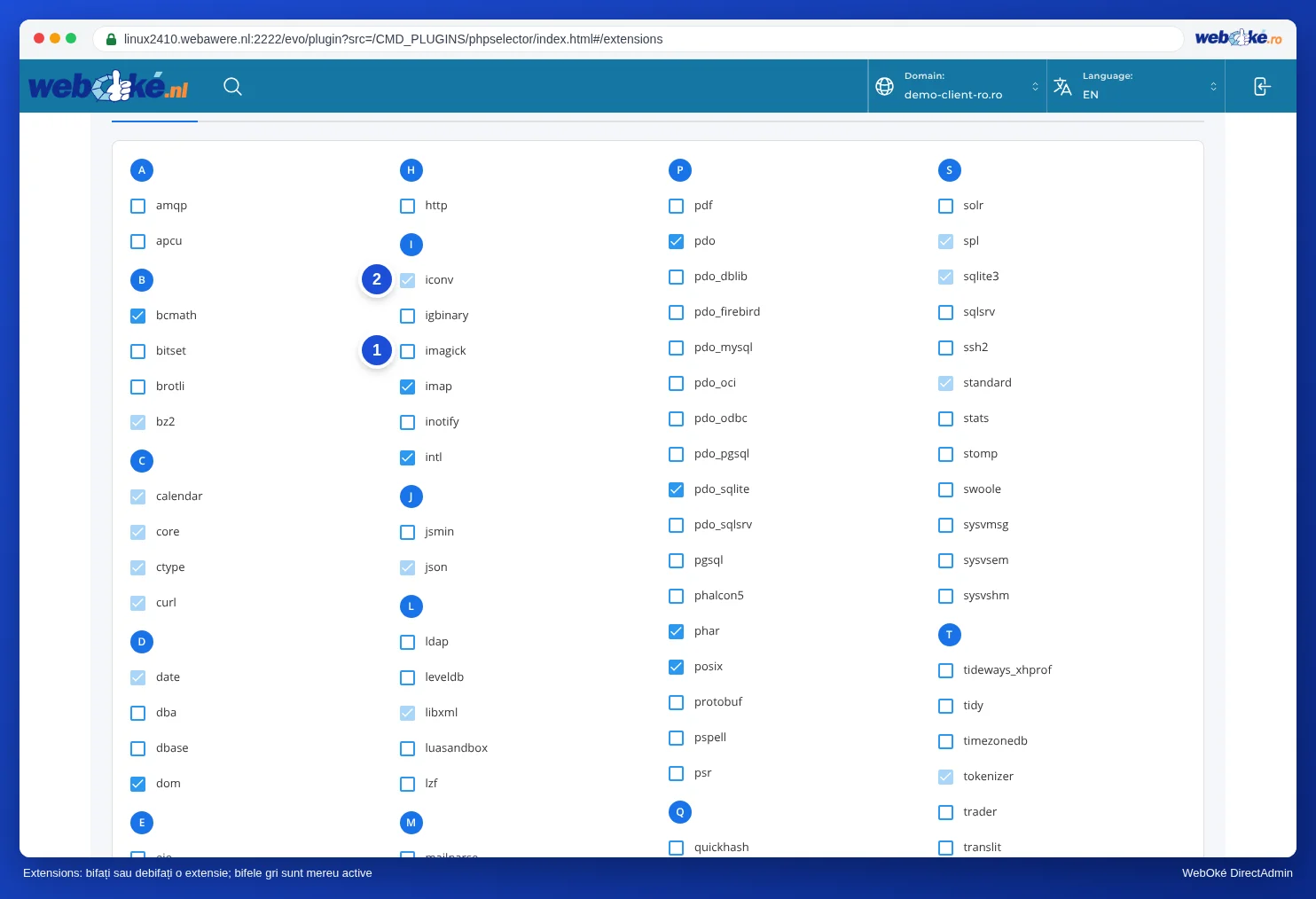
Modificarea setărilor PHP
- Deschideți Select PHP version și accesați fila Options.
- Modificați setarea de care aveți nevoie, de exemplu
upload_max_filesizepentru încărcări mai mari. În acest caz, măriți șipost_max_size. - Modificarea se salvează imediat.
Astfel nu trebuie să adăugați nimic într-un fișier .htaccess.
În WordPress sau WooCommerce, variațiile, meniurile sau formularele lungi nu se salvează deloc sau doar pe jumătate? Atunci valoarea max_input_vars este adesea prea mică. Citiți Variațiile sau meniurile nu se salvează: mărirea max_input_vars.
Preferați să ne ocupăm noi?
Nu reușiți sau site-ul dvs. nu a mai fost actualizat de ani de zile? Prin serviciul de upgrade PHP, adaptăm site-ul dvs. pentru o versiune PHP actuală, la un preț fix. Dacă nu reușim, vă returnăm banii. Citiți Upgrade PHP realizat de noi.
Vedeți și în ghidul DirectAdmin: Opțiuni PHP: upload_max_filesize, memory_limit și max_execution_time, Activarea și dezactivarea extensiilor PHP și Erori după un upgrade PHP și găsirea jurnalului de erori.
Explicații detaliate cu capturi de ecran: Alegerea versiunii PHP (Select PHP version) în ghidul DirectAdmin.
Doriți să aflați mai multe? Urmați cursul gratuit de WordPress, lecția 8.4 Versiuni PHP și upgrade-uri.