
Adăugarea unei adrese de e-mail în Thunderbird
Thunderbird este clientul nostru de e-mail preferat, ne bucurăm că l-ați ales!
Thunderbird este gratuit, open source și respectă confidențialitatea. Preia e-mailurile direct de pe serverul nostru, fără ca între ele să se afle cloudul unei alte companii, cum se întâmplă în cazul noului Outlook.
În acest articol vă explicăm cum să adăugați căsuța de e-mail în Thunderbird.
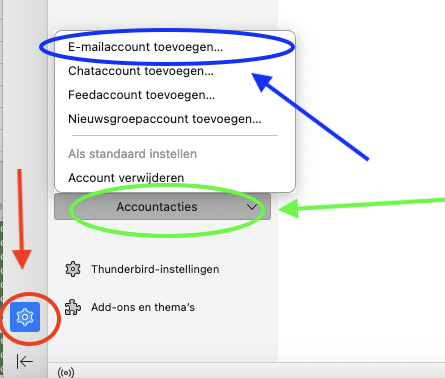
Pasul 1: Deschideți Thunderbird. La prima pornire, ecranul pentru adăugarea unui cont se deschide automat. În caz contrar, faceți clic în dreapta sus pe butonul de meniu (trei liniuțe), apoi pe Adăugare cont și pe E-mail.
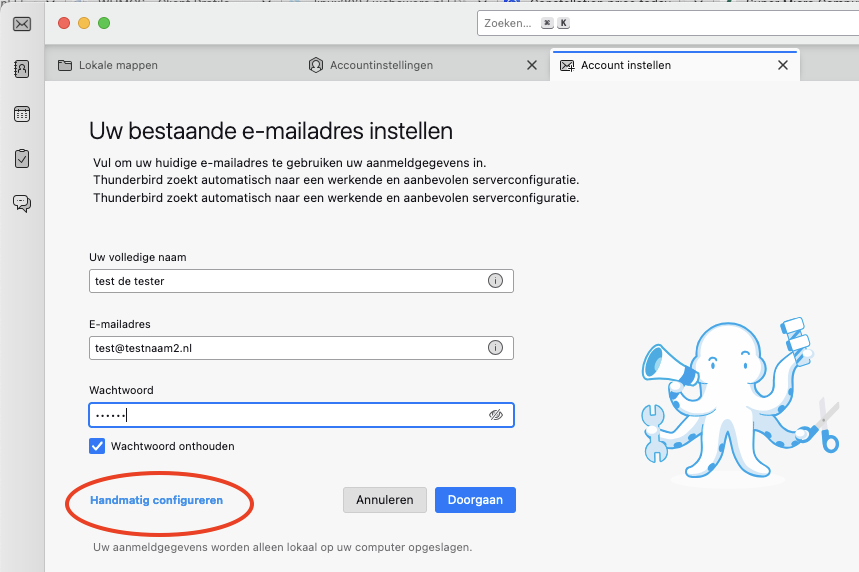
Pasul 2: Completați în acest ecran următoarele câmpuri:
Nume: numele pe care destinatarul îl vede ca expeditor, de exemplu numele dumneavoastră sau numele companiei dumneavoastră.
Adresă de e-mail: adresa de e-mail completă, așa cum ați creat-o în DirectAdmin.
Parolă: parola acestei adrese de e-mail. Aceasta nu este parola pentru Contul meu WebOké. Nu vă mai amintiți parola? Citiți Modificarea parolei sau a limitelor unei adrese de e-mail.
Faceți apoi clic pe Continuă.
De obicei, vedeți acum mesajul Configurație găsită la furnizorul de e-mail. Alegeți IMAP dacă Thunderbird vă oferă posibilitatea de a alege și faceți clic pe Gata (în versiunile mai noi Finalizare). Gata, ați terminat.
Vedeți un alt mesaj, cum ar fi Configurație găsită prin încercarea numelor de server uzuale, sau primiți un mesaj despre un certificat? Faceți clic pe Configurare manuală.
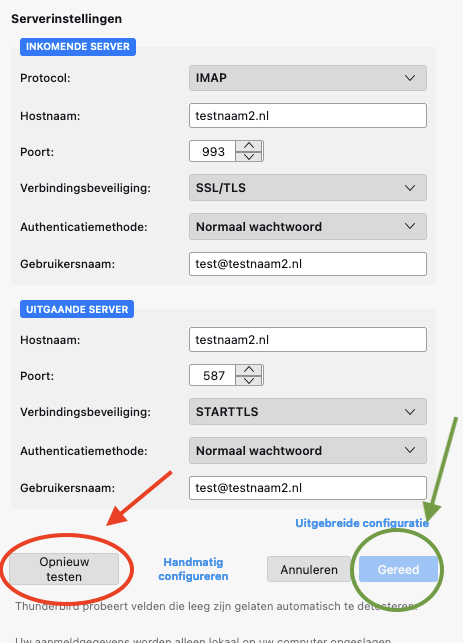
Pasul 3: Dacă Thunderbird nu a găsit setările corecte, le completați aici dumneavoastră.
Completați toate câmpurile, chiar dacă sunt marcate ca opționale.
Setări pentru serverul de primire:
Protocol: IMAP
Nume gazdă: numele domeniului dumneavoastră, în acest exemplu testnaam2.nl, sau numele serverului pachetului dumneavoastră, de exemplu linux2023.webawere.nl. Dacă în fața numelui de domeniu apare imap. sau smtp., ștergeți-l.
Port: 993
Securitatea conexiunii: SSL/TLS
Metoda de autentificare: Parolă normală
Nume de utilizator: adresa de e-mail completă.
Setări pentru serverul de trimitere:
Nume gazdă: același nume ca la serverul de primire.
Port: 587
Securitatea conexiunii: STARTTLS (sau portul 465 cu SSL/TLS)
Metoda de autentificare: Parolă normală
Nume de utilizator: adresa de e-mail completă.
Atenție: aveți la noi doar un pachet de e-mail (cum ar fi Email One), iar site-ul dumneavoastră este găzduit la o altă companie? Sau primiți un mesaj despre certificat când folosiți numele de domeniu? Completați atunci numele serverului pachetului dumneavoastră. Îl găsiți în Contul meu WebOké, la Produsele mele, în coloana Server, precum și în e-mailul de bun venit al pachetului.
După ce ați completat toate câmpurile, faceți clic pe Retestare. Conexiunea a reușit? Faceți clic pe Gata.
Gata! Căsuța dumneavoastră de e-mail este acum activă în Thunderbird.
Consultați și ghidul DirectAdmin: Toate setările pe scurt: servere, porturi și securitate.
Explicații detaliate: Adăugarea automată a adresei de e-mail și Configurarea manuală: servere, porturi și securitate în ghidul Thunderbird, precum și Thunderbird în ghidul DirectAdmin.