
Crearea unei semnături în Webmail
În acest articol aflați cum să creați în webmail o semnătură fixă, care este adăugată automat sub e-mailurile dumneavoastră.
Pasul 1: Conectați-vă la webmail.weboke.ro cu adresa de e-mail completă și parola acelei adrese.
Pasul 2: Faceți clic pe Setări, apoi pe Identități, și alegeți adresa de e-mail pentru care doriți să creați semnătura. La Nume afișat completați ceea ce destinatarul vede ca expeditor, de exemplu numele dumneavoastră sau numele companiei.
Pasul 3: La Semnătură introduceți semnătura dumneavoastră, de exemplu numele, numărul de telefon și site-ul web. Doriți formatare sau un logo? Atunci faceți clic, în câmpul Semnătură, pe butonul cu imaginea. Veți obține o bară de instrumente cu, printre altele, text îngroșat, culori și linkuri. Un logo îl adăugați ca imagine cu o adresă web, adică o imagine care se află deja pe site-ul dumneavoastră. Păstrați logo-ul de dimensiuni mici.
Pasul 4: Faceți clic pe Salvați.
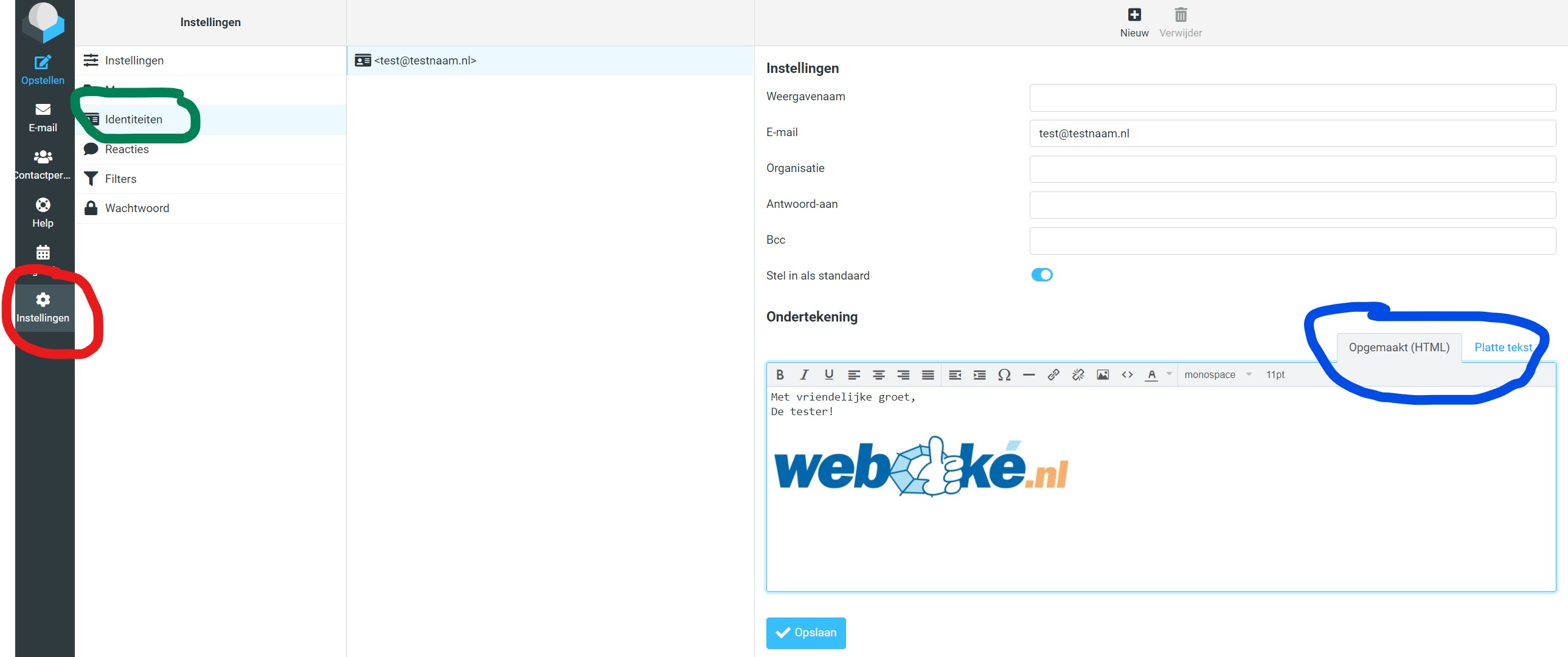
Gata! Trimiteți-vă un e-mail dumneavoastră înșivă pentru a verifica dacă totul este corect. La Setări, Compunere mesaje alegeți dacă semnătura apare și sub răspunsuri și sub e-mailurile redirecționate.
Explicații detaliate cu capturi de ecran: Crearea unei semnături și Numele dumneavoastră ca expeditor în ghidul Roundcube.
Consultați și: o semnătură în Thunderbird sau în Outlook.
Doriți să aflați mai multe? Urmați cursul gratuit Utilizarea webmailului, lecția 4.2 O semnătură bună.